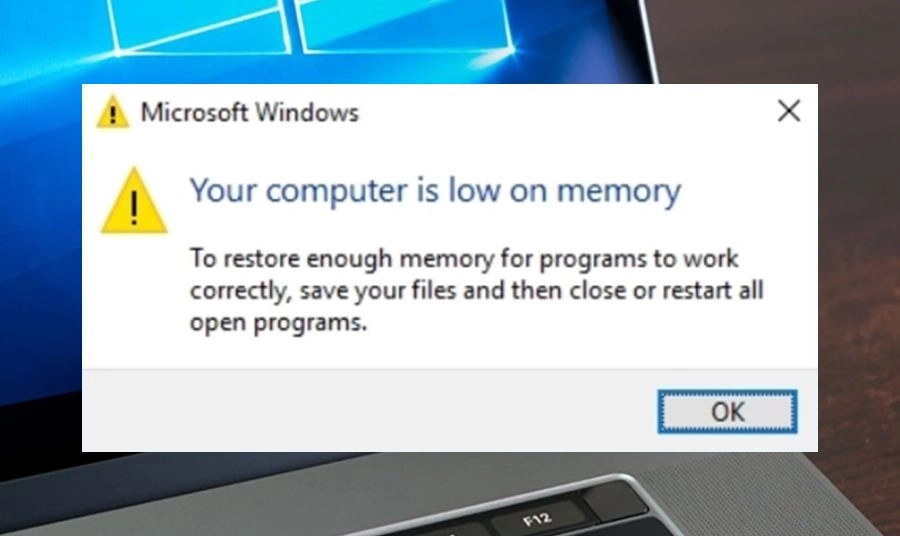
Bạn đang làm việc, chơi game hay chỉ đơn giản là mở vài tab trình duyệt thì máy tính bỗng dưng chậm như rùa, chuột quay vòng vòng, thậm chí đơ cứng không thao tác được? Rất có thể máy tính của Bản chất của vấn đề
RAM (Random Access Memory) là bộ nhớ tạm thời của máy tính, nơi lưu trữ dữ liệu của các chương trình đang chạy và hệ điều hành. Khi bạn mở một ứng dụng, dữ liệu của ứng dụng đó được nạp từ ổ cứng (SSD/HDD) vào RAM để CPU có thể truy xuất nhanh chóng. Dung lượng RAM càng lớn, càng nhiều ứng dụng có thể chạy đồng thời mà không bị chậm.
Full RAM xảy ra khi tổng lượng bộ nhớ mà tất cả các tiến trình và ứng dụng đang sử dụng đạt đến hoặc vượt quá dung lượng RAM vật lý có sẵn. Lúc này, hệ điều hành buộc phải sử dụng một phần ổ cứng làm bộ nhớ ảo (Virtual Memory) – quá trình này được gọi là swapping hay paging. Vì tốc độ đọc/ghi của ổ cứng (dù là SSD) chậm hơn RAM rất nhiều lần, máy tính sẽ trở nên ì ạch, chậm chạp.
Trạng thái RAM
Hiệu suất máy tính
Hành vi hệ thống
Dưới 70% sử dụng
Mượt mà, đa nhiệm tốt
Mở ứng dụng nhanh, không lag
70% – 85%
Giảm tốc nhẹ
Chuyển đổi tab chậm hơn, có độ trễ nhỏ
85% – 95%
Chậm rõ rệt
Máy giật, chuột quay vòng, load file lâu
Trên 95% (Full RAM)
Rất chậm, gần như không dùng được
Đơ cứng, treo tạm thời, phải chờ giải phóng bộ nhớ
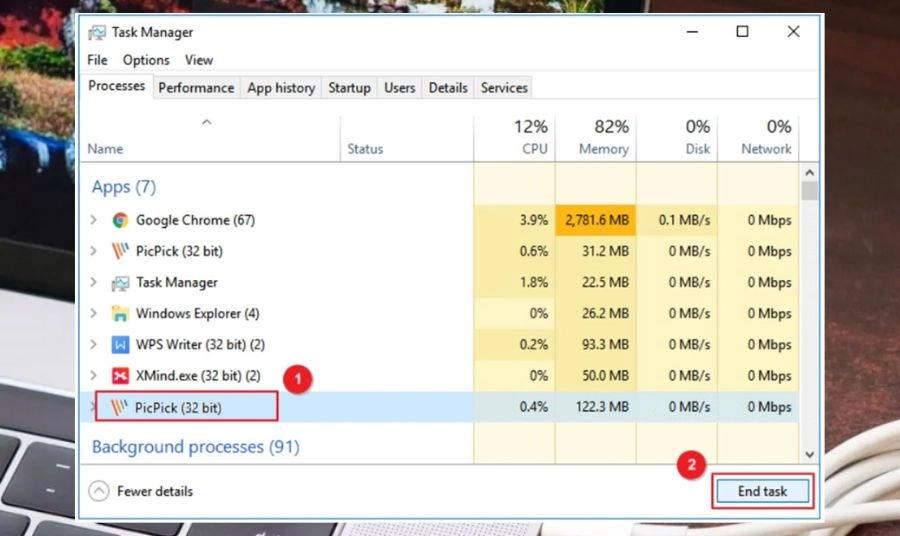
Đây là nguyên nhân hàng đầu. Người dùng thường mở hàng chục tab trình duyệt, Word, Excel, Photoshop, phần mềm chat, nhạc, video… tất cả đều ngốn RAM. Mỗi tab Chrome trung bình tiêu tốn 200-500 MB RAM, nếu mở 30 tab cùng lúc,
Không nên lạm dụng. Windows tự quản lý bộ nhớ khá hiệu quả. Các phần mềm dọn dẹp RAM chỉ nên dùng trong trường hợp khẩn cấp hoặc khi bạn phát hiện một ứng dụng cụ thể bị rò rỉ bộ nhớ. Nếu dùng thường xuyên có thể gây gián đoạn các tiến trình nền quan trọng.
Tăng bộ nhớ ảo có thực sự giúp ích khi máy tính full RAM?
Có, nhưng hiệu quả hạn chế. Bộ nhớ ảo giúp giảm áp lực tức thời khi RAM vật lý đầy, cho phép máy tính hoạt động chậm hơn thay vì bị treo. Tuy nhiên, tốc độ của ổ cứng (dù là SSD) vẫn kém xa RAM, nên hiệu năng tổng thể vẫn giảm. Giải pháp lâu dài là nâng cấp RAM vật lý.
Laptop bị full RAM có nâng cấp được không?
Đa số laptop có RAM rời (SO-DIMM) đều có thể nâng cấp. Tuy nhiên, một số dòng ultrabook gần đây hàn RAM chết trên bo mạch, không thể nâng cấp. Hãy kiểm tra thông số kỹ thuật của máy hoặc mở nắp lưng để xem khe RAM còn trống không.
Điều này thường xảy ra do nhiều ứng dụng khởi động cùng Windows (trong Startup) và các dịch vụ hệ thống ngốn RAM. Hãy vào Task Manager > Startup để vô hiệu hóa các ứng dụng không cần thiết. Nếu vẫn cao, có thể máy bị nhiễm phần mềm độc hại hoặc driver gây rò rỉ bộ nhớ.
Kết luận
Vấn đề máy tính full ram cách khắc phục không phải là điều quá phức tạp nếu bạn hiểu rõ nguyên nhân và biết các bước xử lý. Từ những giải pháp tức thời như đóng ứng dụng, khởi động lại máy, cho đến các giải pháp dài hạn như tối ưu hệ thống, quét virus, hay nâng cấp phần cứng, mỗi phương pháp đều có ưu điểm riêng. Điều quan trọng là bạn cần đánh giá đúng mức độ nghiêm trọng và lựa chọn phương án phù hợp với nhu cầu và khả năng tài chính. Hãy áp dụng những kiến thức chuyên sâu trong bài viết này để máy tính của bạn luôn hoạt động mượt mà, đáp ứng tốt công việc và giải trí hàng ngày. Đừng quên duy trì thói quen quản lý ứng dụng và vệ sinh phần mềm định kỳ để ngăn ngừa tình trạng full RAM quay trở lại.
{“@context”:”https://schema.org”,”@type”:”Article”,”headline”:”máy tính full ram cách khắc phục”,”articleSection”:”General”,”keywords”:”máy tính full ram cách khắc phục”,”datePublished”:”2026-06-29T16:28:51+00:00″,”dateModified”:”2026-06-29T16:28:51+00:00″}