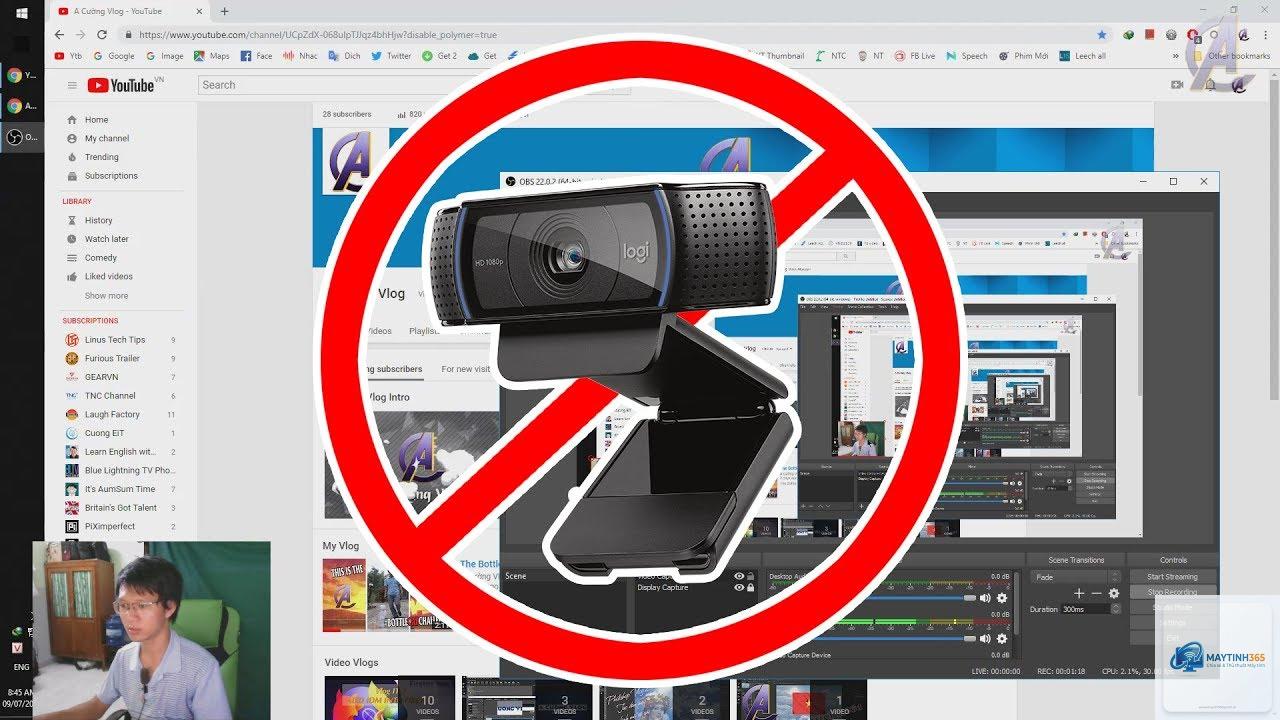
Lỗi OBS không nhận camera là một trong những vấn đề phổ biến nhất mà người dùng Open Broadcaster Software gặp phải khi muốn phát trực tiếp hoặc thu hình. Khi bạn thêm nguồn Video Capture Device hoặc Window Capture mà màn hình chỉ hiện màu đen hoặc thông báo “Device not found”, việc stream hay quay video trở nên bất khả thi. Bài viết này sẽ chỉ rõ từng nguyên nhân từ phần cứng đến tầng driver, đồng thời cung cấp các bước xử lý có thể áp dụng ngay lập tức để camera hoạt động trở lại trong OBS.
OBS giao tiếp với camera thông qua các API của hệ điều hành như DirectShow (Windows) hoặc AVFoundation (macOS). Khi không nhận được tín hiệu từ thiết bị, nguyên nhân thường nằm ở một trong bốn lớp: phần cứng không được phát hiện, driver bị lỗi, quyền truy cập bị chặn, hoặc cấu hình OBS không phù hợp. Việc xác định đúng tầng lỗi giúp bạn tiết kiệm thời gian thay vì thử mọi cách một cách ngẫu nhiên.
Nguyên nhân phổ biến khiến OBS không nhận camera
1. Vấn đề phần cứng và kết nối
Cáp USB bị hỏng hoặc không đúng chuẩn: Camera web thông thường cần cáp USB 2.0/3.0. Nếu cáp bị đứt ngầm hoặc sử dụng cáp quá dài (trên 5m), tín hiệu sẽ yếu và OBS không nhận được.
Cổng USB mất nguồn hoặc không đủ điện: Một số máy tính để bàn có cổng USB phía trước chỉ cung cấp 0.5A, khiến camera không khởi động được. Thử cắm trực tiếp vào cổng sau mainboard.
Camera bị tắt vật lý: Nhiều laptop có nút hoặc slider tắt webcam. Hãy kiểm tra đèn LED camera khi bật.
Thiết bị bị chiếm dụng bởi ứng dụng khác: Zoom, Skype, Discord hoặc FaceTime giữ độc quyền camera, OBS không thể truy cập cùng lúc.
2. Driver và firmware lỗi thời hoặc xung đột
Driver là cầu nối giữa camera và hệ điều hành. Nếu driver bị hỏng, thiếu hoặc không tương thích với Windows bản dựng mới, OBS sẽ không thấy thiết bị. Đặc biệt với các webcam cao cấp như Logitech Brio hay Razer Kiyo, việc cài đặt đúng driver từ trang chủ rất quan trọng.
3. Quyền truy cập camera bị chặn trong Windows/macOS
Trên Windows 10/11: Vào Settings > Privacy & security > Camera. Đảm bảo “Camera access” bật và OBS được phép truy cập.
Trên macOS: System Preferences > Security & Privacy > Camera. Tick chọn OBS.
Nếu quyền không được cấp đúng, OBS hiển thị màn hình đen dù device hiện trong danh sách.
4. Cấu hình nguồn Video Capture Device trong OBS sai
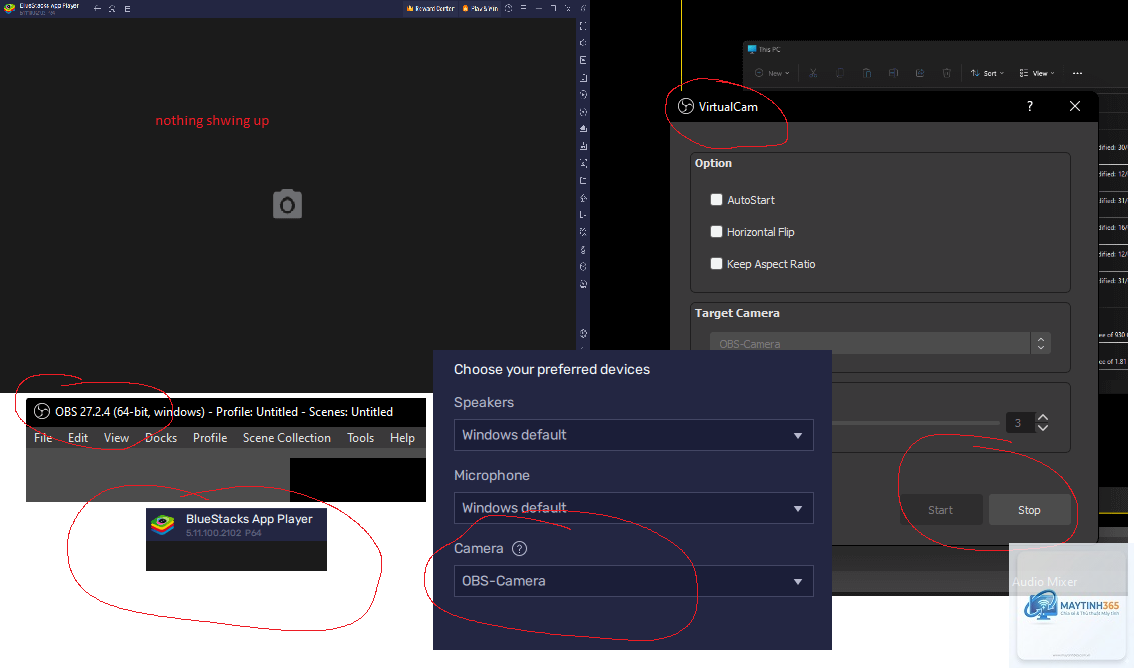
Chọn sai device: Đôi khi OBS liệt kê nhiều thiết bị như “Camera”, “OBS Virtual Camera”, “ELGATO Game Capture HD”. Phải chọn đúng tên vật lý của camera.
Resolution/FPS Type không tương thích: Đặt “Custom” với độ phân giải và FPS vượt quá giới hạn phần cứng (ví dụ đặt 4K cho camera chỉ hỗ trợ 1080p) khiến OBS không nhận.
Audio Output Mode: Nếu camera có microphone, cần chọn “Capture Audio Only” hoặc “Output Desktop Audio” không đúng.
5. Phần mềm diệt virus hoặc tường lửa can thiệp
Một số phần mềm bảo mật (Kaspersky, AVG, Bitdefender) có thể chặn OBS truy cập camera vì cho rằng đó là hành vi giám sát bất thường. Tạm thời tắt thử để kiểm tra.
Kiểm tra camera có hoạt động bình thường không
Trước khi sửa lỗi OBS không nhận camera, hãy xác nhận camera vẫn chạy bằng cách mở ứng dụng Camera có sẵn trên Windows (Start > Camera) hoặc Photobooth trên macOS. Nếu camera không sáng ở app mặc định, vấn đề nằm ở phần cứng, cáp hoặc driver, không phải OBS.
Hướng dẫn khắc phục chi tiết các bước
Bước 1: Khởi động lại OBS và hệ thống
Đôi khi xung đột tạm thời được giải quyết bằng cách đóng OBS, tắt hết ứng dụng dùng camera, khởi động lại máy tính, sau đó mở OBS làm nguồn Video Capture Device mới.
Bước 2: Cập nhật driver camera
Vào Device Manager (Windows), mở rộng mục “Cameras” hoặc “Imaging devices”.
Chuột phải vào tên camera, chọn “Update driver” > “Search automatically for drivers”.
Nếu không tìm thấy, vào trang web nhà sản xuất, tải driver mới nhất cho model và cài đặt thủ công.
Nếu driver hiện tại hiện dấu chấm than vàng, hãy gỡ cài đặt driver (Uninstall device), khởi động lại để Windows tự cài lại.
Với camera chuyên dụng như máy ảnh DSLR dùng capture card (Elgato, Magewell), driver capture card cũng phải được cập nhật.
Bước 3: Cấp quyền truy cập camera cho OBS
Windows 10/11: Settings > Privacy & security > Camera > Bật “Camera access” > Trong “Allow apps to access your camera” bật On > Duyệt danh sách dưới “Choose which apps can access your camera”, đảm bảo OBS được bật.
macOS: System Preferences > Security & Privacy > Privacy > Camera > Tick OBS.app.
Bước 4: Cài đặt lại nguồn Video Capture Device
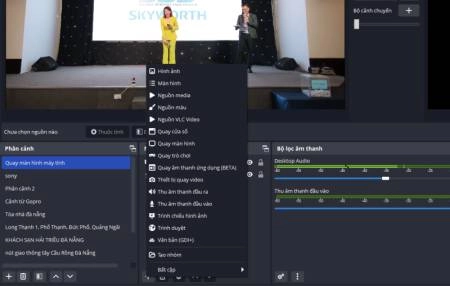
Trong OBS, nhấn dấu “+” ở Sources > chọn “Video Capture Device”.
Đặt tên nguồn (ví dụ “Webcam”), nhấn OK.
Trong Properties, mục “Device” chọn đúng tên camera. Nếu danh sách trống, nhấn “Refresh list”.
Mục “Preset” chọn “High”, “Default” hoặc “Low” tùy theo cấu hình máy. Nếu vẫn không được, chuyển “Resolution/FPS Type” thành “Custom” và đặt thông số thấp hơn (ví dụ 640×480, 30fps) để kiểm tra.
Bỏ tích “Use hardware encoding” nếu có và thử.
Bước 5: Vô hiệu hóa các ứng dụng chiếm camera
Mở Task Manager (Ctrl+Shift+Esc), tab Processes, tìm các tiến trình liên quan đến camera như Camera.exe, Zoom.exe, Skype… Kết thúc chúng. Sau đó khởi động lại OBS.
Bước 6: Cập nhật OBS lên phiên bản mới nhất
OBS Studio 27 trở lên hỗ trợ tốt hơn cho Windows 11 và các chuẩn camera mới. Vào Help > Check for Updates hoặc tải từ trang obsproject.com. Sau khi cập nhật, thử thêm nguồn camera mới.
Bước 7: Thay đổi cài đặt màu sắc (Color Format)
Một số camera yêu cầu định dạng màu nhất định. Vào OBS > File > Settings > Advanced > Video, thử đổi “Color Format” giữa NV12, I420, RGB, hoặc YUY2. Nhấn Apply, rồi thử lại camera.
Bước 8: Sử dụng OBS Portable (phiên bản không cài đặt)
Nếu OBS cài đặt bị hỏng regedit hoặc xung đột DLL, hãy tải bản Portable từ trang chủ. Giải nén, chạy obs64.exe, thêm nguồn camera. Cách này tránh các vấn đề về quyền truy cập và registry.
Bước 9: Kiểm tra tường lửa và phần mềm diệt virus
Tạm thời tắt Windows Defender Firewall hoặc thêm OBS vào danh sách ngoại lệ.
Nếu dùng diệt virus bên thứ ba, tìm phần settings về Webcam Protection và vô hiệu hóa tạm thời.
Bước 10: Thiết lập lại quyền Windows (chỉ áp dụng một số biến thể bug)
Mở Command Prompt với quyền Admin, chạy: reg delete "HKCUSoftwareClassesLocal SettingsSoftwareMicrosoftWindowsCurrentVersionAppModelSystemAppDataWindows.Camera_*Capabilities" /f. Khởi động lại máy. Lệnh này reset cấu hình quyền camera.
Nguyên nhân
Triệu chứng
Giải pháp ưu tiên
Cáp/cổng USB
Camera không được phát hiện ở bất kỳ app nào
Thay cáp, cắm cổng khác
Driver lỗi
Device manager có dấu chấm than vàng
Cập nhật hoặc gỡ cài đặt driver
Quyền camera bị tắt
Camera sáng ở app mặc định nhưng OBS đen
Cấp quyền trong Settings
Cấu hình OBS sai
Camera liệt kê nhưng không hiện hình
Chọn device đúng, giảm resolution
Xung đột phần mềm
Camera chỉ bị lỗi khi mở OBS cùng lúc
Đóng Zoom, Discord, antivirus
So sánh các phương pháp khắc phục
Bảng so sánh dưới đây giúp bạn chọn cách làm phù hợp với tình huống cụ thể:
Khởi động lại hệ thống: Tốn 2 phút, hiệu quả nếu lỗi do xung đột tạm thời. Xác suất thành công ~20%.
Cập nhật driver: Tốn 10 phút, giải quyết được 40% lỗi driver cũ.
Cấp quyền: Tốn 5 phút, cần thiết cho Windows 10/11 bản cập nhật mới. Thành công ~35%.
Reset nguồn OBS: Tốn 1 phút, thường hiệu quả với lỗi chọn sai device hoặc sai thông số.
Dùng OBS Portable: Tốn 3 phút, giải quyết triệt để vấn đề registry hỏng.
Sai lầm thường gặp khi xử lý lỗi OBS không nhận camera
Chỉ thay đổi mỗi OBS mà không kiểm tra phần cứng: Nhiều người mất hàng giờ cài lại OBS trong khi chỉ cần cắm lại cáp USB.
Dùng nhiều ứng dụng chiếm camera cùng lúc: Mở OBS, Zoom, vẫn tưởng OBS lỗi nhưng thực chất webcam bị khóa.
Cập nhật driver từ Windows Update thay vì từ nhà sản xuất: Windows thường cài driver generic, thiếu tính năng riêng dẫn đến xung đột.
Đặt độ phân giải quá cao cho camera cũ: Webcam chỉ hỗ trợ 480p, đặt 1080p trong OBS gây màn hình đen.
Không dùng đúng loại nguồn cho thiết bị: Camera IP hay máy ảnh mirrorless không phải là Video Capture Device – cần dùng Media Source hoặc Browser Source với URL RTSP.
Lưu ý quan trọng để tránh lỗi tái phát
Luôn cập nhật driver camera mỗi khi Windows có bản cập nhật lớn.
Không cắm camera qua hub USB không nguồn, đặc biệt với camera 4K.
Thiết lập OBS với Profile riêng cho từng thiết bị, lưu lại cấu hình hoạt động tốt.
Kiểm tra quyền riêng tư camera định kỳ, nhất là sau khi cập nhật Windows.
Nếu dùng máy tính xách tay, vệ sinh chân tiếp xúc webcam – bụi bẩn có thể gây mất tín hiệu.
Tại sao OBS không nhận camera nhưng Zoom lại thấy camera?
Nguyên nhân phổ biến nhất là lỗi quyền truy cập. Zoom tự động lấy quyền từ hệ thống, trong khi OBS cần được cấp quyền riêng trong Settings > Privacy > Camera. Ngoài ra, có thể Zoom đã chiếm camera trước, khiến OBS không thể truy cập.
Làm sao để biết OBS không nhận camera do driver hay do cổng USB?
Mở Device Manager, nếu thấy camera hiển thị dưới mục “Cameras” hoặc “Imaging devices” không có dấu hiệu lỗi (dấu chấm than, chữ thập đỏ) thì driver ổn, lỗi khả năng cao do cổng USB hoặc xung đột. Nếu không thấy device nào thì cáp hoặc driver hỏng.
OBS không nhận camera ở Windows 11 – cách sửa nhanh nhất?
Đầu tiên vào Settings > Privacy & security > Camera – bật “Camera access” và “Let apps access your camera”. Sau đó mở OBS, thêm Video Capture Device mới, chọn device, nếu vẫn đen thì chuyển Resolution/FPS Type từ “Device Default” sang “Custom” và giảm xuống 640×480. Nếu vẫn không được, chạy OBS với quyền Admin sau đó vô hiệu hóa tính năng “Camera Privacy” trong Group Policy Editor.
Có cần cài thêm plugin hay codec gì để OBS nhận webcam không?
Không cần. OBS studio có sẵn codec cần thiết. Chỉ có một số webcam chuyên dụng (như máy ảnh Nikon, Canon dùng qua capture card) mới cần thêm plugin như “OBS Virtual Cam” hoặc “NDI”. Với webcam USB thông thường, chỉ cần driver đúng và quyền hợp lệ.
OBS không nhận camera mà báo “The device is being used by another application” – xử lý thế nào?
Đây là lỗi rõ ràng: có ứng dụng khác đang chiếm camera. Mở Task Manager, tab Performance, chọn Camera, xem có process nào sử dụng không. Tìm và kết thúc các ứng dụng như Camera, Zoom, Skype, Discord. Nếu không thấy, khởi động lại máy tính và chỉ mở OBS trước tiên.
Tại sao OBS không nhận camera của điện thoại qua DroidCam?
DroidCam tạo kết nối qua Wi-Fi hoặc USB. Đảm bảo điện thoại và máy tính cùng mạng, DroidCam app trên điện thoại đang chạy. Trong OBS, thêm nguồn Video Capture Device và chọn “DroidCam Source” hoặc “DroidCam”. Nếu không thấy, cài driver DroidCam cho Windows và cấp quyền mạng. Cũng thử chế độ USB thay vì Wi-Fi để ổn định hơn.
OBS không nhận camera sau khi cập nhật Windows – có phải lỗi hệ thống?
Rất có thể do Windows update đã reset quyền camera hoặc cài driver generic ghi đè driver nhà sản xuất. Vào Device Manager, tìm camera, gỡ driver, khởi động lại để Windows tự cài lại. Nếu vẫn lỗi, cài driver riêng từ trang chủ. Ngoài ra, kiểm tra lại Privacy settings.
Làm sao reset hoàn toàn cấu hình camera trong OBS?
Xóa nguồn Video Capture Device hiện tại, thêm lại nguồn mới. Nếu vẫn lỗi, vào File > Settings > Advanced > Video, nhấn “Restore Defaults”. Hoặc xóa thư mục cấu hình OBS (đường dẫn %appdata%obs-studio) sau khi backup scenes để reset hoàn toàn.
Lỗi OBS không nhận camera không phải là vấn đề quá phức tạp nếu bạn tiếp cận có hệ thống. Từ kiểm tra phần cứng cáp USB, driver, quyền riêng tư, cho đến cấu hình nguồn OBS, hầu hết các trường hợp đều có thể xử lý trong vòng 15 phút. Điều quan trọng là không vội vàng cài lại phần mềm mà hãy xác định nguyên nhân chính xác: camera có chạy trên app mặc định không? Nếu có, vấn đề nằm ở quyền hoặc OBS; nếu không, hãy kiểm tra phần cứng và driver. Áp dụng các bước hướng dẫn chi tiết trong bài viết này, bạn sẽ nhanh chóng đưa camera trở lại hoạt động ổn định trong OBS, đảm bảo quá trình livestream hoặc ghi hình không bị gián đoạn.