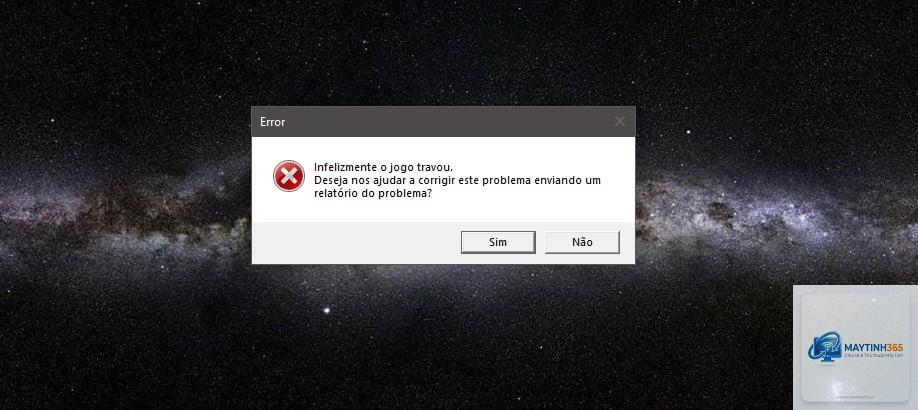
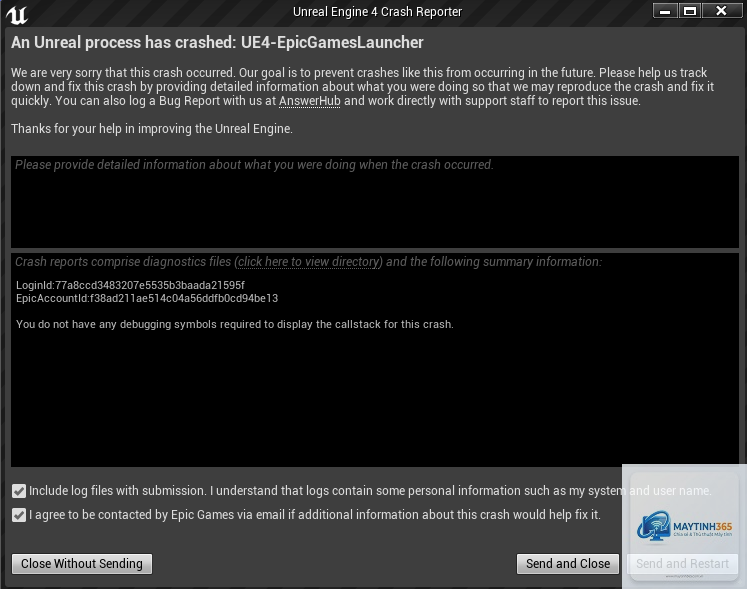
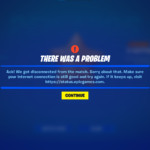
Lỗi epic games bị crash là một trong những vấn đề phổ biến nhất mà game thủ gặp phải khi sử dụng nền tảng Epic Games Launcher. Tình trạng này có thể xảy ra khi đang tải game, trong lúc chơi hoặc ngay khi khởi động ứng dụng. Nếu bạn đang gặp phải lỗi này, đừng quá lo lắng. Bài viết dưới đây sẽ phân tích chi tiết các nguyên nhân và hướng dẫn bạn cách khắc phục triệt để.
Có nhiều yếu tố có thể dẫn đến tình trạng epic games bị crash. Ngoài ra, các phần mềm chạy nền như antivirus, firewall, hoặc các ứng dụng overlay (Discord, NVIDIA GeForce Experience) cũng có thể gây xung đột và khiến Epic Games Launcher đột ngột thoát.
Lỗi File Cài Đặt Hoặc Cache
Quá trình cập nhật game gián đoạn hoặc file cài đặt bị hỏng có thể làm Epic Games Launcher không khởi động được. Cache bị đầy hoặc dữ liệu tạm thời bị lỗi cũng là nguyên nhân khiến ứng dụng bị crash liên tục.
Mặc dù Epic Games Launcher không yêu cầu cấu hình cao, nhưng nếu RAM quá thấp, ổ cứng đầy hoặc CPU hoạt động quá tải, ứng dụng có thể bị treo hoặc crash đột ngột.
Lỗi Kết Nối Mạng
Kết nối internet không ổn định hoặc bị chặn bởi tường lửa cũng là nguyên nhân khiến Epic Games Launcher gặp lỗi và tự động đóng.
Hướng Dẫn Khắc Phục Lỗi Epic Games Bị Crash
Truy cập trang web của NVIDIA, AMD hoặc Intel để tải xuống bản cập nhật mới nhất. Đồng thời, kiểm tra và cài đặt các bản cập nhật Windows mới nhất thông qua Settings > Update & Security.
Bước 2: Xóa Cache Của Epic Games Launcher
Cache bị lỗi là nguyên nhân phổ biến. Thực hiện các bước sau:
Đóng hoàn toàn Epic Games Launcher (có thể kiểm tra qua Task Manager).
Nhấn tổ hợp phím Windows + R, gõ %localappdata% và nhấn Enter.
Tìm thư mục EpicGamesLauncher và mở nó.
Vào thư mục Saved và xóa toàn bộ nội dung bên trong (đặc biệt là thư mục webcache).
Khởi động lại Epic Games Launcher.
Bước 3: Vô Hiệu Hóa Overlay và Phần Mềm Chạy Nền
Tắt tạm thời các ứng dụng có overlay như Discord, Steam, NVIDIA GeForce Experience. Bạn cũng nên tạm thời vô hiệu hóa antivirus hoặc thêm Epic Games Launcher vào danh sách ngoại lệ (exception list).
Nguyên nhân thường do cache bị lỗi hoặc xung đột với phần mềm diệt virus. Hãy xóa cache và thêm Epic Games vào danh sách ngoại lệ của antivirus.
Làm thế nào để biết Epic Games bị crash do phần cứng hay phần mềm?
Có. Epic Games thường xuyên phát hành bản vá để sửa các lỗi liên quan đến crash. Việc cập nhật game lên phiên bản mới nhất sẽ giảm đáng kể rủi ro.
Có cần cài đặt lại Windows khi bị crash liên tục?
Không nên. Chỉ cài lại Windows nếu đã thử mọi cách khác và lỗi vẫn xuất hiện trên nhiều ứng dụng khác ngoài Epic Games.
Kết Luận
Lỗi epic games bị crash có thể xuất phát từ nhiều nguyên nhân khác nhau, từ driver lỗi thời đến cache bẩn hay kết nối mạng kém. Bằng cách làm theo các bước hướng dẫn trong bài viết, bạn hoàn toàn có thể tự mình khắc phục mà không cần mang máy đi sửa. Hãy bắt đầu từ các giải pháp đơn giản như xóa cache và cập nhật driver, sau đó tiến tới các cách phức tạp hơn nếu cần. Với một chút kiên nhẫn, bạn sẽ sớm quay lại trải nghiệm những tựa game yêu thích mà không gặp gián đoạn.