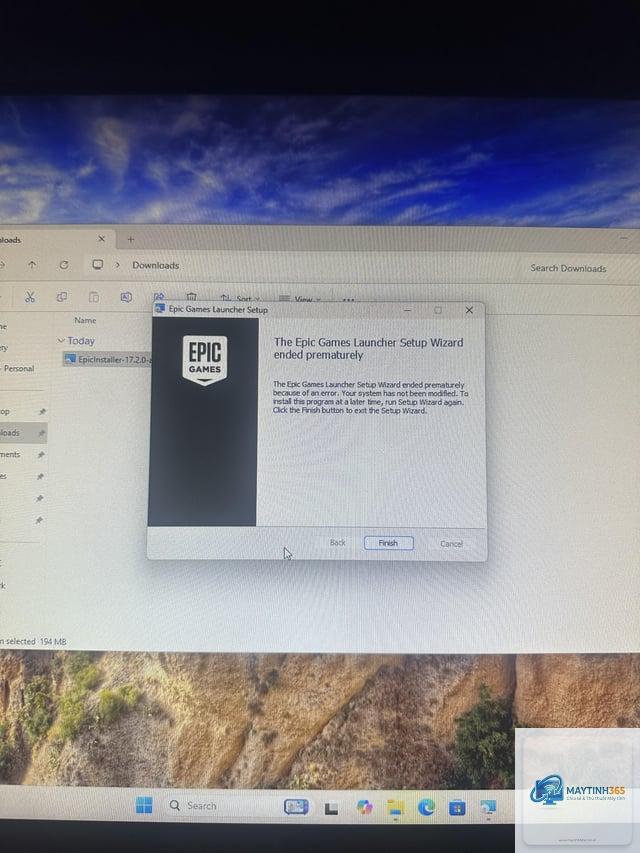
Nhiều game thủ từng gặp tình trạng Epic Games bị treo đột ngột khi đang tải game, cập nhật bản vá hoặc ngay khi khởi chạy launcher. Lỗi này không chỉ gây gián đoạn trải nghiệm mà còn làm hao tốn thời gian nếu không biết cách xử lý triệt để. Bài viết dưới đây sẽ phân tích chi tiết các nguyên nhân phổ biến, hướng dẫn bạn từng bước khắc phục dứt điểm lỗi treo trên Epic Games Launcher.
Epic Games bị treo là hiện tượng ứng dụng Epic Games Launcher ngừng phản hồi, đơ màn hình, không thể thao tác click chuột hoặc bàn phím. Ứng dụng có thể tự động đóng sau vài giây hoặc buộc bạn phải tắt bằng Task Manager. Lỗi này xảy ra ở nhiều phiên bản Windows khác nhau, từ Windows 10 đến Windows 11, và thường xuất hiện khi:
Khởi chạy launcher lần đầu sau khi cài đặt hoặc cập nhật
Đang tải game có dung lượng lớn
Chạy đồng thời nhiều ứng dụng nền
Hệ thống xung đột phần mềm diệt virus hoặc tường lửa
Bản chất của lỗi thường liên quan đến xung đột phần mềm, cache bị hỏng, quyền truy cập tệp tin không đầy đủ hoặc driver đồ họa lỗi thời. Việc xác định đúng nguyên nhân giúp bạn áp dụng giải pháp phù hợp mà không mất công thử nghiệm vô ích.
10 nguyên nhân chính khiến Epic Games bị treo
Bước 1: Xóa cache Epic Games Launcher
Cache là nguyên nhân hàng đầu khiến Epic Games bị treo. Việc xóa cache không ảnh hưởng đến dữ liệu game hay tài khoản của bạn.
Đóng hoàn toàn Epic Games Launcher (kiểm tra trong Task Manager để đảm bảo không còn tiến trình nền).
Nhấn tổ hợp phím Windows + R, gõ %localappdata% và Enter.
Tìm thư mục có tên EpicGamesLauncher, nhấp chuột phải và chọn Delete.
Tiếp theo, vào lại Run, gõ %appdata%, xóa thư mục EpicGamesLauncher nếu có.
Khởi động lại máy tính và mở Epic Games Launcher để kiểm tra.
Bước 2: Chạy Epic Games Launcher với quyền Administrator
Thiếu quyền truy cập thường khiến launcher bị treo ngay khi cố gắng đọc hoặc ghi dữ liệu vào ổ cứng.
Nhấp chuột phải vào biểu tượng Epic Games Launcher trên desktop.
Chọn Properties > tab Compatibility.
Tích chọn Run this program as an administrator.
Nhấn Apply và OK. Khởi động lại launcher.
Bước 3: Tắt tạm thời phần mềm diệt virus và tường lửa
Windows Defender hoặc các phần mềm diệt virus bên thứ ba đôi khi chặn nhầm tiến trình Epic Games. Hãy thử tắt tạm thời để xác định nguyên nhân.
Nếu dùng phần mềm thứ ba như Kaspersky, Bitdefender, hãy tạm vô hiệu hóa hoặc thêm Epic Games Launcher vào danh sách ngoại lệ.
Kiểm tra lại xem Epic Games có còn bị treo không. Nếu hết, hãy cấu hình ngoại lệ vĩnh viễn.
Bước 4: Cập nhật driver đồ họa
Driver card màn hình lỗi thời hoặc bị hỏng là nguyên nhân phổ biến gây treo khi Epic Games cố gắng render giao diện hoặc chạy nền tảng đồ họa Unreal Engine.
Với NVIDIA: Truy cập GeForce Experience, vào tab Drivers và nhấn Check for updates.
Với AMD: Mở AMD Radeon Software, chọn Check for Updates.
Với card tích hợp Intel: Dùng Intel Driver & Support Assistant để cập nhật tự động.
Sau khi cập nhật, khởi động lại máy và thử mở lại Epic Games.
Bước 5: Sửa lỗi file hệ thống bằng SFC và DISM
Nếu file hệ thống Windows bị hỏng, việc sửa chữa có thể giải quyết triệt để tình trạng Epic Games bị treo.
Mở Command Prompt với quyền Administrator (nhấp chuột phải vào Start > Windows Terminal (Admin)).
Gõ lệnh sfc /scannow và nhấn Enter. Quá trình này có thể kéo dài 15–30 phút.
Sau khi hoàn tất, gõ tiếp DISM /Online /Cleanup-Image /RestoreHealth và Enter.
Chờ DISM hoàn thành, khởi động lại máy và kiểm tra.
Bước 6: Thay đổi DNS và reset mạng
Đôi khi Epic Games bị treo do không thể kết nối đến server xác thực hoặc tải dữ liệu, gây ra tình trạng đơ.
Vào Control Panel > Network and Sharing Center > Change adapter settings.
Nhấp chuột phải vào kết nối mạng đang dùng, chọn Properties.
Chọn Internet Protocol Version 4 (TCP/IPv4), nhấn Properties.
Chọn Use the following DNS server addresses, nhập: 8.8.8.8 và 8.8.4.4 (Google DNS).
Mở Command Prompt (Admin), gõ ipconfig /flushdns và netsh int ip reset để làm mới.
Bước 7: Vô hiệu hóa Overlay từ ứng dụng bên thứ ba
Các ứng dụng như Discord, NVIDIA GeForce Experience Overlay, hoặc Steam Overlay có thể xung đột và gây treo Epic Games.
Discord: Settings > Game Overlay > tắt Enable in-game overlay.
NVIDIA GeForce Experience: Settings > General > tắt In-Game Overlay.
Xbox Game Bar: Settings > Gaming > Game Bar > tắt.
Sau khi tắt, khởi động lại Epic Games và kiểm tra.
Bước 8: Cài đặt lại Epic Games Launcher
Nếu tất cả cách trên không hiệu quả, bạn cần gỡ cài đặt và cài lại phiên bản mới nhất.
Vào Control Panel > Programs and Features, tìm Epic Games Launcher, nhấp chuột phải và chọn Uninstall.
Sau khi gỡ, vào thư mục C:Program Files (x86)Epic Games và xóa thư mục còn sót nếu có.
Tải lại bộ cài từ trang chủ epicgames.com và cài đặt.
Những sai lầm thường gặp khi xử lý Epic Games bị treo
Không kiểm tra Task Manager trước khi xóa cache: Nhiều người xóa cache khi launcher vẫn chạy ngầm, dẫn đến lỗi không fix được.
Cài đặt chồng nhiều bản vá cũ: Thay vì cài đặt lại sạch, một số người dùng cố cài đè bản vá, làm tăng xung đột tệp tin.
Tắt hẳn Windows Defender vĩnh viễn: Chỉ nên tắt tạm thời để test, không nên vô hiệu hóa hoàn toàn vì rủi ro bảo mật.
Bỏ qua bước cập nhật Windows: Windows thiếu bản vá tích lũy thường gây lỗi tương thích với các ứng dụng hiện đại.
So sánh lỗi treo Epic Games trên Windows 10 và Windows 11
Tiêu chí
Windows 10
Windows 11
Tần suất lỗi
Phổ biến hơn, đặc biệt sau các bản update lớn
Ít hơn nhưng vẫn xảy ra với một số bản build
Nguyên nhân chính
Xung đột driver cũ, cache launcher
Windows Sandbox, Virtualization-based security gây xung đột
Khắc phục phổ biến
Xóa cache, chạy admin, tắt antivirus
Tắt Core Isolation, cập nhật driver mới nhất
Tỷ lệ thành công sau 5 bước
Khoảng 85%
Khoảng 90%
Lưu ý quan trọng khi xử lý Epic Games bị treo
Luôn sao lưu dữ liệu game (thư mục C:Program Files (x86)Epic Games... ) trước khi gỡ cài đặt launcher để tránh phải tải lại game.
Nếu bạn sử dụng laptop có card đồ họa rời, hãy đảm bảo Epic Games chạy bằng card rời thay vì card tích hợp trong phần cài đặt NVIDIA Control Panel hoặc AMD Radeon Software.
Trong trường hợp lỗi xảy ra ngay sau khi cập nhật Windows, hãy thử gỡ bản cập nhật gần nhất (Settings > Update & Security > View update history > Uninstall updates).
Nếu bạn dùng VPN, hãy tắt VPN trước khi mở Epic Games vì đôi khi VPN gây trễ kết nối dẫn đến treo.
Dấu hiệu nhận biết bao gồm launcher mở rất chậm, giao diện trắng xóa hoặc treo ngay sau khi hiện logo.
Lỗi này thường do ổ cứng có bad sector, hoặc dung lượng RAM không đủ để giải nén file game. Hãy kiểm tra ổ cứng bằng công cụ CHKDSK và đảm bảo bạn có ít nhất 8GB RAM trống khi tải game.
Epic Games bị treo có ảnh hưởng đến tài khoản không?
Lỗi treo chỉ ảnh hưởng đến ứng dụng, không làm mất tài khoản hay dữ liệu game. Sau khi khắc phục bạn vẫn đăng nhập bình thường. Tuy nhiên nếu treo giữa lúc thanh toán, hãy kiểm tra lại lịch sử giao dịch để tránh bị trừ tiền oan.
Có nên cài lại Windows khi Epic Games bị treo thường xuyên?
Chỉ nên cài lại Windows khi đã thử tất cả các bước trên mà không hiệu quả và lỗi treo xảy ra với nhiều ứng dụng khác. Trước tiên, hãy thử tạo tài khoản Windows mới để kiểm tra xem lỗi có phải do profile người dùng bị hỏng không.
Kết luận
Epic Games bị treo là lỗi phổ biến nhưng hoàn toàn có thể khắc phục được nếu bạn xác định đúng nguyên nhân. Đa số trường hợp chỉ cần xóa cache, chạy với quyền admin hoặc cập nhật driver là giải quyết xong. Nếu đã thử đủ cách mà vẫn không được, hãy cân nhắc cài đặt lại launcher hoặc liên hệ bộ phận hỗ trợ của Epic Games để được trợ giúp sâu hơn. Hy vọng với hướng dẫn chi tiết trên, bạn sẽ không còn phải khó chịu vì lỗi treo nữa và có thể tận hưởng những tựa game yêu thích một cách mượt mà.