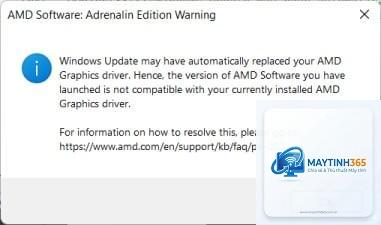
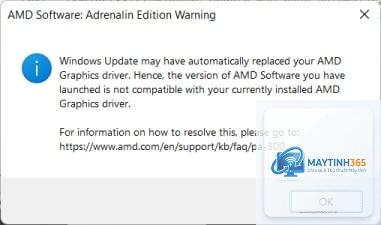
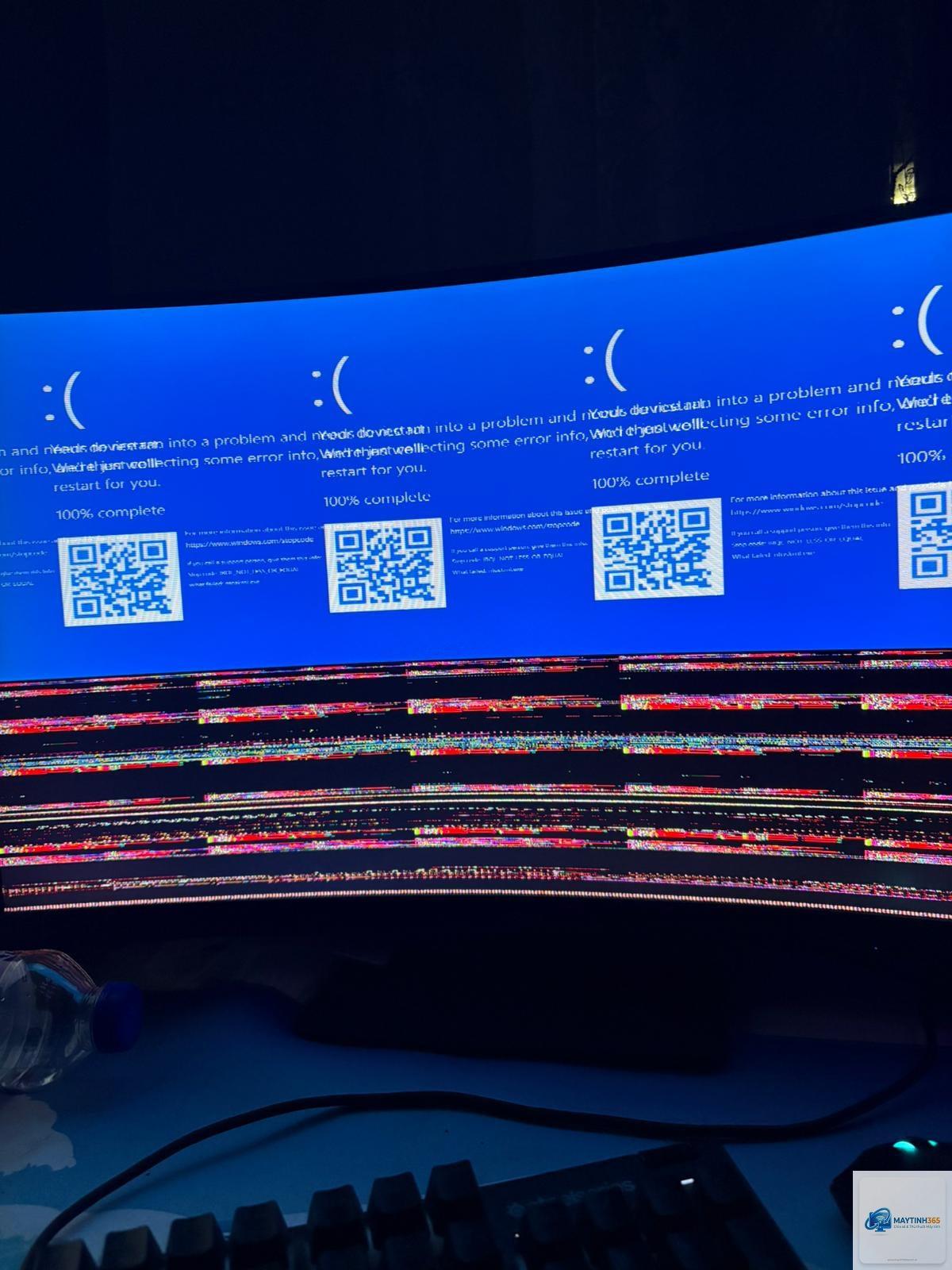
Lỗi driver AMD khi chơi game là một trong những vấn đề phổ biến nhất mà game thủ sử dụng card đồ họa Radeon hoặc CPU Ryzen tích hợp đồ họa gặp phải. Tình trạng này không chỉ gây gián đoạn trải nghiệm chơi game mà còn ảnh hưởng đến hiệu suất toàn bộ hệ thống. Qua hơn 15 năm trong lĩnh vực phần cứng và game, tôi đã tổng hợp và phân tích hàng trăm trường hợp amd driver bị lỗi khi chơi game để giúp bạn có cái nhìn toàn diện và giải pháp triệt để nhất. Bài viết này sẽ đi sâu vào từng nguyên nhân, dấu hiệu nhận biết và hướng dẫn từng bước để xử lý vấn đề này.
AMD driver là phần mềm trung gian giữa hệ điều hành và phần cứng đồ họa. Nó chịu trách nhiệm dịch các lệnh từ game thành tín hiệu cho GPU xử lý. Khi amd driver bị lỗi khi chơi game, quá trình này bị gián đoạn, dẫn đến các hiện tượng như màn hình đen, game bị crash, giật lag hoặc lỗi texture.
Về mặt kỹ thuật, lỗi driver thường xuất phát từ xung đột giữa phiên bản driver mới với game cũ, hoặc do driver bị hỏng sau quá trình cập nhật không hoàn chỉnh. AMD Adrenalin Edition – bộ driver chính thức – tuy được tối ưu thường xuyên nhưng vẫn tồn tại những phiên bản có bug, đặc biệt là với các tựa game mới ra mắt hoặc game sử dụng engine lạ.
Theo thống kê từ các diễn đàn công nghệ, khoảng 30% sự cố game trên hệ thống AMD có liên quan trực tiếp đến driver, không phải do phần cứng. Điều này cho thấy việc hiểu và xử lý đúng cách là rất quan trọng.
Dấu Hiệu Nhận Biết AMD Driver Bị Lỗi Khi Chơi Game
Triệu Chứng Thường Gặp
Màn hình đột ngột tối đen trong vài giây rồi sáng trở lại (gọi là lỗi TDR – Timeout Detection and Recovery)
Game bị crash về desktop mà không có thông báo lỗi
Hiện tượng artifact: các pixel nhấp nháy, texture bị vỡ hoặc hiển thị sai màu
FPS giảm đột ngột dù cấu hình game không thay đổi
Thông báo lỗi “AMD Driver stopped responding and has recovered”
Hệ thống bị freeze hoặc restart khi chơi game nặng
Phân Biệt Lỗi Driver Với Lỗi Phần Cứng
Dấu hiệu
Lỗi Driver
Lỗi Phần Cứng
Thời điểm xuất hiện
Ngay sau khi cập nhật driver hoặc cài game mới
Xuất hiện dần dần, tăng theo nhiệt độ hoặc thời gian sử dụng
Ảnh hưởng đến các game khác
Thường chỉ một hoặc vài game gặp vấn đề
Hầu hết các game nặng đều gặp lỗi
Khắc phục tạm thời
Downgrade driver hoặc thay đổi cài đặt thường giải quyết được
Không thay đổi khi rollback driver, cần can thiệp phần cứng
Nhiệt độ GPU
Bình thường khi không chơi game
Có thể cao bất thường dù idle hoặc tản nhiệt hoạt động tốt
Nguyên Nhân Khiến AMD Driver Bị Lỗi Khi Chơi Game
1. Xung Đột Phiên Bản Driver
Mỗi phiên bản AMD driver Adrenalin được tối ưu cho một nhóm game nhất định. Việc cập nhật lên phiên bản mới nhất không phải lúc nào cũng tốt. Có những phiên bản driver gây ra lỗi cho các tựa game cũ hơn do thay đổi cấu trúc API đồ họa. Ngược lại, driver quá cũ có thể không hỗ trợ game mới ra mắt.
2. Cài Đặt Driver Không Đúng Cách
Nhiều người dùng cài driver mới mà không gỡ bỏ driver cũ hoặc sử dụng Windows Update để tự động cài driver. Điều này dẫn đến xung đột giữa các phiên bản driver khác nhau tồn tại song song trong hệ thống. AMD driver bị lỗi khi chơi game thường bắt nguồn từ việc cài chồng driver.
3. Tùy Chỉnh Không Chuẩn Trong AMD Adrenalin Software
Các tính năng như Radeon Chill, Radeon Boost, Anti-Lag, Enhanced Sync nếu không được cấu hình đúng có thể gây ra xung đột với engine game. Đặc biệt là khi bật quá nhiều tính năng cùng lúc ở chế độ Global Graphics, driver dễ bị quá tải và sập.
4. Lỗi Do Hệ Điều Hành Windows
Các bản cập nhật Windows (đặc biệt là bản Preview) thường can thiệp vào driver đồ họa, ghi đè hoặc vô hiệu hóa một phần driver AMD. Ngoài ra, Windows Fast Startup cũng có thể khiến driver không load đúng cách khi khởi động.
5. Overclock Không Ổn Định
Việc ép xung GPU, VRAM hoặc CPU thông qua AMD Adrenalin hoặc phần mềm thứ ba (MSI Afterburner) có thể làm driver mất ổn định. Khi card đồ họa hoạt động ở tần số vượt ngưỡng an toàn, driver sẽ bị lỗi để bảo vệ phần cứng.
6. Xung Đột Phần Mềm Thứ Ba
Các phần mềm như RTSS (RivaTuner Statistics Server), overlay Discord, GeForce Experience (dù dùng card AMD nhưng cài cả hai), hay các tool ghi hình màn hình có thể can thiệp vào quá trình render của game, dẫn đến crash driver.
Hướng Dẫn Khắc Phục AMD Driver Bị Lỗi Khi Chơi Game
Phương Pháp Cơ Bản – Kiểm Tra Và Sửa Lỗi Nhanh
Khởi động lại máy tính – Đây là thao tác đơn giản nhưng thường giải quyết được lỗi tạm thời do driver bị treo.
Tắt các overlay – Vô hiệu hóa Discord overlay, Xbox Game Bar, Steam overlay trước khi chơi game.
Giảm cài đặt đồ họa trong game – Đặc biệt là các tùy chọn như Ray Tracing, Ambient Occlusion, Shadow Quality. Giảm resolution cũng giúp giảm tải cho driver.
Cập nhật Windows lên bản mới nhất – Nhưng tránh các bản Insider Preview không chính thức.
Reset AMD Adrenalin về mặc định – Vào Settings > Graphics > Reset All, sau đó khởi động lại.
Phương Pháp Nâng Cao – Gỡ Sạch Và Cài Lại Driver
Đây là cách triệt để nhất khi amd driver bị lỗi khi chơi game do cài chồng hoặc xung đột phiên bản. Dùng công cụ DDU (Display Driver Uninstaller) để xóa hoàn toàn driver AMD và cả driver đồ họa tích hợp.
Bước
Thao tác
Chi tiết
1
Tải DDU
Từ trang Guru3D, phiên bản mới nhất
2
Vào Safe Mode
Nhấn Shift + Restart, chọn Troubleshoot > Advanced Options > Startup Settings > Restart, sau đó chọn 4 hoặc F4
3
Chạy DDU
Chọn “Clean and restart” – tùy chọn AMD, chờ quá trình hoàn tất
4
Cài driver mới
Tải driver từ trang AMD Support, chọn bản WHQL (không phải Optional), cài ở chế độ Factory Reset
Sau khi cài lại, không thay đổi bất kỳ cài đặt nào trong Adrenalin, chạy thử game để xem lỗi còn xuất hiện không.
Chọn Phiên Bản Driver Phù Hợp
Không phải lúc nào driver mới nhất cũng tốt. Với mỗi dòng GPU, có một phiên bản được coi là “stable” nhất. 5.1 hoặc 23.8.2 thường ổn định nhất
RX 7000 series: Adrenalin 23.12.1 hoặc 24.3.1 (tùy chip)
Ryzen APU (dòng G): Nên dùng driver từ nhà sản xuất laptop (Lenovo, HP) thay vì driver chung từ AMD
Trên các diễn đàn như Reddit r/AMD, nhiều người dùng đã test và chỉ ra rằng việc downgrade driver xuống bản cũ hơn 2-3 tháng thường giải quyết được lỗi game mới.
Tối Ưu Cài Đặt Trong AMD Adrenalin
Vô hiệu hóa Radeon Chill – Tính năng này tự động giới hạn FPS để tiết kiệm điện, nhưng có thể gây micro-stutter
Tắt Enhanced Sync – Nếu game đã có V-Sync hoặc FreeSync, không cần bật thêm
Tắt Radeon Boost – Tính năng giảm resolution động có thể gây lỗi hiển thị trong một số game
Chế độ Surface Format Optimization – Để mặc định, không ép buộc
Không bật ghi hình từ Adrenalin – Dùng OBS Studio nếu cần ghi lại game
Sai Lầm Thường Gặp Khi Xử Lý Lỗi AMD Driver
1. Cài Đè Driver Mới Lên Driver Cũ Mà Không Gỡ
Đây là sai lầm số một. Khi bạn mở file cài đặt AMD Adrenalin và chọn “Install” thay vì “Factory Reset”, hệ thống sẽ giữ lại các file driver cũ, gây xung đột. Luôn chọn tùy chọn “Factory Reset” hoặc sử dụng DDU.
2. Sử Dụng Driver Tự Động Từ Windows Update
Windows Update thường đẩy driver generic không tối ưu cho game. Khi driver AMD bị lỗi khi chơi game, nhiều người để Windows tự động cài lại driver sau khi gỡ, khiến vấn đề tái diễn. Vô hiệu hóa driver updates từ Windows bằng Group Policy hoặc sử dụng công cụ wushowhide.diagcab.
3. Ép Xung GPU Quá Mức
Nhiều game thủ overclock mà không test stability. Khi driver crash trong game, họ đổ lỗi cho driver chứ không kiểm tra lại cài đặt overclock. Giảm core clock và memory clock về mặc định trước khi test.
4. Bỏ Qua Nhiệt Độ Và Nguồn Điện
Driver có thể bị lỗi khi GPU quá nóng (trên 95°C với RX 6000 series) hoặc nguồn điện không đủ. Kiểm tra nhiệt độ bằng HWMonitor, đảm bảo PSU có công suất đủ cho toàn bộ hệ thống.
Lưu Ý Quan Trọng Khi Sử Dụng AMD Driver Cho Game
Luôn kiểm tra Release Notes trước khi cập nhật driver – AMD công bố danh sách game được fix bug và các lỗi đã biết
Không cài thêm Radeon Software Lite – Bản rút gọn bỏ qua nhiều tính năng tối ưu, dễ gây lỗi
Vô hiệu hóa MPO (Multiplane Overlay) nếu màn hình bị nhấp nháy – dùng Registry hoặc công cụ MPO disable
Kiểm tra tính tương thích game trên trang PCGamingWiki – mỗi game có thể yêu cầu driver riêng
Dùng DirectX 11 thay vì DirectX 12 trong game khi gặp lỗi – chuyển đổi trong cài đặt game
Câu Hỏi Thường Gặp Về AMD Driver Bị Lỗi Khi Chơi Game
Tại sao driver AMD bị lỗi chỉ khi chơi game nặng?
Game nặng yêu cầu GPU hoạt động ở công suất cao, driver phải liên tục đẩy lệnh xuống phần cứng. Nếu driver có lỗi tiềm ẩn hoặc bị xung đột, áp lực lớn sẽ khiến lỗi bung ra. Đây là hiện tượng phổ biến với các tựa game Elden Ring, Cyberpunk 2077, Starfield.
Có nên dùng driver beta từ AMD?
Không nên dùng cho hệ thống chính. Driver beta hoặc Optional thường chưa được kiểm định WHQL, chứa bug mới. Chỉ dùng khi bạn cần tối ưu cho một game cụ thể và chấp nhận rủi ro.
Làm sao để biết driver nào ổn định cho card AMD của tôi?
Truy cập trang AMD Community Forum, tìm thread “Best driver for [tên card]”. Đọc các bài review trên Reddit và chú ý đến các phiên bản được nhiều người recommend. Thông thường, driver ra vào tháng 3 và tháng 9 hàng năm là stable nhất.
Tại sao đã cài lại driver mà vẫn bị lỗi?
Nguyên nhân có thể do: lỗi phần cứng (VRAM lỗi, nguồn yếu), game bị lỗi bản cài (verify file game), hoặc driver bị can thiệp bởi phần mềm diệt virus (thử tắt tạm thời). Cũng có thể do Windows Memory Integrity (Core Isolation) gây xung đột – hãy tắt thử trong Windows Security.
Kết Luận
AMD driver bị lỗi khi chơi game là vấn đề kỹ thuật có thể xử lý được nếu bạn tiếp cận đúng hướng. Qua bài viết này, tôi đã trình bày từ dấu hiệu nhận biết, nguyên nhân sâu xa cho đến các giải pháp chi tiết từ cơ bản đến nâng cao. Điều quan trọng nhất là không vội vàng đổ lỗi cho phần cứng hay mua card mới, mà hãy thực hiện tuần tự các bước kiểm tra driver trước. Với hơn 90% trường hợp, vấn đề được giải quyết bằng việc gỡ sạch và cài lại driver đúng cách, kết hợp tinh chỉnh hợp lý các tùy chọn trong AMD Adrenalin. Hãy luôn giữ driver ở phiên bản ổn định, cập nhật Windows có kiểm soát và kiểm tra nhiệt độ thường xuyên để có trải nghiệm game mượt mà nhất.