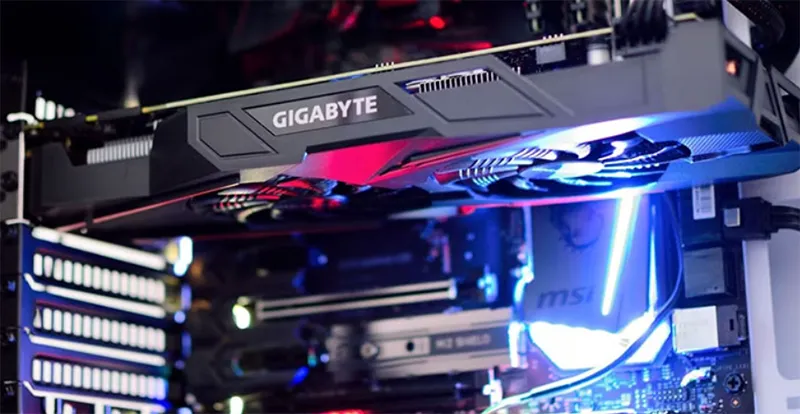
Khi chơi game, việc card đồ họa (GPU) hoạt động hết công suất ở mức 100% là hiện tượng thường gặp khiến nhiều game thủ lo lắng. Liệu điều này có bình thường không? GPU 100% khi chơi game có gây hại cho máy tính? Làm thế nào để kiểm tra và tối ưu hiệu suất GPU? Bài viết dưới đây sẽ giải đáp toàn bộ thắc mắc đó một cách chi tiết và chuyên sâu nhất.
GPU 100% khi chơi game có nghĩa là card đồ họa đang hoạt động với công suất tối đa, sử dụng toàn bộ sức mạnh xử lý để render hình ảnh trong game. Đây không phải là lỗi mà thường là dấu hiệu của việc game đang tận dụng tốt tài nguyên GPU. Tuy nhiên, cần phân biệt giữa trường hợp GPU 100% bình thường và bất thường dựa trên các yếu tố như nhiệt độ, FPS, và độ ổn định.
Đây là nguyên nhân phổ biến nhất. Khi bạn thiết lập chất lượng hình ảnh ở mức Ultra, bật ray tracing, hoặc độ phân giải 4K, GPU buộc phải làm việc tối đa để xử lý khối lượng công việc khổng lồ. Hệ quả là GPU đạt 100% và thường kéo theo hiện tượng giật lag (stutter) nếu card không đủ mạnh.
Game không được tối ưu tốt
Một số tựa game có engine kém tối ưu hoặc lỗi phần mềm khiến GPU không thể phân phối tài nguyên hợp lý. Điều này dẫn đến tình trạng GPU 100% khi chơi game dù chất lượng hình ảnh chỉ ở mức trung bình. Ví dụ điển hình như các bản game mới ra mắt với nhiều lỗi driver.
Driver card đồ họa lỗi thời hoặc xung đột
Driver cũ không hỗ trợ tối ưu cho game mới, hoặc driver bị lỗi có thể khiến GPU hoạt động không hiệu quả. Kết quả là GPU vẫn 100% nhưng hiệu năng thực tế thấp hơn nhiều so với kỳ vọng.
Nhiễm virus hoặc phần mềm độc hại
Các loại malware khai thác sức mạnh GPU để đào tiền ảo (cryptojacking) có thể âm thầm chiếm dụng toàn bộ tài nguyên. Người dùng thường phát hiện khi thấy GPU 100% ngay cả khi không chạy game.
Xung đột phần mềm nền (background process)
Các ứng dụng chạy ngầm như trình duyệt với nhiều tab, phần mềm streaming, hoặc các tiến trình của Windows cũng có thể đẩy GPU lên 100% khi chơi game nếu chúng sử dụng tăng tốc đồ họa phần cứng.
Khi nào GPU 100% là bình thường và khi nào là bất thường?
Yếu tố
GPU 100% BÌNH THƯỜNG
GPU 100% BẤT THƯỜNG
Nhiệt độ
Dưới 85 độ C (tùy dòng card)
Trên 90 độ C, quạt kêu to liên tục
FPS
Ổn định, cao hoặc phù hợp với cấu hình
FPS thấp, giật lag, không tương xứng với mức sử dụng GPU
Hoạt động liên tục ở 100% khiến GPU sinh nhiệt lớn. Nếu tản nhiệt không đủ tốt, nhiệt độ có thể vượt ngưỡng an toàn (thường trên 85°C), làm suy giảm hiệu năng theo thời gian và tăng nguy cơ hỏng hóc.
Tiêu thụ điện năng lớn
Một chiếc GPU chơi game ở mức 100% có thể ngốn từ 150W đến 350W, thậm chí hơn với card cao cấp. Điều này kéo theo hóa đơn tiền điện tăng và yêu cầu bộ nguồn (PSU) phải đủ mạnh.
Hiện tượng thermal throttling
Khi GPU đạt ngưỡng nhiệt quá cao, cơ chế tự bảo vệ sẽ giảm xung nhịp (clock speed) để hạ nhiệt. Điều này khiến FPS giảm đột ngột, gây khó chịu khi chơi game.
Giảm tuổi thọ quạt tản nhiệt
Quạt GPU phải quay với tốc độ cao liên tục để giải nhiệt, dẫn đến mòn vòng bi nhanh hơn, tăng độ ồn và có thể hỏng sau 1-2 năm nếu không vệ sinh định kỳ.
So sánh giữa GPU 100% và CPU 100% khi chơi game
Tiêu chí
GPU 100%
CPU 100%
Bản chất
Card đồ họa xử lý đồ họa, kết cấu, hiệu ứng
Bộ vi xử lý trung tâm xử lý logic game, AI, vật lý
Dấu hiệu
FPS cao hoặc trung bình, máy ấm dần
Game giật, load chậm, lag nhẹ
Nguyên nhân thường gặp
Đồ họa quá cao, thiếu V-Sync, game nặng
Quá nhiều tiến trình nền, CPU yếu, virus
Giải pháp chính
Giảm cài đặt đồ họa, bật giới hạn FPS
Đóng ứng dụng nền, nâng cấp CPU
Cách kiểm tra chính xác GPU 100% khi chơi game
Sử dụng Task Manager của Windows
Nhấn Ctrl + Shift + Esc, chọn tab Performance, sau đó chọn GPU. Tại đây bạn thấy phần trăm sử dụng GPU real-time. Khi chơi game, hãy để cửa sổ này ở chế độ luôn hiện trên cùng để theo dõi.
Dùng phần mềm chuyên dụng MSI Afterburner + RivaTuner
Đây là công cụ phổ biến nhất để đo GPU usage, nhiệt độ, FPS, và xung nhịp ngay trong game.
Không trực tiếp, nếu nhiệt độ được kiểm soát tốt (dưới 85°C). Tuy nhiên, nếu nhiệt độ cao kéo dài hoặc quạt hoạt động quá tải liên tục, tuổi thọ linh kiện có thể giảm. Vệ sinh định kỳ và đảm bảo tản nhiệt tốt sẽ giảm thiểu rủi ro.
Tại sao GPU lúc nào cũng 100% dù không chơi game?
Nguyên nhân thường là virus đào tiền ảo, driver lỗi, hoặc phần mềm chiếm dụng GPU (như trình duyệt bật tăng tốc phần cứng). Hãy kiểm tra Task Manager, quét virus, tắt các ứng dụng nền, hoặc cập nhật driver.
Có nên mua card đồ họa mới nếu GPU thường xuyên 100%?
Chỉ nên nâng cấp nếu bạn thấy FPS thấp, nhiệt độ cao và game không chơi mượt. Nếu GPU 100% nhưng FPS ổn định ở mức chấp nhận được (ví dụ 60 FPS), thì không cần nâng cấp.
Cách tốt nhất để giảm tải GPU khi chơi game?
Giới hạn FPS ở mức mong muốn, giảm chất lượng đồ họa (đặc biệt là Shadow và Anti-Aliasing), tắt V-Sync nếu cần, và đóng các ứng dụng chạy nền. Nâng cấp lên SSD cũng giúp giảm tải nhẹ cho GPU trong một số game.
GPU 100% nhưng FPS thấp là lỗi gì?
Đây là dấu hiệu của bottleneck CPU hoặc driver lỗi. CPU không đủ nhanh để gửi dữ liệu cho GPU xử lý, khiến GPU chờ mặc dù vẫn hoạt động tối đa. Hãy kiểm tra CPU usage và nhiệt độ, thử giảm cài đặt liên quan đến CPU trong game.
Kết luận
GPU 100% khi chơi game không phải lúc nào cũng đáng sợ. Nếu hiệu năng tốt, nhiệt độ mát, thì đó là dấu hiệu bạn đang tận dụng tối đa sức mạnh card đồ họa. Ngược lại, nếu kèm theo hiện tượng nóng, lag, FPS thấp, bạn cần can thiệp bằng các biện pháp kể trên: tối ưu cài đặt đồ họa, giới hạn FPS, vệ sinh máy, cập nhật driver, hoặc nâng cấp phần cứng.
Việc hiểu rõ bản chất và biết cách kiểm soát GPU usage sẽ giúp bạn chơi game bền bỉ hơn, tránh hư hỏng không đáng có và tận hưởng trải nghiệm mượt mà. Hãy luôn theo dõi các thông số nhiệt độ, xung nhịp và điện năng để đảm bảo card đồ họa luôn hoạt động trong điều kiện lý tưởng.