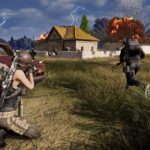
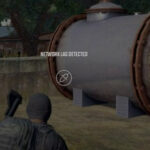
PUBG PC bị đứng hình là một trong những lỗi phổ biến nhất khiến hàng triệu game thủ cảm thấy thất vọng. Tựa game battle royale này yêu cầu cấu hình không quá cao, nhưng vẫn gây ra tình trạng giật lag, đơ hình, đặc biệt là trong những pha giao tranh. Bài viết này sẽ đi sâu vào nguyên nhân gốc rễ và đưa ra hướng dẫn chi tiết để bạn khắc phục lỗi pubg pc bị đứng hình, mang lại trải nghiệm chơi game mượt mà nhất.
Hiện tượng pubg pc bị đứng hình thực chất là sự gián đoạn trong quá trình xử lý khung hình. Khi GPU, CPU hoặc RAM không đáp ứng kịp yêu cầu của trò chơi, hình ảnh sẽ bị “đơ” trong vài giây, thậm chí vài chục giây. Điều này thường xảy ra khi render bản đồ, tải vật phẩm hoặc khi nhiều người chơi xuất hiện cùng lúc. Lỗi pubg pc bị đứng hình không chỉ đến từ phần cứng yếu mà còn do xung đột phần mềm, driver lỗi thời hoặc cài đặt trong game chưa phù hợp.
Có nhiều yếu tố dẫn đến tình trạng pubg bị giật và đứng hình.
1. Cấu hình phần cứng dưới mức yêu cầu tối thiểu
Dù PUBG đã được tối ưu nhiều lần, nhưng nếu máy tính của bạn chỉ đáp ứng đúng mức cấu hình tối thiểu, tình trạng pubg pc bị đứng hình sẽ xảy ra thường xuyên. Đặc biệt là khi có nhiều chuyển động trên màn hình.
2. Card đồ họa GPU quá tải hoặc quá nóng
GPU là bộ phận chịu trách nhiệm render hình ảnh. Khi nhiệt độ vượt quá 85°C, GPU sẽ tự động giảm xung nhịp (throttle) để bảo vệ, dẫn đến pubg pc bị đứng hình và giật lag.
3. RAM không đủ dung lượng hoặc chạy single channel
PUBG tiêu tốn khoảng 8-12GB RAM ở chế độ Full HD. Nếu bạn chỉ có 8GB và chạy single channel (một thanh), hệ thống sẽ bị nghẽn cổ chai, gây ra hiện tượng pubg bị đứng hình khi tải texture.
4. Driver đồ họa cũ hoặc không tương thích
Driver là cầu nối giữa game và phần cứng. Driver cũ thường không được tối ưu cho các bản cập nhật mới của PUBG, gây ra lỗi pubg pc bị đứng hình.
5. Dịch vụ nền (background processes) chiếm tài nguyên
Các phần mềm như Chrome, Discord, antivirus, hay thậm chí là Windows Update chạy ngầm có thể “ăn” tới 30% CPU và RAM, khiến pubg pc bị đứng hình ngay cả khi cấu hình mạnh.
6. Ổ cứng HDD chậm, phân mảnh dữ liệu
PUBG liên tục tải dữ liệu từ ổ cứng. HDD có tốc độ đọc ghi thấp sẽ là nguyên nhân chính khiến pubg bị đứng hình khi nhảy dù hoặc khi lái xe.
Hướng dẫn khắc phục lỗi PUBG PC bị đứng hình từ cơ bản đến nâng cao
Bạn nên áp dụng theo thứ tự để tiết kiệm thời gian.
Bước 1: Kiểm tra và tối ưu cài đặt đồ họa trong game
Vào mục Settings > Graphics, điều chỉnh các thông số sau:
Resolution: Đặt đúng độ phân giải màn hình (ví dụ 1920×1080)
Screen Scale: Để 100% hoặc thấp hơn nếu GPU yếu
Anti-Aliasing: Low hoặc Medium
Post-Processing: Very Low
Shadows: Very Low
Textures: Medium (nếu VRAM > 4GB, có thể High)
Effects: Very Low
Foliage: Very Low
View Distance: Medium hoặc High
Motion Blur: Off
V-Sync: Off
Hạ các tùy chọn nặng như Anti-Aliasing, Shadows và Effects xuống Very Low sẽ giảm tải đáng kể cho GPU, giúp giảm tình trạng pubg pc bị đứng hình.
Bước 2: Tắt các ứng dụng chạy ngầm không cần thiết
Trước khi chơi PUBG, hãy tắt hoàn toàn các chương trình như:
Trình duyệt web (Chrome, Edge, Firefox)
Phần mềm chat (Skype, Discord nếu không dùng voice)
Phần mềm diệt virus thời gian thực (tạm thời)
Windows Update (dùng cách tắt service)
Sử dụng Task Manager (Ctrl+Shift+Esc) để kiểm tra và kết thúc các tiến trình chiếm nhiều CPU/RAM. Điều này có thể giảm pubg pc bị đứng hình tới 40% trong các phiên chơi.
Bước 3: Cập nhật driver đồ họa mới nhất
Vào trang chủ của NVIDIA (GeForce Experience) hoặc AMD (Adrenalin), tải driver mới nhất cho card đồ họa. Sau khi cài, chọn “Clean Install” để xóa driver cũ. Nhiều game thủ đã fix lỗi pubg bị đứng hình ngay sau khi cập nhật driver.
Bước 4: Tối ưu Windows cho gaming
Vào Settings > System > Power & Sleep > Additional power settings, chọn “High performance”
Vào Control Panel > System > Advanced system settings > Performance > Settings, chọn “Adjust for best performance”
Vào Game Mode: Bật Game Mode trong Windows
Vào Graphics settings: Thêm PUBG vào danh sách và chọn “High performance”
Những thay đổi này giúp Windows tập trung tài nguyên vào game, giảm thiểu pubg pc bị đứng hình.
Bước 5: Sử dụng file cấu hình tinh chỉnh (Config file)
Vào thư mục %LocalAppData%TslGameSavedConfigWindowsNoEditor, mở file GameUserSettings.ini và Scalability.ini. Tìm đến dòng sg.ResolutionQuality và đặt giá trị 50-70 thay vì 100. Tắt motion blur và tăng hiệu suất bằng các dòng sau:
Nguyên nhân thường do driver lỗi, xung đột phần mềm, hoặc nhiệt độ cao. Hãy kiểm tra nhiệt độ GPU/CPU đầu tiên, sau đó cập nhật driver và tắt antivirus tạm thời.
Làm thế nào để phân biệt giữa đứng hình do phần cứng và phần mềm?
Nếu pubg bị đứng hình kèm tiếng quạt kêu to, nhiệt độ >85°C là do phần cứng quá nóng. Nếu chỉ đơ hình mà không có dấu hiệu nhiệt, có thể do driver hoặc cài đặt sai.
Có nên giảm độ phân giải xuống thấp để fix lỗi đứng hình?
Có. Giảm resolution từ 1080p xuống 720p hoặc 900p giảm tải GPU rõ rệt, nhưng cần cân đối với chất lượng hiển thị.
PUBG bị đứng hình sau mỗi lần update có phải lỗi game?
Có thể. Mỗi bản cập nhật có thể làm thay đổi engine hoặc tăng yêu cầu tài nguyên. Hãy thử giảm cài đặt texture hoặc đợi bản hotfix tiếp theo.
Nâng cấp RAM từ 8GB lên 16GB có hết đứng hình không?
Rất có thể. Với 8GB, PUBG thường xuyên phải dùng ổ cứng làm bộ nhớ đệm (swap), gây giật. Lên 16GB dual channel giúp game load mượt hơn, giảm pubg pc bị đứng hình.
Kết luận
Tình trạng pubg pc bị đứng hình có thể do nhiều nguyên nhân kết hợp, từ cấu hình yếu, driver lỗi, đến quản lý hệ thống kém. Bằng cách áp dụng các bước từ tối ưu cài đặt trong game, tắt ứng dụng nền, cập nhật driver, đến nâng cấp SSD và RAM, bạn hoàn toàn có thể khắc phục triệt để lỗi này. Đừng để những giây đứng hình làm hỏng những pha clutch đỉnh cao. Hãy thực hiện các mẹo trên ngay hôm nay để trải nghiệm PUBG mượt mà, ổn định và giành chiến thắng.