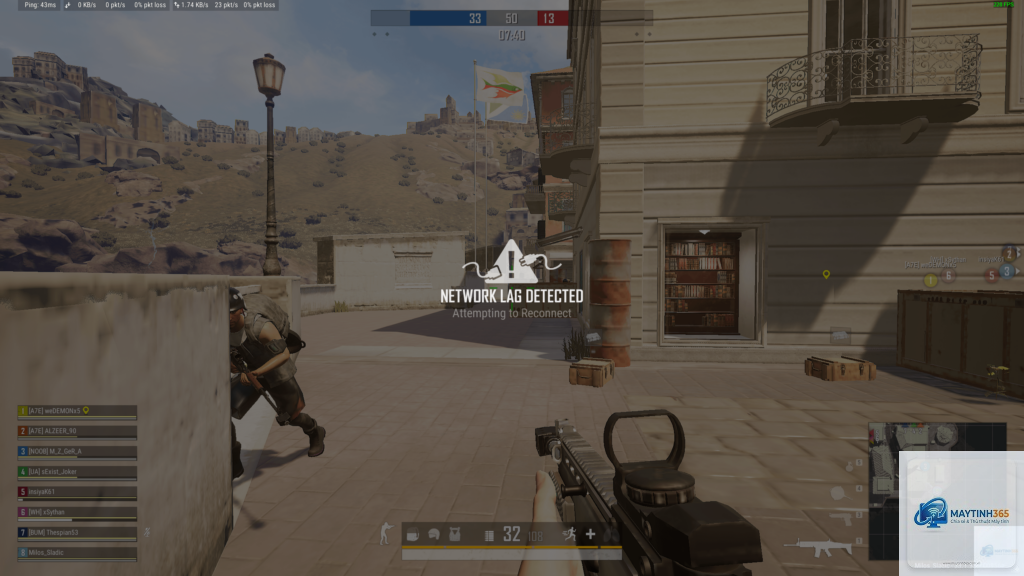
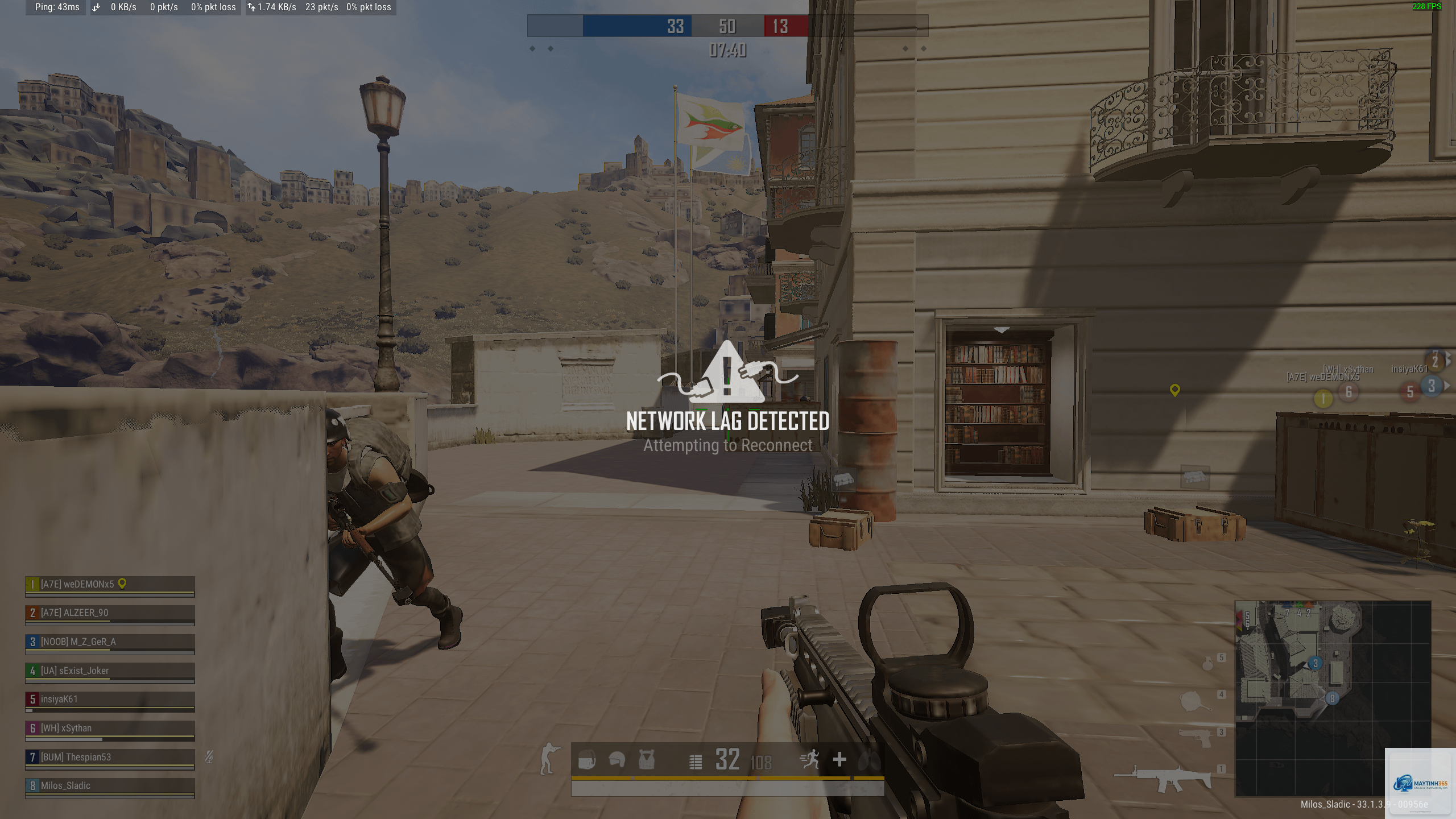
PUBG PC Bị Giật: Nguyên Nhân Và Cách Khắc Phục Dứt Điểm Từ A-Z PUBG PC bị giật là một trong những vấn đề khiến game thủ đau đầu nhất, ảnh hưởng trực tiếp đến trải nghiệm chiến đấu và tỉ lệ giành chiến thắng. Nếu bạn đang gặp tình trạng game chạy không mượt, xuất hiện hiện tượng giật lag, Stutter hoặc FPS dùm chập khi chơi PUBG trên máy tính, bài viết này sẽ phân tích chi tiết từng nguyên nhân và đưa ra giải pháp tối ưu nhất. Tôi đã trải qua hàng trăm ca khắc phục lỗi giật lag PUBG cho game thủ Việt Nam và sẽ chia sẻ tất cả kinh nghiệm thực tế. ## Tổng Quan Về Hiện Tượng PUBG PC Bị Giật PUBG trên PC có thể bị giật vì nhiều lý do khác nhau, từ vấn đề phần cứng không đủ mạnh, cài đặt đồ họa chưa tối ưu, driver lỗi thời, cho đến nhiễu phần mềm nền hoặc kết nối mạng không ổn định. Hiểu đúng bản chất của hiện tượng này giúp bạn xác định đúng nguyên nhân và áp dụng biện pháp khắc phục hiệu quả, tránh mất thời gian vào những cách làm sai lầm. ## Nguyên Nhân Chính Khiến PUBG PC Bị Giật ### Vấn Đề Phần Cứng Không Đáp Ứng Cấu Hình Tối Thiểu PUBG là tựa game Battle Royale nặng, yêu cầu cấu hình tương đối cao để chạy mượt. Nếu máy tính của bạn ở mức cấu hình thấp hoặc chỉ vừa chạm ngưỡng tối thiểu, hiện tượng giật lag là điều khó tránh. Cụ thể, các linh kiện như CPU, GPU, RAM và ổ cứng đều có thể trở thành điểm nghẽn. Bảng so sánh cấu hình khuyến nghị và tối thiểu cho PUBG: | Linh kiện | Cấu hình tối thiểu | Cấu hình khuyến nghị |
|———–|——————-|———————|
| CPU | Intel Core i3-4340 / AMD FX-6300 | Intel Core i5-6600K / AMD Ryzen 5 1600 |
| GPU | NVIDIA GeForce GTX 960 2GB / AMD Radeon R7 370 2GB | NVIDIA GeForce GTX 1060 6GB / AMD Radeon RX 580 8GB |
| RAM | 8 GB | 16 GB |
| Ổ cứng | HDD 7200rpm | SSD NVMe | CPU yếu dẫn đến bottleneck khi GPU không được cấp đủ dữ liệu, gây giật khi có nhiều người chơi hoặc cảnh vật phức tạp. RAM 8GB thường bị đầy khi chạy Windows và PUBG cùng các ứng dụng nền, gây swap disk làm game giật liên tục. ### Driver Đồ Họa Cũ Hoặc Xung Đột Driver card đồ họa là cầu nối giữa Windows và GPU. Driver cũ, lỗi hoặc không tương thích với phiên bản PUBG mới nhất là nguyên nhân phổ biến gây ra tình trạng giật micro-stutter. Nhiều game thủ bỏ qua yếu tố này và nghĩ rằng mua card mới là giải pháp duy nhất. Driver bị lỗi sau khi cập nhật Windows hoặc cài đè phiên bản không đúng cũng có thể khiến cho PUBG bị giật khi xoay camera nhanh hoặc khi parachute xuống. ### Nhiệt Độ Linh Kiện Quá Cao Khi CPU hoặc GPU hoạt động ở nhiệt độ trên 85°C, cơ chế throttling (giảm xung nhịp) sẽ kích hoạt để bảo vệ phần cứng. Điều này khiến hiệu năng giảm đột ngột, dẫn đến hiện tượng giật hình, đơ trong vài giây rồi lại chạy bình thường. Người chơi thường nhầm lẫn với lỗi mạng nhưng thực chất là do quá nhiệt. ### Ổ Cứng HDD Chậm Hoặc Phân Mảnh PUBG liên tục load dữ liệu từ ổ cứng khi bạn di chuyển trên bản đồ. Ổ cứng HDD có tốc độ đọc ghi chậm (khoảng 80-160 MB/s) so với SSD (500 MB/s đến hơn 3000 MB/s) gây ra tình trạng giật mỗi khi game yêu cầu tải texture, nhà cửa, xe cộ. Nếu ổ cứng bị phân mảnh hoặc gần đầy, tình trạng càng tệ hơn. ### Phần Mềm Nền Và Virus Nhiễu Hệ Thống Các ứng dụng chạy ngầm như trình duyệt Chrome, Discord, phần mềm diệt virus, hoặc các tool không rõ nguồn gốc có thể ngốn CPU, RAM, ổ cứng, khiến PUBG không có đủ tài nguyên để hoạt động mượt. Một số malware khai thác tiền điện tử cũng là thủ phạm khiến PUBG PC bị giật mà người dùng không hay biết. ### Kết Nối Mạng Kém Hoặc Ping Cao Mặc dù thường bị nhầm lẫn với giật do phần cứng, vấn đề mạng cũng gây ra hiện tượng rubber-banding, teleport hoặc giật hình khi di chuyển. Ping cao, packet loss hoặc jitter khiến máy chủ không đồng bộ kịp dữ liệu, tạo cảm giác game chạy không mượt. ## Hướng Dẫn Khắc Phục PUBG PC Bị Giật Chi Tiết ### Bước 1: Cập Nhật Driver Đồ Họa Và Windows Đầu tiên, hãy đảm bảo bạn đang dùng driver đồ họa mới nhất từ NVIDIA hoặc AMD. Truy cập trang chủ của hãng, tải driver tương ứng với card của bạn. Sau đó, cập nhật Windows lên bản mới nhất để tránh xung đột. Sử dụng DDU (Display Driver Uninstaller) để gỡ driver cũ hoàn toàn trước khi cài driver mới, giúp tránh lỗi xung đột. Đây là cách hiệu quả cao khi PUBG bị giật không rõ nguyên nhân. ### Bước 2: Tối Ưu Hóa Cài Đặt Đồ Họa Trong Game Vào Game Settings, kéo xuống phần Graphics. Một số cài đặt cụ thể cần thay đổi để giảm giật: – Render Scale: đặt 100%, không tăng lên 120% vì gây nặng GPU.
Anti-Aliasing: Chọn Medium nếu GPU yếu, hoặc Low để tăng FPS.
Texture: Đặt Medium hoặc High nếu có VRAM trên 4GB.
Effects: Đặt Very Low – đây là tác nhân chính gây giật khi có nhiều lựu đạn khói hoặc cháy.
Shadows: Đặt Low hoặc Medium, Very Low có thể giúp FPS cao hơn.
Post-Processing: Đặt Very Low để giảm độ trễ xử lý.
View Distance: Đặt Medium hoặc Low – không ảnh hưởng nhiều đến gameplay nhưng giảm tải CPU.
V-Sync: Tắt hoàn toàn, nếu bật sẽ gây input lag và giật khi FPS dao động.
FPS Cap: Giới hạn FPS ở mức 60-80 nếu màn hình 60Hz, hoặc 144 nếu màn 144Hz để giữ ổn định. ### Bước 3: Cài Đặt Windows Và Giảm Tải Nền Để PUBG chạy mượt, hệ thống cần được dọn dẹp: – Vào Task Manager (Ctrl+Shift+Esc), chấm dứt các tiến trình không cần thiết như Chrome, Spotify, OneDrive.
Tắt các phần mềm khởi động cùng Windows: Settings > Apps > Startup, tắt hết các app không quan trọng.
Tắt Windows Game Mode và Xbox Game Bar nếu không cần (nhưng cần giữ lại Hardware-accelerated GPU scheduling nếu có).
Vô hiệu hóa phần mềm diệt virus tạm thời hoặc đưa thư mục PUBG vào danh sách loại trừ. ### Bước 4: Kiểm Tra Nhiệt Độ Và Vệ Sinh Máy Dùng phần mềm như MSI Afterburner, HWMonitor hoặc GPU-Z để theo dõi nhiệt độ CPU và GPU khi chơi. Nếu nhiệt độ vượt 80°C, cần vệ sinh quạt, tản nhiệt, thay keo tản nhiệt cho CPU. Nếu laptop, nên dùng base tản nhiệt và nâng cao chân để luồng khí lưu thông tốt hơn. Đối với máy tính bàn, đảm bảo case có luồng gió tốt, quạt hút và thổi đủ mạnh. ### Bước 5: Nâng Cấp Ổ Cứng Lên SSD Một trong những cách hiệu quả nhất để trị dứt điểm PUBG PC bị giật do load texture chậm là cài game lên ổ SSD. SSD giúp giảm thời gian load map, giảm hiện tượng giật khi di chuyển nhanh và khi nhảy dù xuống đông người. Nếu bạn dùng HDD, hãy chống phân mảnh ổ cứng thường xuyên và để trống ít nhất 20% dung lượng. ### Bước 6: Điều Chỉnh Cấu Hình Cho Phù Hợp Nếu cấu hình máy yếu hơn khuyến nghị, Cấu hình cao không đồng nghĩa với game không giật. Nguyên nhân có thể đến từ driver đồ họa cũ, quá nhiệt, phần mềm nền, hoặc cài đặt đồ họa trong game chưa hợp lý. Nhiệt độ quá cao khiến CPU/GPU giảm xung nhịp là một trong những lý do phổ biến. ### Có nên dùng custom config file để giảm giật? Custom config có thể giúp tối ưu, nhưng cần tải từ nguồn uy tín. Sai file có thể gây lỗi anti-cheat hoặc chứa malware. Tốt hơn, bạn nên tinh chỉnh thủ công các thông số trong file GameUserSettings.ini. ### V-Sync có nên bật khi bị giật? Tuyệt đối không nên bật V-Sync nếu bạn bị giật. V-Sync đồng bộ hóa FPS với tần số quét màn hình, gây input lag và khiến giật nặng hơn nếu FPS không ổn định. Tắt V-Sync và dùng Fast Sync (trong NVIDIA Control Panel) nếu có. ### Làm sao biết do mạng hay do cấu hình? Kiểm tra bằng cách chơi Offline Training Mode: nếu vẫn giật thì do cấu hình, nếu chỉ giật khi vào trận đấu mới thì do mạng. Ngoài ra, xem chỉ số ping và packet loss bằng lệnh `stat fps` hoặc `stat net` trong game. ### PUBG bị giật khi quay camera có phải lỗi mouse? Mouse polling rate quá cao (1000Hz) kết hợp với CPU yếu có thể gây micro-stutter. Giảm polling rate xuống 500Hz hoặc 250Hz sẽ giúp game mượt hơn. Thử nghiệm với chuột có DPI thấp cũng có ích. ## Kết Luận PUBG PC bị giật không phải là vấn đề nan giải nếu bạn tiếp cận đúng hướng. Hãy bắt đầu bằng việc cập nhật driver, tối ưu cài đặt đồ họa, vệ sinh máy và kiểm tra nhiệt độ. Nếu tình trạng vẫn tiếp diễn, hãy xem xét nâng cấp lên SSD hoặc thêm RAM. Một hệ thống được dọn dẹp, các phần mềm nền được kiểm soát, và kết nối mạng ổn định sẽ mang lại trải nghiệm PUBG mượt mà nhất. Chúc bạn có những trận đấu thành công và không còn lo giật lag.