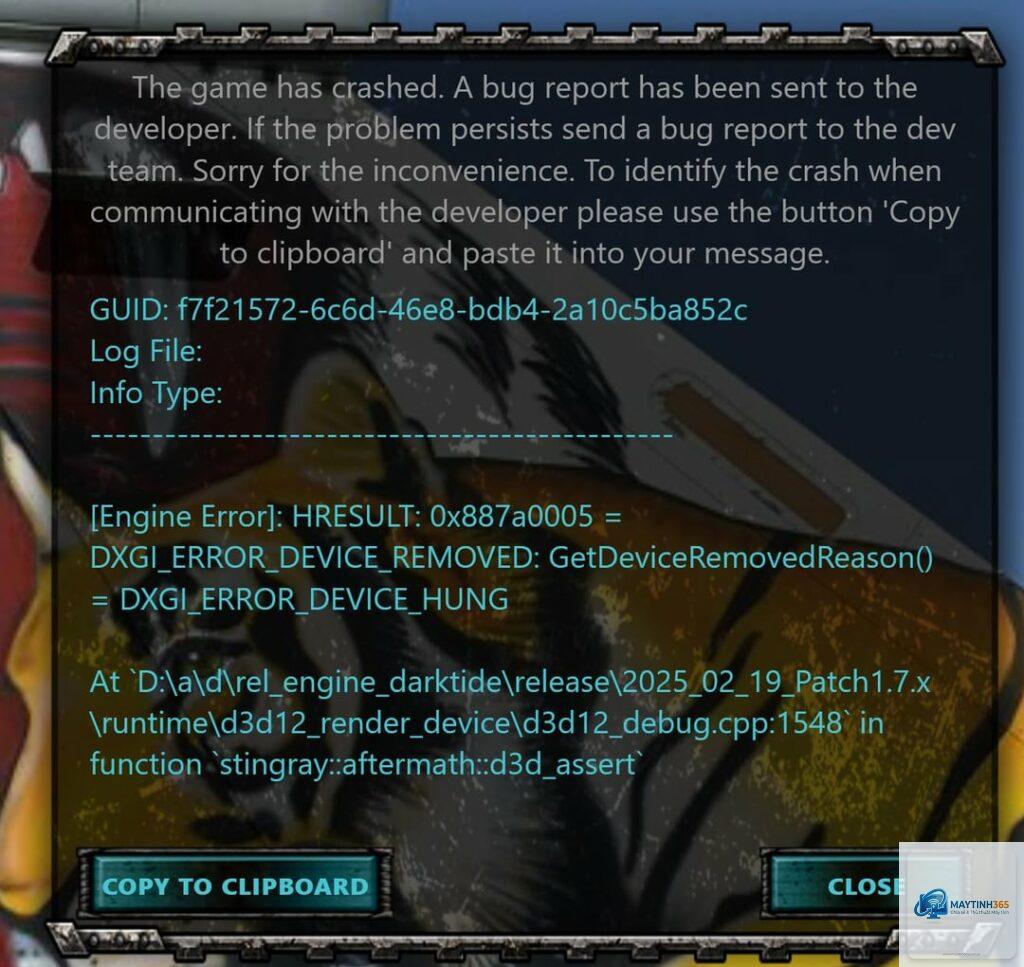
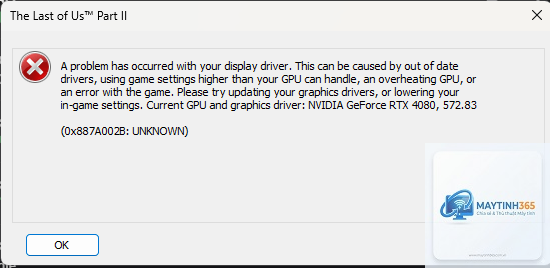
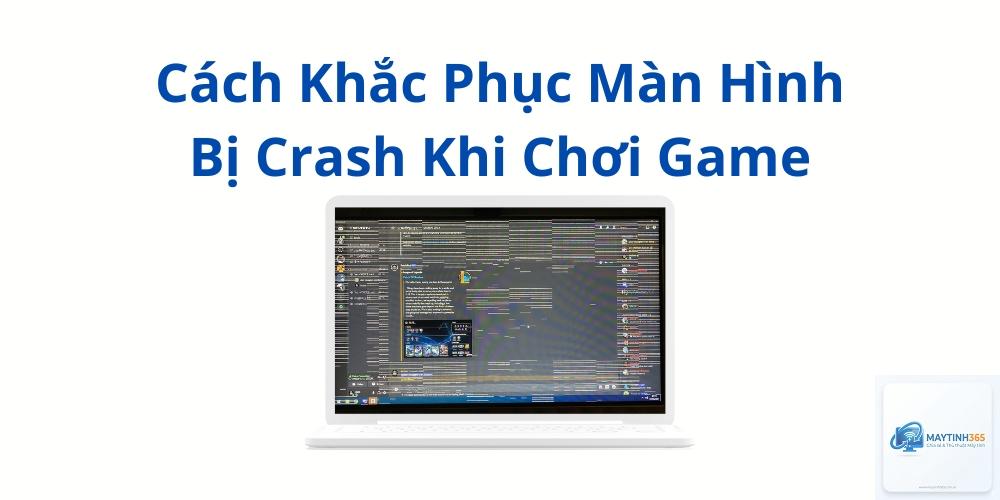
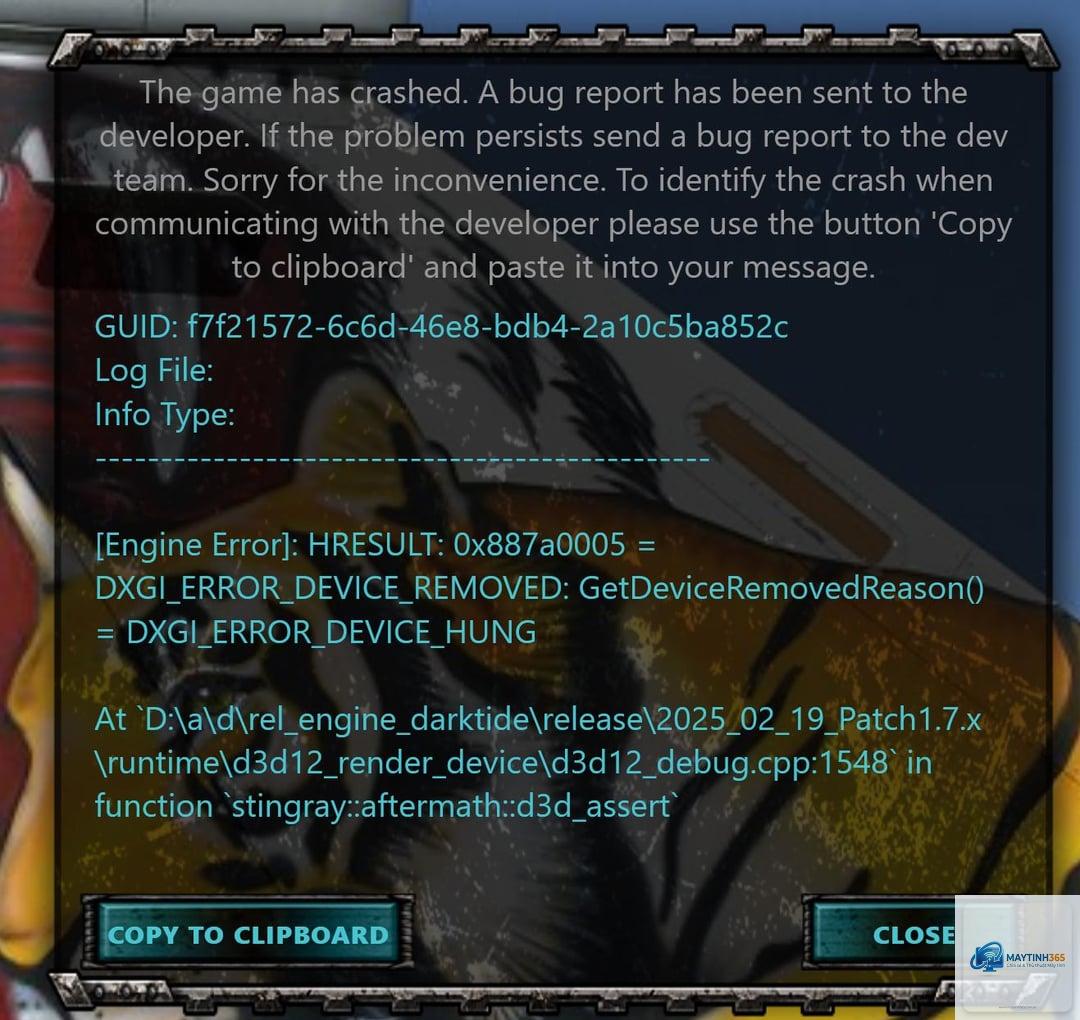
Lỗi nvidia driver bị crash khi chơi game là một trong những vấn đề gây khó chịu nhất đối với game thủ. Bạn đang chiến game căng thẳng thì bỗng nhiên màn hình đen, tự động thoát ra desktop, hoặc xuất hiện thông báo lỗi driver đã ngừng hoạt động. Tình trạng này không chỉ làm gián đoạn trải nghiệm mà còn có thể ảnh hưởng đến điểm số trong các tựa game online. Bài viết này phân tích chi tiết tất cả nguyên nhân và giải pháp để xử lý triệt để lỗi Nvidia driver crash, giúp bạn ổn định hiệu năng chơi game.
Nvidia driver bị crash khi chơi game là hiện tượng trình điều khiển card đồ họa Nvidia ngừng hoạt động đột ngột trong quá trình chạy ứng dụng đồ họa nặng, đặc biệt là game. Khi đó, hệ thống thường hiển thị thông báo “Display driver Nvidia Windows Kernel Mode Driver stopped responding and has successfully recovered” hoặc màn hình bị đen trong vài giây rồi tự động phục hồi.
Bản chất của lỗi này xuất phát từ xung đột giữa driver card đồ họa với hệ điều hành, phần cứng, hoặc chính bản thân game. Hệ thống Windows có cơ chế Timeout Detection and Recovery (TDR) – nếu driver không phản hồi trong khoảng thời gian nhất định (thường 2 giây), hệ điều hành buộc phải khởi động lại driver để bảo vệ toàn bộ hệ thống.
Màn hình đen trong 2-5 giây khi đang chơi game, sau đó tự động trở lại.
Xuất hiện hộp thoại thông báo lỗi driver Nvidia không phản hồi.
Game tự động thu nhỏ về màn hình desktop, có thể kèm lỗi “Device Hung” trong game log.
Card đồ họa bị giảm xung đột ngột, FPS tụt không rõ nguyên nhân.
Màn hình bị nhiễu loạn, xuất hiện các pixel lạ, hoặc các mảng màu bất thường trước khi crash.
Nguyên Nhân Chính Khiến Nvidia Driver Bị Crash Khi Chơi Game
1. Phiên Bản Driver Không Tương Thích Với Game Hoặc Windows
Mỗi bản driver mới được Nvidia phát hành nhằm tối ưu cho các tựa game mới, nhưng đôi khi lại gây xung đột với game cũ hoặc bản Windows cũ. Sử dụng driver quá mới trên hệ thống cấu hình thấp hoặc driver quá cũ không hỗ trợ DirectX/Vulkan phiên bản mới cũng dễ dẫn đến crash.
2. Lỗi Do Quá Trình Cài Đặt Driver Không Sạch
Khi bạn nâng cấp driver mà không gỡ bỏ hoàn toàn driver cũ, các file rác, registry lỗi, và dịch vụ dư thừa có thể xung đột. Đây là nguyên nhân hàng đầu gây ra lỗi nvidia driver bị crash khi chơi game mà nhiều người không ngờ tới.
3. Card Đồ Họa Bị Quá Nhiệt (Overheating)
Card đồ họa hoạt động ở nhiệt độ cao trên 85-90 độ C trong thời gian dài có thể khiến driver crash để bảo vệ phần cứng. Nhiệt độ quá cao thường do bụi bẩn bám trên tản nhiệt, quạt không hoạt động, hoặc keo tản nhiệt bị khô.
4. Nguồn Điện (PSU) Không Đủ Công Suất Hoặc Chất Lượng Kém
Card đồ họa Nvidia, đặc biệt các dòng RTX, yêu cầu nguồn điện ổn định. Khi chơi game nặng, card đột ngột tăng tải, nếu nguồn không đáp ứng kịp hoặc bị sụt áp, driver sẽ crash. Nguồn điện kém chất lượng còn gây ra lỗi “Kernel Power” và các vấn đề khác.
5. Xung Nhịp Card Đồ Họa Không Ổn Định Từ Nhà Máy
Một số card đồ họa có sẵn xung nhịp factory overclock từ nhà sản xuất. Tuy nhiên, không phải card nào cũng đạt được mức xung ổn định trong mọi điều kiện. Khi card hoạt động ở tần số cao nhưng điện áp không đủ, driver dễ crash hơn.
6. Lỗi Từ Chính Tựa Game
Một số game có engine đồ họa lỗi, đặc biệt là các tựa game mới ra mắt hoặc game chưa được tối ưu tốt, có thể gọi sai API đồ họa hoặc sử dụng tài nguyên không hợp lý, dẫn đến driver Nvidia phải khởi động lại.
7. Xung Đột Với Phần Mềm Khác
Các phần mềm overlay như Discord, MSI Afterburner, RivaTuner, GeForce Experience overlay, hoặc các ứng dụng ghi màn hình có thể can thiệp vào driver đồ họa. Ngoài ra, antivirus quá mức cũng có thể chặn driver truy cập file game.
Hướng Dẫn Chi Tiết Khắc Phục Lỗi Nvidia Driver Crash Khi Chơi Game
Bước 1: Cài Đặt Lại Driver Nvidia Sạch Hoàn Toàn Bằng DDU
Sử dụng Display Driver Uninstaller (DDU) là cách hiệu quả nhất để xóa sạch driver cũ trong Safe Mode. Đây là giải pháp hàng đầu cho lỗi nvidia driver bị crash khi chơi game do xung đột driver.
Download DDU từ trang chủ guru3d.
Khởi động vào Safe Mode (nhấn F8 hoặc Shift + Restart).
Chạy DDU, chọn Clean and restart (với tùy chọn không cho Windows tự động cập nhật driver).
Sau khi restart, download driver mới nhất từ trang Nvidia (hoặc driver Studio nếu bạn ưu tiên ổn định).
Tải phần mềm như HWMonitor, GPU-Z, hoặc MSI Afterburner để theo dõi nhiệt độ khi chơi game. Nếu nhiệt độ vượt quá 85°C, bạn cần vệ sinh tản nhiệt và quạt, thay keo tản nhiệt hoặc tăng tốc độ quạt bằng phần mềm.
Nếu máy tính xách tay, hãy kê cao máy để tăng luồng khí, sử dụng đế tản nhiệt, và vệ sinh lưới thoát nhiệt định kỳ.
Sử dụng MSI Afterburner để giảm xung nhịp core clock xuống 50-100 MHz và tăng nhẹ điện áp nếu cần. Đây là cách khắc phục hiệu quả khi driver crash do xung nhịp không ổn định xuất xưởng.
Bạn cũng có thể thử nghiệm giảm xung đồng thời giảm power limit xuống 90-95% để giảm tải và nhiệt độ.
Bước 4: Kiểm Tra Nguồn Điện
Đảm bảo PSU có công suất đủ cho toàn bộ hệ thống. Với card RTX 3060 trở lên, nguồn 650W trở lên là khuyến nghị. Kiểm tra các đầu cắm PCIe có bị lỏng, cháy hoặc dùng dây split không đúng cách không.
Có thể thử giảm power limit card xuống 80% trong MSI Afterburner để xem lỗi có giảm không – nếu giảm lỗi thì rất có thể nguồn yếu.
Bước 5: Tắt Overlay Và Các Phần Mềm Can Thiệp
Tắt GeForce Experience overlay, Discord overlay, MSI Afterburner/RivaTuner (thoát hẳn không để chạy nền). Tắt các phần mềm ghi màn hình không cần thiết. Thử tạm thời tắt Windows Defender real-time protection hoặc thêm game vào mục loại trừ.
Bước 6: Cập Nhật Windows Và Sửa Lỗi Hệ Thống
Đảm bảo Windows Update được cập nhật đầy đủ, đặc biệt các bản vá.NET Framework, DirectX, và Visual C++ Redistributable. Chạy command sfc /scannow và DISM /Online /Cleanup-Image /RestoreHealth để sửa file hệ thống lỗi.
Bước 7: Thay Đổi Cài Đặt Nguồn Điện Windows
Vào Control Panel > Power Options, chọn High Performance. Vào Advanced Settings, đặt “PCI Express – Link State Power Management” thành Off. Điều này ngăn Windows tự động giảm điện năng cho card đồ họa khi chơi game.
Bước 8: Tăng Thời Gian TDR Cho Driver (Advanced)
Nếu đã thử mọi cách và vẫn gặp lỗi nvidia driver bị crash khi chơi game,
Card mới có thể bị lỗi từ nhà máy, hoặc driver xuất xưởng không tương thích với game bạn chơi. Ngoài ra, quá trình vận chuyển có thể làm lỏng kết nối hoặc hư hỏng nhẹ. Hãy thử cài đặt lại driver sạch và test với game khác.
Làm thế nào để biết lỗi do driver hay do phần cứng?
Nếu driver crash xảy ra ở nhiều game khác nhau, có thể là phần cứng. Nếu chỉ xảy ra ở một game cụ thể, nhiều khả năng do driver hoặc game đó.
Có. Nhiều game thủ cho biết driver Nvidia phiên bản 546.xx hoặc 537.xx ổn định hơn các phiên bản 2024.
Rất nên tắt. Windows Update thường đẩy driver không tối ưu cho game. Vào System Properties > Hardware > Device Installation Settings, chọn “No (your device might not work…)”.
Lỗi nvidia driver bị crash khi chơi game có nguy hiểm cho card không?
Thông thường không gây hại vật lý ngay lập tức. Nhưng nếu card liên tục crash do quá nhiệt hoặc nguồn yếu, về lâu dài có thể làm giảm tuổi thọ của card. Hãy xử lý sớm để tránh hư hỏng.
GeForce Experience có gây ra lỗi này không?
Có. GeForce Experience overlay và tính năng tối ưu tự động có thể can thiệp vào driver. Thử tắt hoàn toàn GeForce Experience và không dùng overlay, chỉ cài driver riêng.
Vì sao sau khi ép xung RAM, lỗi driver crash xuất hiện?
Ép xung RAM không ổn định làm lỗi dữ liệu truyền đến card đồ họa, dẫn đến driver crash. Hãy giảm xung RAM về mặc định hoặc tăng nhẹ điện áp RAM để kiểm tra.
Kết Luận
Lỗi nvidia driver bị crash khi chơi game là vấn đề phức tạp nhưng hoàn toàn có thể khắc phục nếu bạn tiếp cận đúng hướng. Bắt đầu bằng việc cài lại driver sạch với DDU, kiểm tra nhiệt độ và nguồn điện, tắt overlay, và điều chỉnh xung nhịp. Đừng quên cập nhật Windows và BIOS, cũng như thử dùng phiên bản driver Studio nếu game không yêu cầu tối ưu mới nhất.
Mỗi hệ thống có thể có nguyên nhân khác nhau, hãy áp dụng lần lượt từng giải pháp từ cơ bản đến nâng cao. Hãy kiên nhẫn, bởi đôi khi lỗi đến từ việc kết hợp nhiều yếu tố cùng lúc. Với hướng dẫn chi tiết này, hi vọng bạn sẽ sớm có trải nghiệm chơi game mượt mà, không còn gián đoạn hay thông báo lỗi driver khó chịu nữa.