Việc đọc và xử lý file PDF là nhu cầu thiết yếu trong công việc và học tập hàng ngày. Tuy nhiên, không phải ai cũng nắm rõ cách cài PDF Reader đúng chuẩn để tối ưu trải nghiệm. Bài viết này sẽ cung cấp hướng dẫn toàn diện từ cơ bản đến nâng cao, giúp bạn cài đặt trình đọc PDF một cách dễ dàng trên mọi thiết bị.
PDF Reader là phần mềm chuyên dụng cho phép mở, xem, in ấn và thao tác với các tệp tin định dạng PDF (Portable Document Format). Đây là định dạng tài liệu phổ biến nhất hiện nay nhờ khả năng giữ nguyên bố cục, font chữ và hình ảnh trên mọi thiết bị.
Hầu hết các hệ điều hành đều có sẵn trình đọc PDF cơ bản, nhưng chúng thường thiếu nhiều tính năng quan trọng. Việc tìm hiểu cách cài PDF Reader chuyên nghiệp sẽ giúp bạn có trải nghiệm đọc mượt mà hơn, hỗ trợ chỉnh sửa, ký tên điện tử, chuyển đổi định dạng và nhiều tính năng nâng cao khác.
Đây là trình đọc PDF phổ biến nhất thế giới với hơn 1 tỷ lượt cài đặt. Adobe Acrobat Reader DC cung cấp đầy đủ tính năng cơ bản và nâng cao, bao gồm xem, in ấn, ký tên điện tử và chia sẻ tài liệu. Phiên bản miễn phí đáp ứng tốt nhu cầu đọc cơ bản, trong khi phiên bản Pro có thêm tính năng chỉnh sửa và chuyển đổi.
Foxit PDF Reader
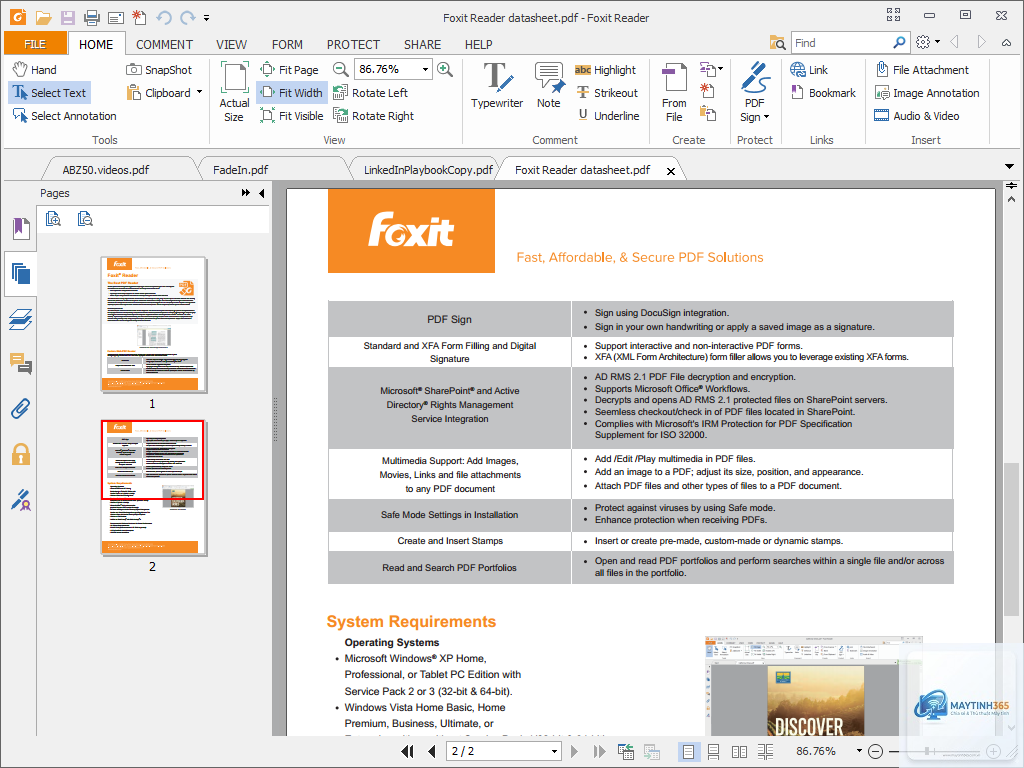
Foxit PDF Reader là lựa chọn thay thế nhẹ hơn so với Adobe, với tốc độ khởi động nhanh và dung lượng cài đặt nhỏ gọn. Phần mềm này hỗ trợ đầy đủ tính năng đọc, chú thích, ký tên và tích hợp với các dịch vụ đám mây phổ biến.
Sumatra PDF
Sumatra PDF là trình đọc PDF siêu nhẹ, chỉ khoảng 6MB, phù hợp với máy tính cấu hình thấp. Phần mềm này tập trung vào tốc độ và sự đơn giản, không có các tính năng chỉnh sửa phức tạp.
Nitro PDF Reader
Nitro PDF Reader cung cấp khả năng tạo và chỉnh sửa PDF mạnh mẽ, cùng với giao diện thân thiện với người dùng. Phần mềm này đặc biệt phù hợp với người dùng doanh nghiệp cần xử lý nhiều tài liệu.
Hướng dẫn chi tiết cách cài PDF Reader trên Windows
Cách cài Adobe Acrobat Reader DC trên Windows
Bước đầu tiên trong cách cài PDF Reader Adobe là truy cập trang web chính thức get.adobe.com/reader. Nhấn nút “Install now” để tải về trình cài đặt. File tải về có tên “Reader_Install_Setup.exe” với dung lượng khoảng 5MB, nhưng thực chất là trình tải xuống sẽ tự động tải toàn bộ phần mềm.
Sau khi tải xong, nhấp đúp vào file cài đặt. Chương trình sẽ tự động kiểm tra kết nối Internet và tải các thành phần cần thiết. Quá trình này có thể mất từ 3-10 phút tùy thuộc vào tốc độ mạng. Khi hoàn tất, Adobe Acrobat Reader DC sẽ tự động khởi động và sẵn sàng sử dụng.
Cách cài Foxit PDF Reader trên Windows
Truy cập trang chủ foxit.com và chọn mục “Download”. Chọn phiên bản Foxit PDF Reader phù hợp với hệ điều hành của bạn. File cài đặt có dung lượng khoảng 80MB, nhỏ hơn đáng kể so với Adobe.
Trong quá trình cài đặt,
Không bắt buộc.
Sumatra PDF và Foxit PDF Reader là hai lựa chọn miễn phí không có quảng cáo. Adobe Acrobat Reader DC cũng miễn phí nhưng có thể hiển thị quảng cáo về phiên bản Pro trong giao diện.
Có thể cài PDF Reader trên Linux không?
Có. Foxit PDF Reader hỗ trợ Linux với phiên bản dành riêng. Ngoài ra, Okular và Evince là hai trình đọc PDF phổ biến trên Linux, có sẵn trong kho phần mềm của hầu hết các bản phân phối.
Tại sao không mở được file PDF sau khi cài Reader?
Nguyên nhân có thể do file PDF bị hỏng, phần mềm chưa được cài đặt đúng cách hoặc xung đột với trình đọc PDF khác. Thử mở file PDF trên trình duyệt web để kiểm tra, nếu mở được thì vấn đề nằm ở phần mềm Reader.
Cách gỡ bỏ PDF Reader cũ trước khi cài mới?
Trên Windows, vào Control Panel > Programs and Features, chọn phần mềm PDF Reader cũ và nhấn Uninstall. Trên macOS, kéo biểu tượng ứng dụng từ thư mục Applications vào thùng rác. Khởi động lại máy tính trước khi cài phiên bản mới.
Kết luận
Cách cài PDF Reader không phức tạp như nhiều người nghĩ. Với hướng dẫn chi tiết trên đây, bạn có thể dễ dàng cài đặt và sử dụng trình đọc PDF phù hợp nhất với nhu cầu của mình. Hãy chọn phần mềm dựa trên cấu hình máy tính, hệ điều hành và các tính năng bạn cần sử dụng.
Adobe Acrobat Reader DC là lựa chọn hàng đầu cho người dùng cần đầy đủ tính năng. Foxit PDF Reader phù hợp với người muốn tốc độ nhanh và dung lượng nhẹ. Sumatra PDF là giải pháp tối ưu cho máy tính cấu hình thấp. Trên di động, Adobe Acrobat Reader và Xodo là hai ứng dụng đáng tin cậy nhất.
Việc đầu tư thời gian để tìm hiểu và cài đúng PDF Reader sẽ giúp bạn tiết kiệm nhiều thời gian và công sức trong quá trình làm việc với tài liệu PDF hàng ngày. Hãy bắt đầu ngay hôm nay để trải nghiệm sự khác biệt.