Bạn đang gấp rút hoàn thành báo cáo, luận văn hay hợp đồng quan trọng, nhưng máy in lại im lìm dù Tình trạng máy in không in được file Word là một trong những lỗi phổ biến nhất mà người dùng văn phòng gặp phải. Nó không chỉ gây gián đoạn công việc mà còn tạo ra sự bực bội khó tả. Trong bài viết này, chúng
Vì sao máy in không in được file Word? Bản chất của vấn đề
Khi bạn gửi lệnh in một tập tin Word, máy tính sẽ thực hiện một chuỗi các bước: ứng dụng Word chuyển nội dung sang ngôn ngữ mà máy in hiểu được (thường là PCL, PostScript hoặc chuẩn riêng của hãng), gửi dữ liệu qua cổng kết nối (USB, mạng LAN, Wi-Fi) đến driver máy in, và cuối cùng driver điều khiển phần cứng thực hiện in. Nếu bất kỳ mắt xích nào trong chuỗi này bị đứt, máy in sẽ không thể in được file Word.
Có ba nhóm nguyên nhân chính:
Lỗi từ phía máy tính và phần mềm: Driver lỗi thời, xung đột ứng dụng, file Word bị hỏng hoặc cài đặt in sai.
Lỗi kết nối và giao tiếp: Cáp USB lỏng, mạng Wi-Fi yếu, cổng LPT bị tắt, máy in bị treo do lệnh in tồn đọng.
Lỗi từ máy in: Hết giấy, hết mực, kẹt giấy, lỗi cơ học hoặc bảng điều khiển báo lỗi.
Nhiều người dùng thường vội vàng gọi thợ hoặc thay máy in mới khi chưa thử các bước kiểm tra cơ bản. Thực tế, hơn 70% trường hợp máy in không in được file Word có thể tự xử lý trong vòng 5-10 phút nếu bạn biết cách.
Phân loại chi tiết lỗi máy in không in file Word
1. Lỗi do driver máy in
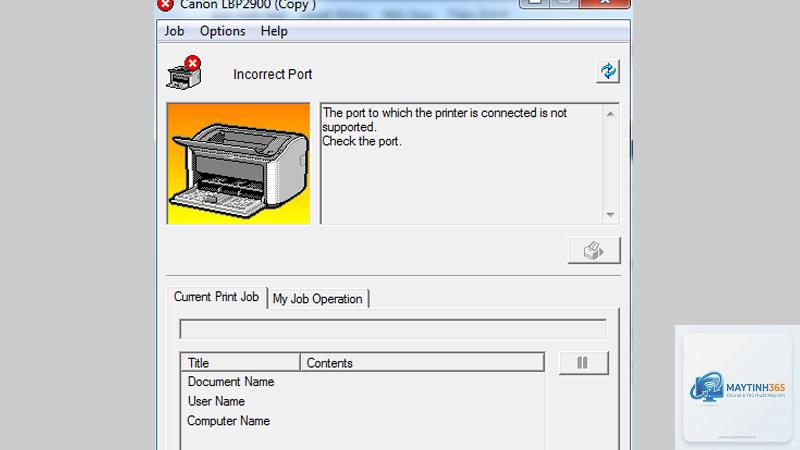
Driver là cầu nối giữa hệ điều hành và máy in. Nếu driver bị lỗi, thiếu hoặc không tương thích, máy tính sẽ không thể gửi lệnh in đúng cách. Dấu hiệu điển hình: Khi in thử từ Notepad hoặc PDF vẫn bình thường nhưng in file Word thì không ra.
2. Lỗi do file Word bị hỗ trợ hoặc lỗi định dạng
File Word có thể bị lỗi do virus, do lưu trữ không đúng cách hoặc do sử dụng font chữ, hình ảnh, bảng biểu phức tạp mà máy in không hỗ trợ. Đôi khi chính lỗi trong cài đặt trang in (Page Setup) khiến lệnh in bị “bỏ qua”.
3. Lỗi do kết nối và cổng in
Cáp USB bị đứt ngầm, cổng USB trên máy tính bị lỗi, máy in không được cấp nguồn đúng, hoặc tín hiệu mạng không ổn định với máy in mạng. Đây là nhóm lỗi phần cứng dễ kiểm tra nhất.
4. Lỗi do hàng đợi in (Print Spooler)
Windows lưu tạm các lệnh in trong một hàng đợi. Nếu một lệnh in bị treo (do file quá lớn, xung đột dữ liệu), các lệnh in sau đó sẽ không thể thực thi. Hàng đợi in bị treo là nguyên nhân khiến máy in không in được file Word dù máy in vẫn hoạt động bình thường với các ứng dụng khác.
Hướng dẫn kiểm tra và khắc phục từng bước
Bước 1: Kiểm tra kết nối vật lý và nguồn điện
Đảm bảo máy in đã bật, đèn nguồn sáng, không có thông báo lỗi trên màn hình LCD.
Kiểm tra dây nguồn và cáp tín hiệu (USB, Ethernet) cắm chặt ở cả hai đầu. Nếu có thể, hãy thử đổi cổng USB khác trên máy tính.
Đối với máy in Wi-Fi, kiểm tra đèn kết nối mạng; nếu không sáng, hãy kết nối lại hoặc dùng cáp mạng tạm thời.
Mở nắp máy in, kiểm tra giấy đã được đặt đúng khay, không bị nhăn hay kẹt. Lấy ra và đặt lại nếu cần.
Bước 2: Xử lý hàng đợi in bị treo
Nhấn tổ hợp phím Windows + R, gõ services.msc và nhấn Enter.
Tìm dịch vụ Print Spooler, click chuột phải chọn Stop.
Vào thư mục C:WindowsSystem32spoolPRINTERS, xóa toàn bộ file bên trong (nếu có).
Quay lại Services, click chuột phải vào Print Spooler chọn Start.
Sau khi xóa hàng đợi, thử in lại file Word. Đây là cách khắc phục hiệu quả cho hầu hết lỗi in không ra từ bất kỳ ứng dụng nào.
Bước 3: Cập nhật hoặc cài đặt lại driver máy in
Driver cũ hoặc bị hỏng là một trong những thủ phạm chính khiến máy in không in được file Word. Hãy tải driver mới nhất từ trang chủ của nhà sản xuất (HP, Canon, Epson, Brother…) thay vì dùng Windows Update.
Gỡ bỏ driver cũ: Vào Device Manager (Quản lý thiết bị), tìm máy in của bạn, click chuột phải chọn Uninstall device, đánh dấu chọn Delete the driver software for this device rồi xác nhận.
Khởi động lại máy tính.
Cài driver mới bằng file.exe đã tải về theo đúng phiên bản Windows của bạn (32 bit hay 64 bit).
Sau khi cài xong, đặt lại máy in làm mặc định: Settings -> Bluetooth & devices -> Printers & scanners, chọn máy in, nhấn Set as default.
Bước 4: Kiểm tra và sửa lỗi file Word
Nếu chỉ file Word cụ thể không in được, hãy thử:
Sao chép nội dung sang một file Word mới (dùng Paste Special > Unformatted Text) và in thử.
Dùng chức năng File -> Open -> Open and Repair để sửa file hỏng.
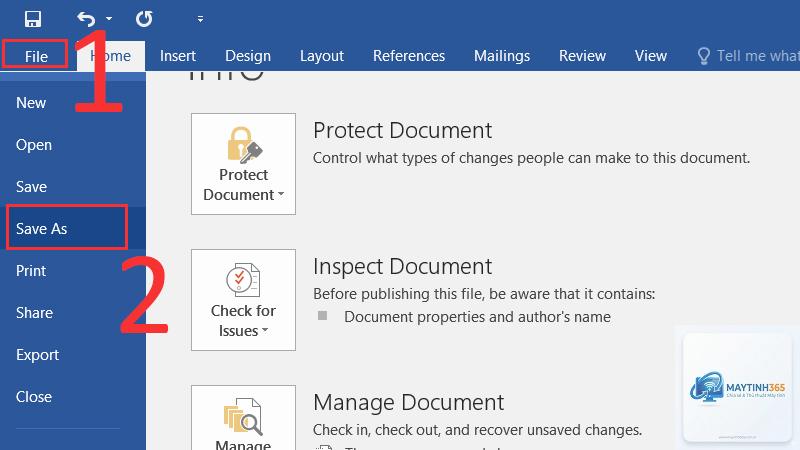
Chuyển file Word sang PDF (dùng Save As -> PDF) và in file PDF đó. Nếu in PDF thành công, vấn đề nằm ở file Word gốc.
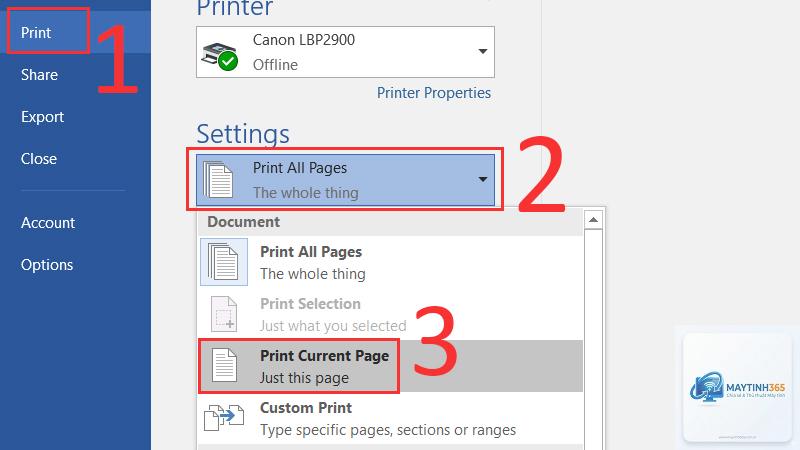
Bước 5: Thiết lập lại cấu hình in trong Word
Trong Word, vào File -> Options -> Advanced.
Cuộn xuống mục Print, bỏ chọn Print in background (nếu đang bật).
Đảm bảo mục Scale content for A4 or 8.5 x 11″ paper sizes được bỏ chọn nếu bạn đang in khổ giấy đúng.
Kiểm tra Page Setup: khổ giấy, lề, hướng in có phù hợp với khay giấy của máy in không.
Bảng tổng hợp nguyên nhân và cách khắc phục nhanh
Nguyên nhân
Dấu hiệu nhận biết
Giải pháp
Hàng đợi in bị treo
Máy in không phản hồi, icon máy in trên taskbar có dấu chấm than
Xóa print spooler hoặc khởi động lại dịch vụ
Driver lỗi
In thử màu/đen từ Notepad OK, Word không in
Cập nhật hoặc cài lại driver từ trang chủ
File Word bị hỏng
Chỉ file đó không in được, các file khác vẫn in
Open and Repair, copy nội dung sang file mới
Kết nối USB lỏng
Máy tính nhận máy in nhưng lệnh in không tới
Thay cáp, đổi cổng USB, cắm lại
Cài đặt in sai định dạng giấy
Máy in kêu nhưng không ra giấy, hoặc báo lỗi giấy
Kiểm tra Page Setup, chọn đúng khổ giấy
Máy in báo lỗi phần cứng
Đèn báo lỗi nhấp nháy, màn hình hiển thị mã lỗi
Reset máy in hoặc liên hệ trung tâm bảo hành
Sai lầm thường gặp và cách tránh
Nghĩ ngay đến hỏng máy in: Rất nhiều người lãng phí thời gian và tiền bạc gọi thợ chỉ vì một lỗi driver nhỏ. Luôn thử in từ ứng dụng khác (Notepad, PDF) để xác định vấn đề.
Cài driver từ đĩa CD cũ: Driver trên đĩa kèm máy thường đã lỗi thời sau vài tháng. Hãy tải driver mới nhất từ website nhà sản xuất.
Không khởi động lại máy in: Tắt máy in và rút nguồn trong 30 giây giúp reset bộ nhớ tạm, giải quyết nhiều lỗi treo.
In trực tiếp từ email: Khi mở file Word từ Outlook, đôi khi Word khởi chạy với chế độ Protected View, vô hiệu hóa in ấn. Hãy lưu file về máy trước khi in.
Lưu ý quan trọng khi xử lý máy in không in được file Word
Luôn kiểm tra xem máy in có đang được đặt làm mặc định hay không. Trong môi trường văn phòng có nhiều máy in, người dùng dễ vô tình chọn sai máy in, dẫn đến lệnh in biến mất. Vào Settings -> Printers & scanners, chọn máy in bạn muốn dùng và nhấn Set as default.
Nếu bạn dùng máy in mạng qua Wi-Fi, hãy đảm bảo máy tính và máy in cùng một subnet. Đôi khi router cấp phát IP động khiến địa chỉ IP của máy in thay đổi, gây mất kết nối. Cố định IP cho máy in trong cài đặt router để tránh lỗi này.
Đối với các dòng máy in đa năng (HP Smart, Epson EcoTank, Canon G series), hãy kiểm tra ứng dụng đi kèm. Nhiều máy in mới có tính năng “Smart Tasks” hoặc “Auto-Detect” có thể ghi đè cài đặt in của Word. Vô hiệu hóa các tính năng tự động nếu cần.
Câu hỏi thường gặp (FAQ)
Máy in không in được file Word nhưng in được file PDF, tại sao?
Điều này thường do driver máy in không hỗ trợ đầy đủ các lệnh in từ Microsoft Word. Bạn nên cập nhật driver mới nhất từ nhà sản xuất. Ngoài ra, cũng có thể file Word sử dụng font chữ đặc biệt hoặc hình ảnh có độ phân giải quá cao khiến quá trình xử lý bị treo.
Đã xóa print spooler nhưng máy in vẫn không in file Word?
Hãy kiểm tra thêm xem dịch vụ Print Spooler có tự động khởi động cùng Windows không. Vào services.msc, click đúp vào Print Spooler, đặt Startup type là Automatic. Nếu vẫn không được, thử chạy lệnh net start spooler trên Command Prompt (Run as Administrator).
Tại sao máy in báo đã in xong nhưng không có giấy ra?
Nguyên nhân có thể do giấy bị kẹt bên trong máy, khay giấy không đúng cỡ, hoặc cuộn hút giấy bị mòn. Bạn nên mở nắp sau và nắp trước kiểm tra kỹ. Nếu không thấy giấy kẹt, hãy làm sạch cuộn cao su bằng khăn ẩm.
Có phần mềm nào giúp khắc phục lỗi in Word không?
Không, đây là lỗi phần mềm hoặc kết nối thông thường, không gây hại cho máy tính hay máy in. Tuy nhiên, nếu bạn ép máy in hoạt động khi có kẹt giấy nặng hoặc lỗi cơ học có thể làm hỏng linh kiện.
Kết luận
Máy in không in được file Word là vấn đề có thể xảy ra với bất kỳ ai, từ nhân viên văn phòng đến sinh viên. Thay vì hoang mang, bạn hãy bình tĩnh làm theo các bước kiểm tra từ đơn giản đến phức tạp: kiểm tra kết nối, xóa hàng đợi in, cập nhật driver, và kiểm tra file Word. Hơn 90% trường hợp sẽ được giải quyết mà không cần đến sự trợ giúp của kỹ thuật viên.
Hãy lưu lại hướng dẫn này để sử dụng khi cần. Nếu đã thử tất cả các cách trên mà máy in vẫn không in được file Word, đó có thể là dấu hiệu lỗi phần cứng nghiêm trọng hơn. Lúc này, bạn nên liên hệ trung tâm bảo hành chính hãng hoặc đơn vị sửa chữa uy tín để kiểm tra bo mạch chính và đầu phun mực.
Việc nắm vững các thao tác xử lý lỗi in ấn cơ bản không chỉ giúp bạn tiết kiệm thời gian, công sức mà còn tránh được những chi phí phát sinh không đáng có. Chúc bạn nhanh chóng in ấn thành công!