Máy in không in file Word là lỗi phổ biến khiến nhiều người dùng mất thời gian, đặc biệt khi cần xử lý tài liệu gấp. Tình trạng này có thể xuất phát từ driver lỗi thời, cài đặt sai, xung đột phần mềm hoặc vấn đề phần cứng. Bài viết này tổng hợp toàn bộ nguyên nhân và hướng dẫn chi tiết cách khắc phục từ cơ bản đến nâng cao, giúp bạn in ấn trơn tru trở lại.
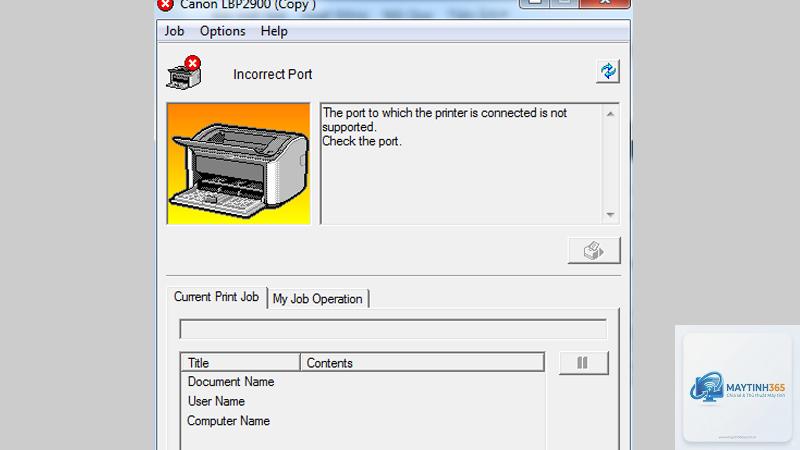
Khi người dùng nhấn lệnh in trong Microsoft Word nhưng máy in không phản hồi, không kéo giấy hoặc báo lỗi, đó là dấu hiệu của sự gián đoạn trong luồng dữ liệu từ ứng dụng đến thiết bị in. Bản chất lỗi thường là: máy tính không truyền đúng lệnh in, driver không nhận diện được lệnh từ Word, hoặc file.docx bị hỏng cấu trúc. Xác định đúng bản chất giúp bạn chọn giải pháp phù hợp mà không mất công thử sai.
8 nguyên nhân chính khiến máy in không in file Word
Nguyên nhân phần mềm
Driver máy in lỗi hoặc lỗi thời: Trình điều khiển không tương thích với phiên bản Windows hoặc Word mới nhất.
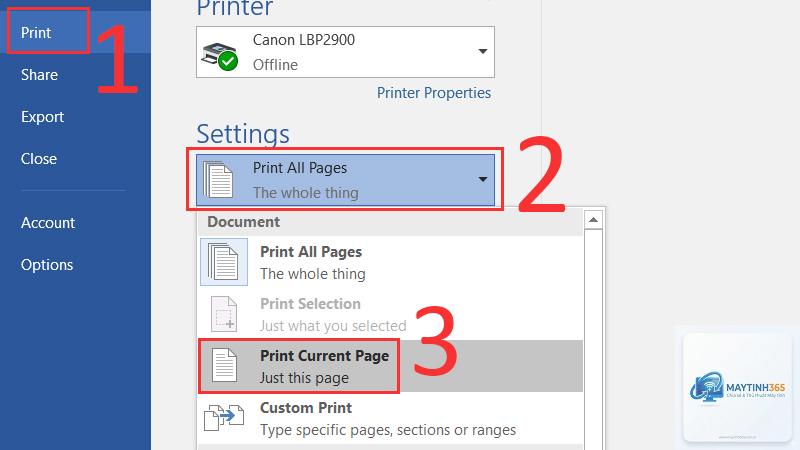
Cài đặt máy in mặc định sai: Máy in ảo (Fax, Microsoft Print to PDF) được đặt làm mặc định thay vì máy in vật lý.
Spooler in bị treo: Dịch vụ Print Spooler ngừng hoạt động do xung đột tác vụ in trước đó.
File Word bị lỗi: Định dạng tài liệu (.doc/.docx) có nội dung đặc biệt, font lỗi hoặc macro hỏng gây tắc nghẽn lệnh in.
Xung đột phần mềm diệt virus: Tường lửa hoặc antivirus chặn lệnh in từ Word.
Nguyên nhân phần cứng
Cáp USB lỏng hoặc hỏng: Kết nối vật lý không ổn định ở cổng USB hoặc dây cáp.
Máy in báo lỗi giấy/mực: Hệ thống cảm biến báo sai tình trạng giấy hoặc mực in cạn.
Mạng Wi-Fi yếu hoặc mất kết nối: Máy in mạng không kết nối được với router hoặc địa chỉ IP xung đột.
Hướng dẫn chi tiết cách khắc phục máy in không in file Word
Thực hiện các bước theo thứ tự từ đơn giản đến phức tạp. Dừng lại ở bước nào máy in hoạt động, bạn không cần thực hiện các bước tiếp theo.
Bước 1: Kiểm tra kết nối và nguồn điện
Đảm bảo máy in đã bật, đèn nguồn xanh, cáp USB cắm chặt hoặc kết nối Wi-Fi ổn định. Thử cắm lại cáp USB vào cổng khác trên máy tính. Với máy in mạng, kiểm tra đèn Wi-Fi trên máy in và xác nhận máy in có cùng mạng với máy tính.
Bước 2: Đặt máy in làm mặc định
Mở Control Panel > Devices and Printers. Nhấp chuột phải vào máy in vật lý của bạn, chọn Set as default printer. Bỏ chọn mục “Let Windows manage my default printer” để tránh tự động chuyển đổi.
Bước 3: Khởi động lại dịch vụ Print Spooler
Nhấn Windows + R, gõ services.msc và Enter. Tìm Print Spooler, nhấp chuột phải chọn Restart. Nếu dịch vụ đang dừng, chọn Start. Sau đó thử in lại file Word.
Bước 4: Cập nhật hoặc cài đặt lại driver máy in
Truy cập trang web nhà sản xuất (HP, Canon, Epson, Brother…), tải driver mới nhất cho model và hệ điều hành của bạn. Gỡ driver cũ trong Device Manager, sau đó cài đặt driver mới. Khởi động lại máy tính trước khi thử in.
Bước 5: In thử từ ứng dụng khác
Mở Notepad hoặc web browser, nhấn Ctrl+P và thử in trang test. Nếu máy in hoạt động với ứng dụng khác, vấn đề nằm riêng ở Word. Nếu cũng không in được, lỗi thuộc về máy in hoặc driver.
Bước 6: Sửa lỗi file Word bị hỏng
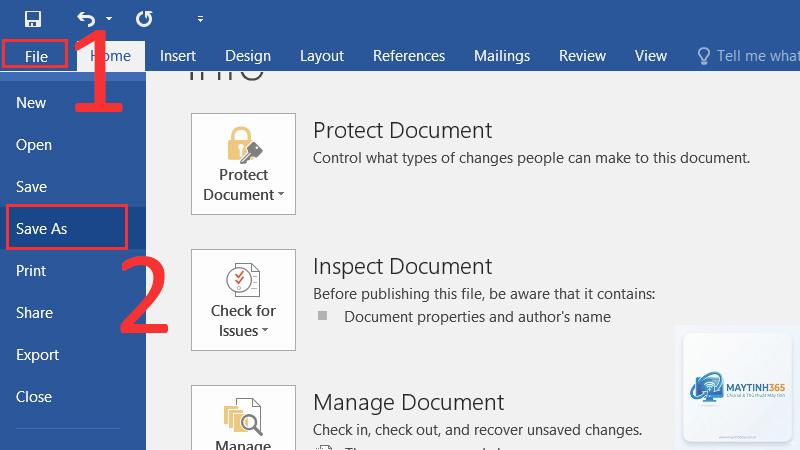
Mở file Word bị lỗi, chọn File > Open > Browse, chọn file, click mũi tên bên cạnh nút Open, chọn Open and Repair. Nếu không sửa được, copy nội dung sang file Word mới và thử in lại.
Bước 7: Kiểm tra cài đặt Page Setup trong Word
Vào thẻ Layout > Page Setup, đảm bảo khổ giấy (A4, Letter) và lề phù hợp với khay giấy máy in. Xóa bỏ các định dạng đặc biệt như “In đen trắng” nếu máy in bị kẹt ở chế độ này.
Bước 8: Chạy Windows Printer Troubleshooter
Windows 10/11 có công cụ tự động sửa lỗi in. Vào Settings > Update & Security > Troubleshoot > Additional troubleshooters > Printer, chạy công cụ và làm theo hướng dẫn.
So sánh nhanh các giải pháp khắc phục
Giải pháp
Mức độ khó
Thời gian
Hiệu quả với nguyên nhân nào
Kiểm tra kết nối, nguồn
Dễ
1-2 phút
Phần cứng, cáp, mạng
Đặt máy in mặc định
Dễ
1 phút
Cài đặt sai
Restart Print Spooler
Trung bình
2 phút
Dịch vụ treo
Cập nhật driver
Khó
10-15 phút
Driver lỗi, lỗi thời
Open and Repair Word file
Trung bình
3-5 phút
File Word hỏng
Windows Troubleshooter
Dễ
5 phút
Nhiều nguyên nhân tự động
Sai lầm thường gặp khi xử lý lỗi máy in không in file Word
Vội vàng gỡ driver ngay lập tức: Nhiều người cài đặt lại driver khi chưa kiểm tra kết nối đơn giản, gây mất thời gian.
In hàng loạt file cùng lúc: Khi máy in báo lỗi, nhấn in nhiều lần càng làm tắc spooler, khó khắc phục hơn.
Bỏ qua cập nhật Windows: Phiên bản Windows cũ thiếu bản vá lỗi cho print stack, dẫn đến xung đột với Word.
Dùng driver từ đĩa CD cũ: Driver trên đĩa thường lỗi thời so với Windows mới, nên tải từ trang chủ.
Không kiểm tra queue in: Hàng đợi in có file lỗi làm treo các lệnh in sau, cần xóa toàn bộ queue trước khi in lại.
Lưu ý quan trọng để tránh lỗi tái diễn
Sau khi khắc phục thành công, bạn nên thực hiện các biện pháp phòng ngừa để máy in không in file Word không lặp lại:
Cập nhật driver máy in định kỳ 3 tháng một lần, đặc biệt sau khi nâng cấp Windows.
Tắt tính năng “Let Windows manage my default printer” trong Devices and Printers.
Không tắt đột ngột máy in khi đang in – điều này làm hỏng spooler và file tạm.
Sử dụng cáp USB chất lượng tốt, tránh cáp dài quá 3 mét gây nhiễu tín hiệu.
Với máy in mạng, đặt địa chỉ IP tĩnh để tránh xung đột DHCP.
Tại sao máy in không in file Word nhưng vẫn in được file PDF?
Lỗi thường do driver hoặc cài đặt trong Word. Word sử dụng công cụ in riêng và định dạng văn bản phức tạp hơn. Kiểm tra driver máy in, thử in từ Safe Mode Word. Nếu in file PDF được, nguyên nhân chắc chắn nằm ở cấu hình Word hoặc driver không tương thích với ứng dụng Office.
Làm thế nào để xóa hàng đợi in bị treo?
Mở Services (services.msc), dừng Print Spooler. Vào thư mục C:WindowsSystem32spoolPRINTERS, xóa toàn bộ file bên trong. Sau đó khởi động lại Print Spooler. Thao tác này xóa tất cả lệnh in đang chờ, giải phóng tắc nghẽn.
Có cần cài Office 365 để khắc phục lỗi in từ Word không?
Không bắt buộc. Lỗi in từ Word xảy ra trên mọi phiên bản Office 2016, 2019, 2021 và Office 365. Việc cập nhật phiên bản Office có thể sửa một số lỗi tương thích, nhưng giải pháp chính vẫn là kiểm tra driver và spooler.
Máy in không in file Word sau khi cập nhật Windows – làm sao?
Đây là lỗi phổ biến do Windows Update cài driver không tương thích. Vào Device Manager, tìm máy in, nhấp chuột phải chọn Properties > Driver > Roll Back Driver (khôi phục driver cũ). Nếu không có tùy chọn này, tải driver gốc từ trang nhà sản xuất và cài đặt chế độ tương thích Windows 10.
In thử trang test từ máy in thành công, nhưng in Word không được – vì sao?
Trang test từ máy in sử dụng lệnh nội bộ, không qua driver đầy đủ. Khi in từ Word, driver phải xử lý layout, font và đồ họa phức tạp. Khả năng cao driver bị lỗi hoặc xung đột với cấu hình Word. Hãy thử in file Word đơn giản chỉ có một dòng chữ để kiểm tra, nếu vẫn lỗi thì cập nhật driver.
Kết luận
Máy in không in file Word thường xuất phát từ driver lỗi thời, spooler treo hoặc cài đặt sai máy in mặc định. Bạn có thể tự khắc phục trong vài phút bằng cách kiểm tra kết nối, khởi động lại dịch vụ in, cập nhật driver hoặc sửa file Word hỏng. Áp dụng đúng nguyên nhân sẽ giúp in ấn ổn định, tiết kiệm thời gian và chi phí gọi kỹ thuật. Nếu đã thử toàn bộ 8 bước mà máy in vẫn không in file Word, hãy liên hệ trung tâm bảo hành hoặc thợ sửa chữa chuyên nghiệp để kiểm tra bo mạch hoặc phần cứng máy in.
{“@context”:”https://schema.org”,”@type”:”Article”,”headline”:”máy in không in file word”,”articleSection”:”General”,”keywords”:”máy in không in file word”,”datePublished”:”2026-06-29T17:49:52+00:00″,”dateModified”:”2026-06-29T17:49:52+00:00″}