Màn hình chỉ hiện thông báo lỗi hoặc Word đơ cứng. Đây là lỗi phổ biến khiến hàng triệu người dùng mất thời gian, thậm chí mất dữ liệu quan trọng. Bài viết này tổng hợp toàn bộ nguyên nhân và cách sửa lỗi word không mở được file từ cơ bản đến nâng cao, giúp bạn lấy lại file ngay lập tức.
Trước khi áp dụng cách khắc phục, cần hiểu rõ gốc rễ vấn đề. Có năm nhóm nguyên nhân chủ yếu:
File bị hỏng do lỗi ổ cứng, virus, ngắt điện đột ngột hoặc quá trình tải xuống không hoàn chỉnh.
Phần mềm Word gặp sự cố như add-in xung đột, registry lỗi hoặc phiên bản Word không tương thích với file.
Định dạng file không được hỗ trợ khi mở bằng phiên bản Word cũ, ví dụ file.docx mở bằng Word 2003 khi chưa cài gói tương thích.
File bị khóa bởi chính sách bảo mật hoặc quyền truy cập bị hạn chế.
Lỗi liên kết hoặc đường dẫn khi file nằm trên mạng, OneDrive hoặc thư mục tạm thời bị xóa.
Danh sách mã lỗi Word thường gặp và ý nghĩa
Mã lỗi / Thông báo
Ý nghĩa
Nguyên nhân phổ biến
“Word cannot open the document: file may be damaged”
File bị hỏng, không thể đọc cấu trúc.
Lỗi lưu trữ, virus, ngắt giữa chừng.
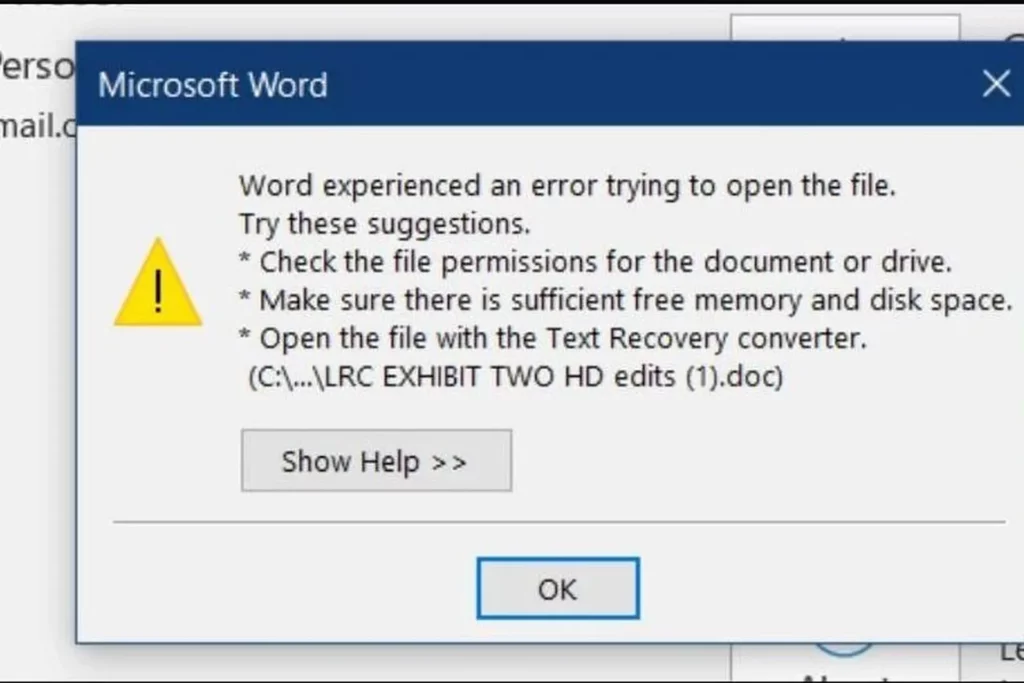
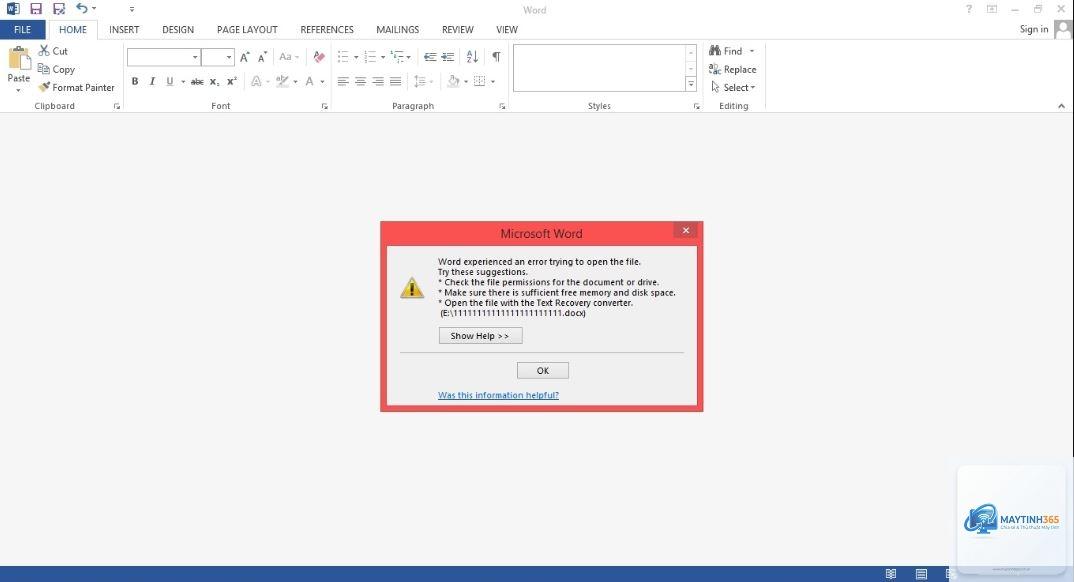
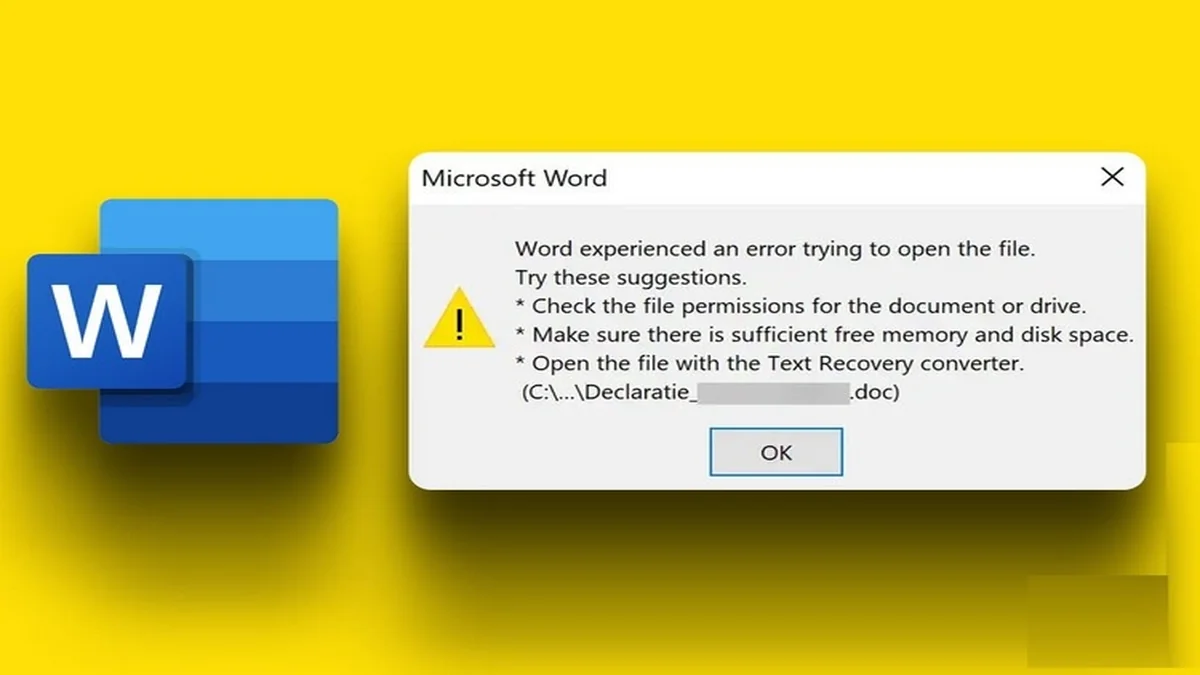
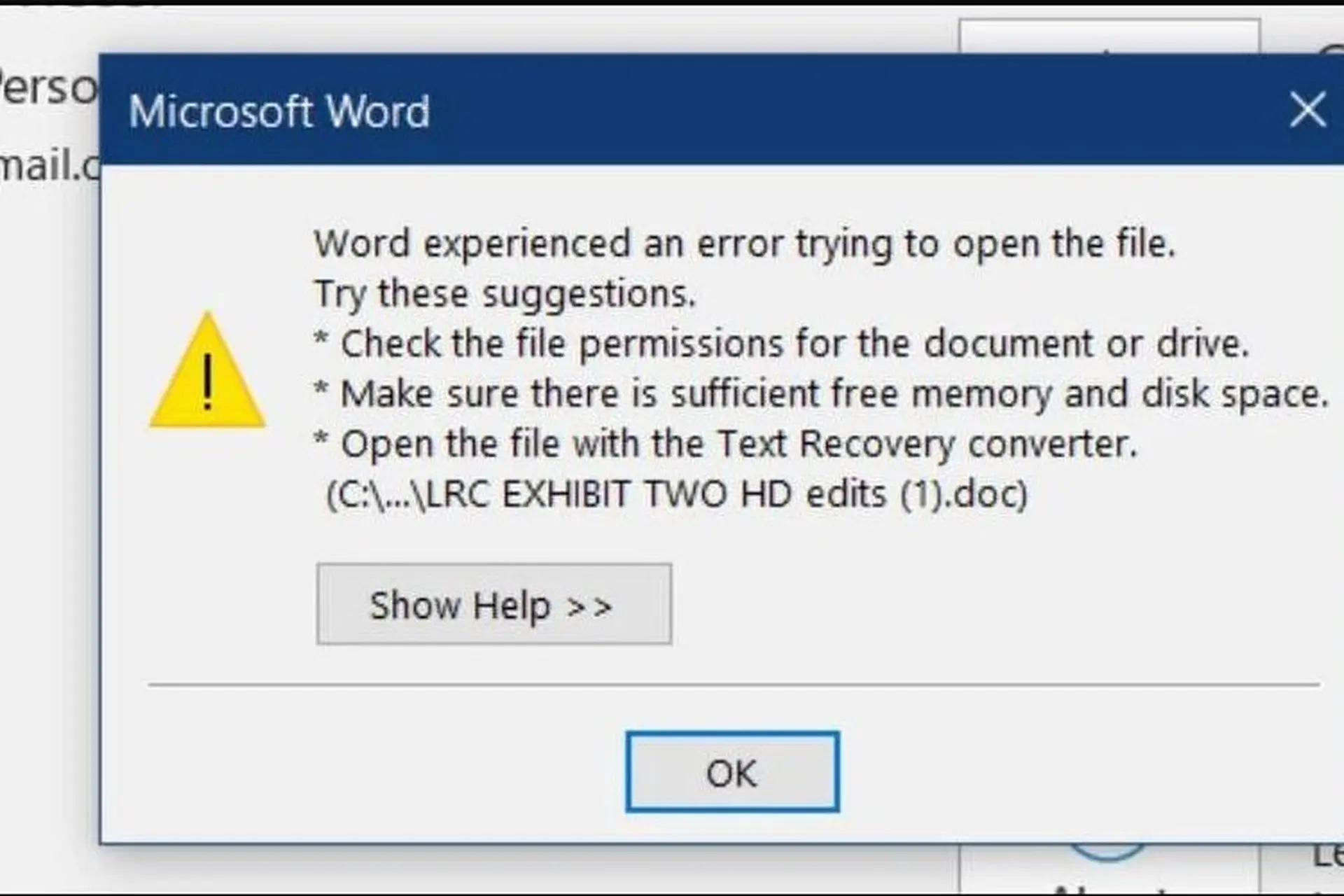
“Word experienced an error trying to open the file”
Lỗi chung khi mở file, thường do tương thích.
Phiên bản Word cũ, file.docm không tương thích.
“File in use”
File đang được người khác mở hoặc bị khóa.
Chia sẻ mạng, chương trình nền giữ file.
“Word cannot read this document”
Định dạng không được nhận diện.
File thực chất là.zip hoặc đuôi sai.
“There was a problem sending the command to the program”
Lỗi liên kết Office hoặc registry.
Cài đặt Office bị hỏng, xung đột DCOM.
Các cách sửa lỗi Word không mở được file từ dễ đến khó
1. Khởi động lại Word và máy tính
Thao tác đơn giản nhất nhưng thường bị bỏ qua. Đóng hoàn toàn Word bằng Task Manager, sau đó khởi động lại máy. Nhiều trường hợp lỗi tạm thời do bộ nhớ đệm hoặc tiến trình nền bị treo được giải quyết triệt để.
2. Mở file bằng tính năng Open and Repair
Đây là cách sửa lỗi word không mở được file hiệu quả nhất khi file bị hỏng nhẹ. Thực hiện:
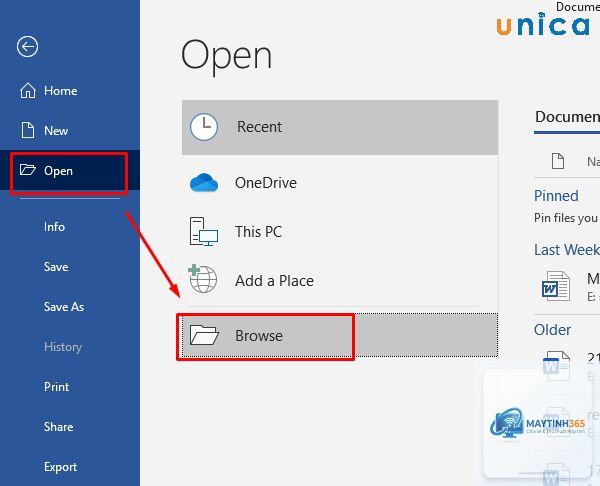
Trong Word, chọn File > Open > Browse.
Chọn file bị lỗi, nhấp vào mũi tên bên cạnh nút Open.
Chọn Open and Repair.
Word sẽ cố gắng khôi phục cấu trúc file. Theo thống kê của Microsoft, tính năng này thành công khoảng 60-70% với các file bị hỏng nhẹ.
3. Chuyển đổi định dạng file Word
Khi không mở được file, hãy thử đổi đuôi file. Các bước thủ công:
Kích chuột phải vào file, chọn Rename.
Đổi đuôi từ.docx thành.doc, hoặc.doc thành.rtf.
Mở lại bằng Word. Nếu vẫn lỗi, dùng công cụ chuyển đổi online hoặc mở bằng Google Docs.
Phương pháp này đặc biệt hữu ích khi file bị hỏng header định dạng.
4. Sử dụng chế độ Safe Mode của Word
Nếu Word bị treo khi mở bất kỳ file nào, có thể do add-in xung đột. Khởi động Word ở chế độ an toàn:
Nhấn tổ hợp phím Windows + R, gõ: winword /safe rồi Enter.
Trong Safe Mode, vào File > Options > Add-ins.
Tắt toàn bộ add-in khả nghi, khởi động lại Word bình thường.
5. Dùng công cụ khôi phục file Word online hoặc phần mềm bên thứ ba
Có nhiều công cụ trực tuyến miễn phí như Online File Repair, Office Recovery hoặc các phần mềm chuyên dụng: Stellar Repair for Word, DataNumen Word Repair. Các bước chung:
Lưu ý: Với file chứa dữ liệu nhạy cảm, cần cân nhắc bảo mật khi dùng dịch vụ online.
6. Khôi phục file từ bản sao lưu tự động (AutoRecover)
Nếu
Vấn đề thường liên quan đến cài đặt Office, add-in hoặc file bị hỏng riêng. Word sử dụng bộ xử lý riêng, khác với các ứng dụng văn phòng khác.
Có cách nào mở file Word bị hỏng mà không cần cài phần mềm không?
Có.
Nếu file chỉ hiện lỗi “cannot open” nhưng dung lượng vẫn đúng, thường hỏng nhẹ. Nếu dung lượng file giảm đột ngột hoặc xuất hiện ký tự lạ, có thể hỏng nặng. Công cụ sửa chuyên dụng có thể đánh giá chi tiết hơn.
File Word bị lỗi có lây virus không?
Nếu file chứa mã độc macro, có thể lây khi mở. Nên quét file bằng antivirus trước khi thử mở.
Word không mở được file do thiếu font?
Thiếu font không làm file không mở được, chỉ ảnh hưởng hiển thị. Word thường thông báo thay font tạm thời.
Kết luận
Lỗi word không mở được file cách sửa không còn là nỗi ám ảnh nếu bạn nắm vững các phương pháp từ cơ bản đến chuyên sâu. Hãy bắt đầu bằng Open and Repair, sau đó đến chuyển đổi định dạng, safe mode, và dùng công cụ khôi phục. Quan trọng nhất là luôn sao lưu dữ liệu và cập nhật Office để phòng tránh sự cố tái diễn. Áp dụng ngay hướng dẫn trên, bạn sẽ lấy lại file Word chỉ trong vài phút.
{“@context”:”https://schema.org”,”@type”:”Article”,”headline”:”word không mở được file cách sửa”,”articleSection”:”General”,”keywords”:”word không mở được file cách sửa”,”datePublished”:”2026-06-29T18:03:18+00:00″,”dateModified”:”2026-06-29T18:03:18+00:00″}