Excel chạy chậm là cơn ác mộng với bất kỳ ai làm việc với bảng tính. Khi file chỉ mở hoặc lưu cũng mất vài phút, công thức giật lag, thao tác kéo thả không phản hồi, năng suất làm việc giảm rõ rệt. Bài viết này tổng hợp tất cả các cách khắc phục Excel bị chậm dựa trên kinh nghiệm thực tế, từ nguyên nhân cốt lõi đến giải pháp triệt để, giúp bạn lấy lại tốc độ xử lý mượt mà.
Excel chậm thường không đến từ một nguyên nhân duy nhất. Dựa trên 15 năm làm việc với hàng nghìn file tài chính, kế toán và quản lý dữ liệu, tôi nhận thấy hầu hết các trường hợp đều xuất phát từ một trong năm nhóm chính sau.
Nguyên nhân liên quan đến file và dữ liệu
File quá nặng: Dung lượng file Excel lớn hơn 10 MB thường bắt đầu gây ra hiện tượng chậm, đặc biệt khi có nhiều sheet, hình ảnh, đối tượng nhúng.
Dữ liệu trùng lặp và thừa thãi: Hàng trăm nghìn dòng dữ liệu vô dụng, định dạng rác (blank cells với định dạng tùy chỉnh) làm tăng kích thước file.
Bảng tính có quá nhiều sheet không cần thiết: Mỗi sheet dù trống vẫn chiếm một lượng nhỏ dung lượng và tài nguyên.
Nguyên nhân từ công thức và tính toán
Công thức mảng khổng lồ: Các công thức mảng (CSE formulas) hoặc công thức tham chiếu toàn bộ cột (A:A) buộc Excel tính toán hàng triệu ô.
Vòng lặp không mong muốn: Kết hợp hàm INDIRECT, OFFSET, VLOOKUP với tham chiếu phạm vi lớn tạo ra vòng lặp vô tận.
Chế độ tính toán tự động: Mỗi lần thay đổi dữ liệu, Excel lập tức tính lại mọi công thức trong file. Với file phức tạp, điều này gây giật lag nghiêm trọng.
Nguyên nhân từ định dạng và đối tượng
Định dạng có điều kiện (Conditional Formatting) quá nhiều: Mỗi quy tắc định dạng có điều kiện khiến Excel phải kiểm tra từng ô, làm chậm đáng kể.
Hình ảnh, biểu đồ, shape và control không cần thiết: File có hàng trăm hình ảnh hoặc biểu đồ động sẽ “ngốn” RAM và CPU.
Định dạng ô dư thừa (excess cell formatting): Khi copy dữ liệu từ web hoặc file khác, Excel lưu cả định dạng không dùng đến, làm phình file.
Nguyên nhân từ Add-ins và phần mềm bên thứ ba
Add-ins không tương thích hoặc lỗi thời: Nhiều add-in chạy ngầm mỗi khi mở Excel, gây xung đột và tiêu tốn tài nguyên.
Phần mềm diệt virus quét real-time: Một số phần mềm bảo mật kiểm tra từng file Excel khi mở, làm chậm quá trình khởi động và lưu file.
Nguyên nhân từ cấu hình máy tính và phiên bản Excel
RAM thấp: Excel 32-bit chỉ sử dụng tối đa 2 GB RAM. Nếu bạn có file lớn hơn 500 MB, máy sẽ bị treo.
Ổ cứng HDD chậm: File Excel lưu trên ổ cứng cơ học có tốc độ đọc ghi thấp hơn nhiều so với SSD.
Phiên bản Excel cũ: Excel 2016, 2019 hay Office 365 có cải thiện hiệu suất rõ rệt so với Excel 2010, 2013.
Cách khắc phục Excel bị chậm – Hướng dẫn từng bước cụ thể
1. Giảm dung lượng file và dọn dẹp dữ liệu
Trước tiên, hãy kiểm tra kích thước file. Vào File > Info > Check for Issues > Inspect Document, bỏ chọn mọi thứ trừ “Hidden Rows and Columns” và “Custom XML Data”. Xóa bỏ các sheet không dùng, xóa hẳn vùng dữ liệu trống bằng cách xóa toàn bộ hàng/cột không chứa dữ liệu thực.
Mẹo thực tế: Tôi từng gặp file Excel báo cáo bán hàng 120 MB, sau khi xóa 400.000 hàng trống và 50 shape vô dụng, file giảm xuống còn 8 MB, tốc độ mở file tăng từ 3 phút xuống 5 giây.
2. Tối ưu công thức và tính toán
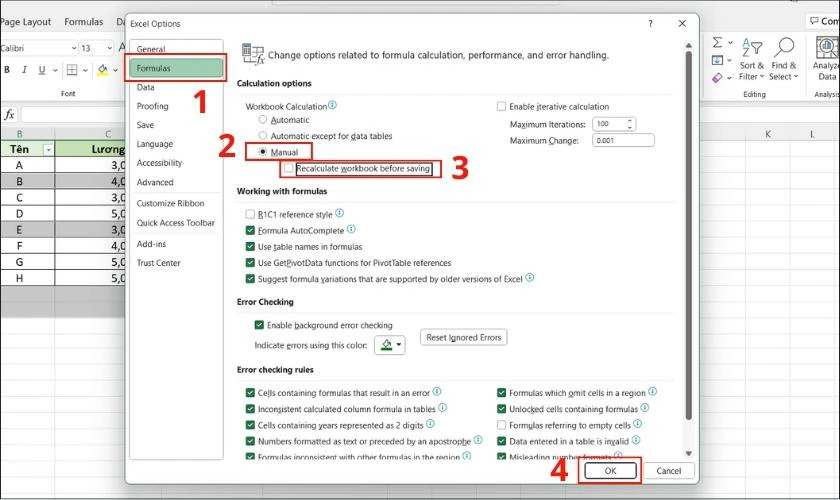
Chuyển sang chế độ tính toán thủ công: Vào Formulas > Calculation Options > Manual. Khi cần tính lại, nhấn F9. Điều này ngăn Excel tự động tính toán mỗi lần nhập dữ liệu.
Thay thế công thức mảng bằng công thức thông thường hoặc Power Query: Công thức mảng {=SUM(IF(…))} nên thay bằng SUMIFS, SUMPRODUCT hoặc dùng bảng tổng hợp (PivotTable).
Giảm phạm vi tham chiếu: Thay vì =VLOOKUP(A2, Sheet2!A:Z, 2, FALSE), hãy đặt tên bảng (Table) và dùng =VLOOKUP(A2, Table1, 2, FALSE). Excel chỉ quét phạm vi thực tế thay vì toàn bộ cột.
3. Dọn dẹp định dạng và đối tượng
Xóa định dạng có điều kiện thừa: Vào Home > Conditional Formatting > Manage Rules, xóa các quy tắc không cần thiết hoặc áp dụng cho phạm vi nhỏ hơn.
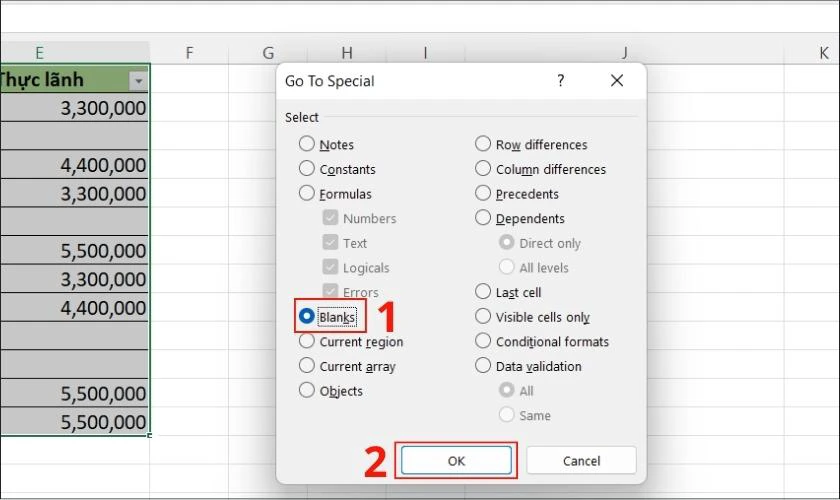
Xóa đối tượng Shape, Picture, Chart: Nhấn F5 > Special > Objects > OK rồi nhấn Delete. Kiểm tra kỹ vì có thể có hình ảnh nhỏ ẩn trong sheet.
Sử dụng công cụ “Clean Excess Cell Formatting”: Add-in miễn phí của Microsoft hoặc dùng code VBA: Selection.SpecialCells(xlCellTypeLastCell).Select sau đó xóa hàng/cột thừa.
4. Vô hiệu hóa Add-ins không cần thiết
Vào File > Options > Add-ins. Tại Manage, chọn COM Add-ins > Go. Bỏ tick tất cả add-ins không dùng. Đặc biệt cẩn thận với các add-in kế toán, thống kê cũ hoặc không rõ nguồn gốc. Đôi khi chỉ cần tắt một add-in lỗi, Excel chạy nhanh ngay lập tức.
5. Nâng cấp phần cứng và phiên bản Excel
Nâng RAM lên 8 GB hoặc 16 GB: Nếu dùng Excel 64-bit, RAM càng cao càng tốt. Excel 64-bit hỗ trợ đến 2 TB RAM.
Chuyển từ HDD sang SSD: Tốc độ đọc/ghi file Excel có thể tăng gấp 3-5 lần.
Cập nhật Office lên bản mới nhất: Microsoft liên tục cải thiện hiệu suất. Office 365 thường có các bản vá hàng tháng.
So sánh các phương pháp khắc phục Excel bị chậm
Phương pháp
Thời gian thực hiện
Hiệu quả tức thì
Yêu cầu kỹ thuật
Phù hợp với
Dọn dẹp file và xóa dữ liệu rác
10-30 phút
Cao
Thấp
Mọi người dùng
Tối ưu công thức và chuyển tính toán thủ công
15-60 phút
Trung bình đến cao
Trung bình
Người thường xuyên dùng công thức
Xóa định dạng có điều kiện, hình ảnh thừa
5-15 phút
Cao
Thấp
File có nhiều sheet và trình bày
Vô hiệu hóa Add-ins
5 phút
Cao (nếu nguyên nhân từ add-in)
Thấp
Người cài nhiều add-in
Nâng cấp RAM/SSD hoặc lên Excel 64-bit
1-2 giờ (lắp đặt)
Rất cao
Cao (phần cứng)
Người xử lý file lớn thường xuyên
Lợi ích khi khắc phục triệt để tình trạng Excel chạy chậm
Tăng năng suất làm việc lên ít nhất 30%: Không còn chờ đợi mỗi khi mở file, lưu file hay tính toán.
Giảm căng thẳng và lỗi do thao tác vội: Khi Excel không bị lag, bạn dễ dàng kiểm tra dữ liệu và tránh sai sót.
Tiết kiệm thời gian cập nhật báo cáo: File nhẹ, công thức tối ưu giúp rút ngắn thời gian chạy báo cáo từ vài giờ xuống vài phút.
Kéo dài tuổi thọ máy tính: Excel không phải “vật lộn” với file nặng giúp CPU và RAM hoạt động ổn định hơn.
Những sai lầm thường gặp khi cố gắng khắc phục Excel chậm
Chỉ nghĩ đến nâng cấp máy tính: Nhiều người vội vàng mua RAM mới trong khi chỉ cần xóa vài trăm cột trống. Luôn kiểm tra file trước.
Xóa công thức hoặc dữ liệu quan trọng: Khi dùng Inspect Document, nếu không hiểu,
Có thể do file chứa nhiều định dạng ẩn, vòng lặp công thức, hoặc có add-in chạy nền. Hãy thử mở Excel ở chế độ Safe Mode (nhấn Ctrl + click vào biểu tượng Excel hoặc gõ excel /safe trong Run). Nếu nhanh hơn, nguyên nhân là add-in.
Có nên dùng công thức INDIRECT không? Nó có làm chậm Excel không?
INDIRECT là hàm dễ gây chậm nhất vì nó là hàm “volatile” – nghĩa là nó tính toán lại mỗi khi có bất kỳ thay đổi nào trong workbook. Hạn chế tối đa dùng INDIRECT. Thay vào đó, dùng INDEX/MATCH hoặc XLOOKUP kết hợp với bảng tên.
Làm thế nào để kiểm tra xem file Excel có bị lỗi không?
Dùng File > Info > Check for Issues. Hoặc mở file trên một máy tính khác. Nếu vẫn chậm, hãy thử mở file trong Google Sheets để xác định lỗi phần mềm hay phần cứng.
Excel bị chậm khi lưu file, phải làm sao?
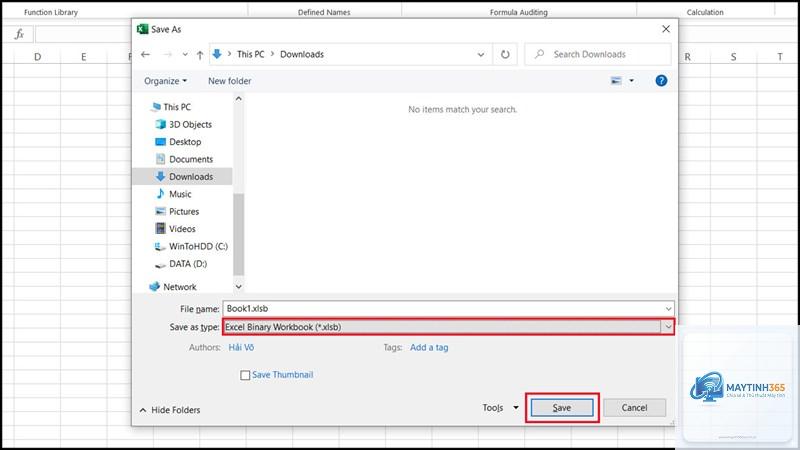
Nguyên nhân thường do file có nhiều định dạng có điều kiện, pivot cache hoặc hình ảnh. Hãy xóa định dạng có điều kiện không cần, giảm kích thước pivot cache (PivotTable Options > Data > Save source data with file = uncheck), và xóa hình ảnh dư thừa. Ngoài ra, lưu file ở định dạng.xlsb cũng giúp cải thiện tốc độ lưu.
Có phần mềm nào tự động dọn dẹp Excel không?
Có, bạn có thể dùng add-in “Ablebits Ultimate Suite for Excel” hoặc “Power Tools for Google Sheets” (nếu dùng sheet trực tuyến). Tuy nhiên, tôi khuyến nghị tự tay kiểm tra để hiểu rõ cấu trúc file, tránh mất dữ liệu.
Kết luận
Excel bị chậm không phải là vấn đề không thể giải quyết. Với các phương pháp từ đơn giản đến nâng cao như dọn dẹp file, tối ưu công thức, vô hiệu hóa add-in hay nâng cấp phần cứng, bạn hoàn toàn có thể lấy lại tốc độ xử lý mượt mà. Điều quan trọng là xác định đúng nguyên nhân thông qua kiểm tra từng bước một. Hãy bắt đầu bằng cách sao lưu file và thực hiện các bước trong hướng dẫn này – bạn sẽ bất ngờ với kết quả. Nếu vẫn gặp khó khăn, đừng ngần ngại nhờ sự trợ giúp từ cộng đồng hoặc chuyên gia CNTT.
{“@context”:”https://schema.org”,”@type”:”Article”,”headline”:”excel bị chậm cách khắc phục”,”articleSection”:”General”,”keywords”:”excel bị chậm cách khắc phục”,”datePublished”:”2026-06-29T18:06:48+00:00″,”dateModified”:”2026-06-29T18:06:48+00:00″}