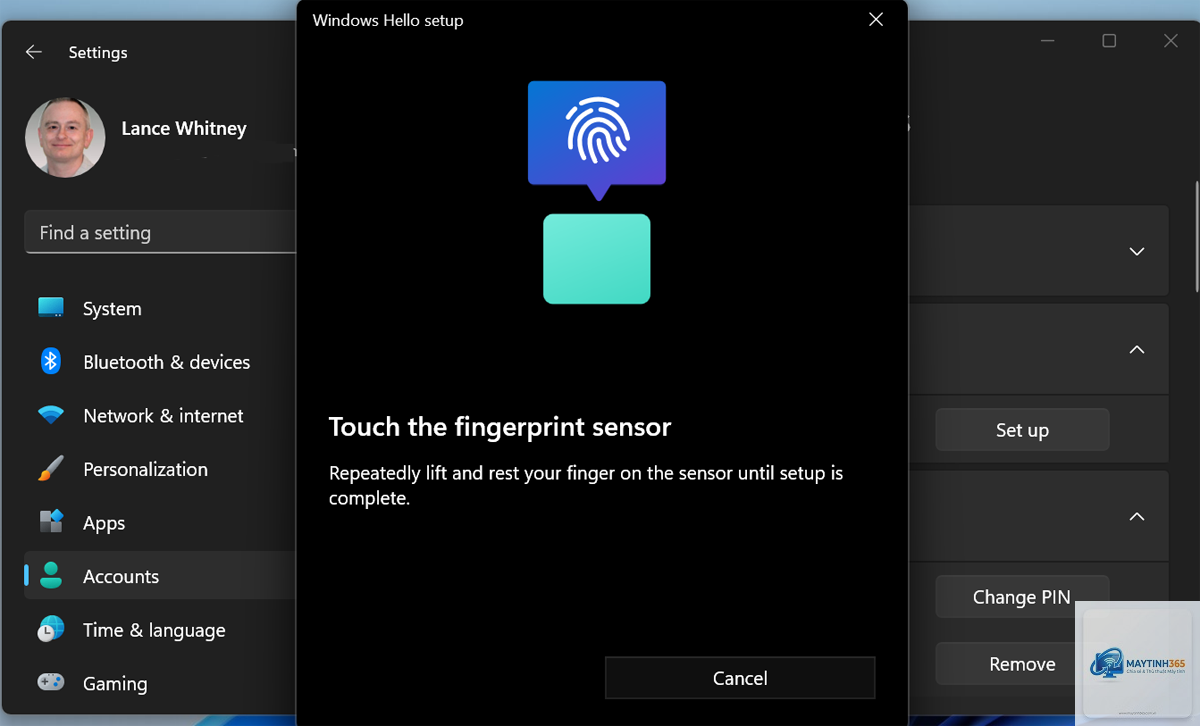
Windows Hello là công nghệ xác thực sinh trắc học hiện đại được Microsoft tích hợp sẵn trên Windows 10 và Windows 11. Tính năng này cho phép người dùng đăng nhập vào thiết bị bằng dấu vân tay, khuôn mặt hoặc mống mắt thay vì nhập mật khẩu truyền thống. Trong số các phương thức xác thực, vân tay được ưa chuộng nhất nhờ tốc độ nhanh và độ chính xác cao. Việc nắm rõ cách thiết lập vân tay Windows Hello không chỉ giúp bạn tiết kiệm thời gian đăng nhập mà còn tăng cường bảo mật cho dữ liệu cá nhân.
Windows Hello vân tay là gì và hoạt động như thế nào?
Windows Hello vân tay là một hệ thống xác thực sinh trắc học sử dụng cảm biến vân tay tích hợp trên laptop hoặc đầu đọc vân tay USB để nhận dạng người dùng. Khi bạn đăng ký dấu vân tay lần đầu, hệ thống sẽ quét và chuyển đổi các đặc điểm độc đáo của vân tay thành một mã dữ liệu mã hóa. Mã này được lưu trữ an toàn trong chip Trusted Platform Module (TPM) trên thiết bị, không bao giờ được gửi lên đám mây hay chia sẻ với bên thứ ba.
Mỗi lần bạn đặt ngón tay lên cảm biến, hệ thống sẽ so sánh dữ liệu vân tay vừa quét với dữ liệu đã lưu trong TPM. Quá trình này diễn ra trong chưa đầy một giây, nhanh hơn nhiều so với gõ mật khẩu thông thường. Công nghệ này sử dụng thuật toán học sâu để nhận diện ngay cả khi vân tay bị ướt, bẩn nhẹ hoặc đặt lệch góc.
Điều kiện cần có để thiết lập vân tay Windows Hello
Trước khi bắt đầu cách thiết lập vân tay Windows Hello, bạn cần kiểm tra thiết bị của mình có đáp ứng các yêu cầu tối thiểu hay không. Đầu tiên, máy tính phải chạy Windows 10 phiên bản 1607 trở lên hoặc Windows 11. Thứ hai, thiết bị cần có cảm biến vân tay vật lý, có thể là cảm biến tích hợp trên bàn di chuột, nút nguồn hoặc đầu đọc USB rời.
Ngoài ra, bạn cần thiết lập mã PIN Windows Hello trước khi đăng ký vân tay. Mã PIN này đóng vai trò là phương thức dự phòng khi cảm biến vân tay gặp sự cố hoặc không nhận diện được. Tài khoản người dùng phải là tài khoản cục bộ hoặc tài khoản Microsoft có quyền quản trị viên.
Hướng dẫn chi tiết cách thiết lập vân tay Windows Hello
Bước 1: Mở cài đặt Windows Hello
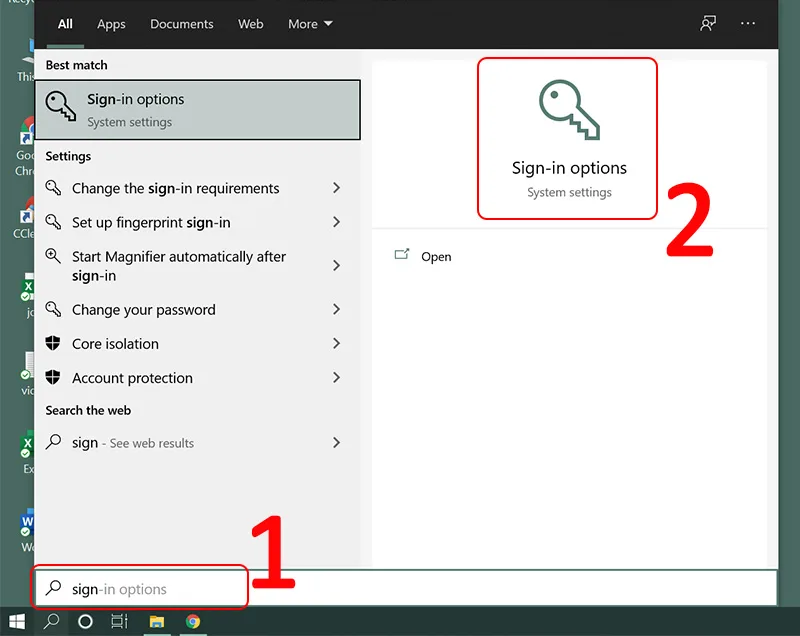
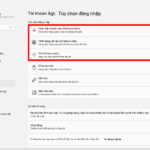
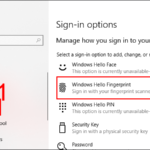
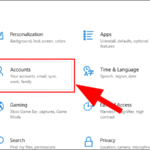
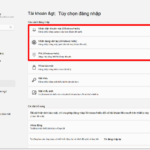
Nhấn tổ hợp phím Windows + I để mở ứng dụng Settings. Trong giao diện Settings, chọn mục Accounts (Tài khoản). Tiếp theo, nhấp vào Sign-in options (Tùy chọn đăng nhập) ở menu bên trái. Tại đây, bạn sẽ thấy danh sách các phương thức đăng nhập bao gồm Windows Hello Face, Fingerprint và PIN.
Trong phần Windows Hello PIN, nhấn nút Add (Thêm). Hệ thống sẽ yêu cầu bạn xác nhận mật khẩu tài khoản hiện tại. Nhập mật khẩu và nhấn OK. Tiếp theo, bạn cần tạo mã PIN gồm ít nhất 4 ký tự.
Không thể thiết lập trực tiếp nếu máy tính không có cảm biến vân tay tích hợp. Tuy nhiên,
Có, Windows cho phép bạn đăng ký tối đa 10 ngón tay khác nhau. Bạn nên đăng ký ít nhất hai ngón tay từ hai bàn tay để dự phòng. Vào Settings > Accounts > Sign-in options > Windows Hello Fingerprint > Add another finger để thêm ngón tay mới.
Làm thế nào để xóa dữ liệu vân tay đã lưu?
Vào Settings > Accounts > Sign-in options. Trong phần Windows Hello Fingerprint, nhấn Remove (Xóa) để xóa tất cả dữ liệu vân tay đã đăng ký. Bạn cần xác nhận bằng mã PIN trước khi thực hiện. Sau khi xóa,
Rất an toàn. Dữ liệu vân tay được mã hóa và lưu trữ trong chip TPM riêng biệt trên bo mạch chủ, không thể truy cập từ bên ngoài. Ngay cả khi kẻ tấn công lấy được ổ cứng, chúng cũng không thể đọc được dữ liệu vân tay. Tuy nhiên, không có hệ thống nào là tuyệt đối an toàn, bạn nên kết hợp với mã PIN để tăng cường bảo mật.
Tại sao Windows Hello vân tay không hoạt động sau khi cập nhật Windows?
Nguyên nhân thường do driver cảm biến bị lỗi tương thích với bản cập nhật mới. Hãy vào Device Manager, tìm mục Biometric devices, nhấp chuột phải vào cảm biến và chọn Update driver. Nếu không được, hãy gỡ cài đặt driver và khởi động lại máy để Windows tự động cài lại.
Cách thiết lập vân tay Windows Hello thực sự đơn giản và mang lại nhiều lợi ích vượt trội về tốc độ và bảo mật. Chỉ với vài bước cơ bản, bạn đã có thể đăng nhập vào máy tính chỉ bằng một chạm tay, loại bỏ hoàn toàn nỗi lo quên mật khẩu. Hãy đảm bảo thiết bị của bạn có cảm biến vân tay tương thích, cập nhật driver thường xuyên và đăng ký ít nhất hai ngón tay dự phòng. Nếu gặp sự cố, các giải pháp khắc phục trong bài viết này sẽ giúp bạn xử lý nhanh chóng. Áp dụng ngay hôm nay để trải nghiệm sự tiện lợi mà công nghệ Windows Hello mang lại.