Bảo mật đăng nhập Windows 11 là yếu tố sống còn trong thời đại số hóa hiện nay. Với hơn 1,4 tỷ thiết bị Windows đang hoạt động, Microsoft liên tục cập nhật các tính năng bảo mật để đối phó với hơn 350 triệu cuộc tấn công mạng mỗi tháng. Việc hiểu và áp dụng đúng cách bảo mật đăng nhập Windows 11 không chỉ bảo vệ dữ liệu cá nhân mà còn ngăn chặn truy cập trái phép vào hệ thống. Bài viết này sẽ hướng dẫn chi tiết từng phương pháp, từ cơ bản đến nâng cao, giúp bạn thiết lập lớp phòng thủ vững chắc cho máy tính của mình.
Bảo mật đăng nhập Windows 11 là tập hợp các cơ chế xác thực và kiểm soát truy cập được tích hợp sẵn trong hệ điều hành, nhằm đảm bảo chỉ người dùng hợp pháp mới có thể truy cập vào tài khoản và dữ liệu. Windows 11 giới thiệu nhiều cải tiến so với Windows 10, bao gồm yêu cầu phần cứng TPM 2.0 và Secure Boot, giúp tăng cường bảo mật ở cấp độ firmware. Các phương pháp xác thực đa dạng từ mật khẩu truyền thống đến sinh trắc học và khóa bảo mật phần cứng đều được hỗ trợ.
Các phương pháp bảo mật đăng nhập Windows 11 cơ bản
Thiết lập mật khẩu mạnh cho tài khoản Microsoft
Mật khẩu là lớp bảo vệ đầu tiên và quan trọng nhất. Một mật khẩu mạnh cần có ít nhất 12 ký tự, bao gồm chữ hoa, chữ thường, số và ký tự đặc biệt. Tránh sử dụng thông tin cá nhân như ngày sinh, tên người thân hoặc các từ phổ biến trong từ điển. Windows 11 cho phép đặt mật khẩu tối đa 127 ký tự, tận dụng tối đa độ dài này sẽ làm tăng đáng kể thời gian brute-force.
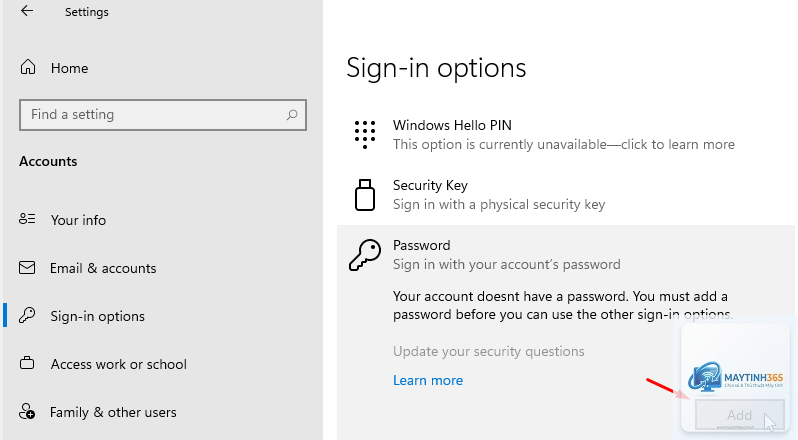
Để thay đổi mật khẩu, vào Settings > Accounts > Sign-in options > Password > Change. Nên thay đổi mật khẩu định kỳ 3-6 tháng một lần và không sử dụng lại mật khẩu cũ. Kết hợp với xác thực hai yếu tố (2FA) cho tài khoản Microsoft sẽ tăng cường bảo mật đăng nhập Windows 11 lên nhiều lần.
Windows Hello là tính năng bảo mật đăng nhập Windows 11 tiên tiến, cho phép đăng nhập bằng khuôn mặt, vân tay hoặc mã PIN. Công nghệ nhận diện khuôn mặt sử dụng camera hồng ngoại đặc biệt, có khả năng phân biệt khuôn mặt thật với ảnh chụp hoặc video. Dữ liệu sinh trắc học được mã hóa và lưu trữ cục bộ trên thiết bị, không bao giờ gửi lên đám mây.
Để kích hoạt Windows Hello, vào Settings > Accounts > Sign-in options > Windows Hello. Nếu thiết bị không có camera hồng ngoại, có thể sử dụng đầu đọc vân tay USB bên ngoài. Thống kê cho thấy Windows Hello giảm 99% thời gian đăng nhập so với mật khẩu thông thường, đồng thời tăng cường bảo mật đăng nhập Windows 11 nhờ xác thực đa yếu tố.
Thiết lập mã PIN thay thế mật khẩu
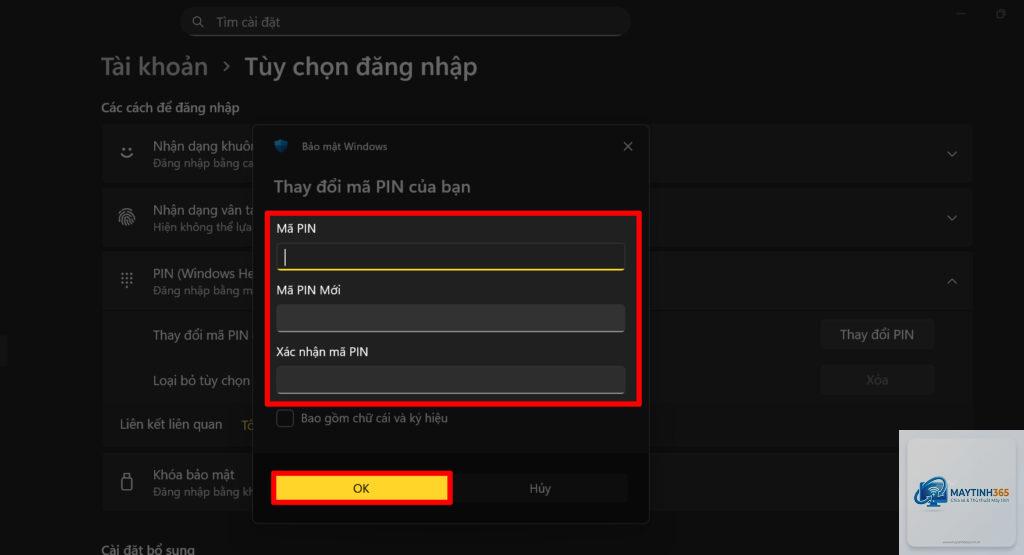
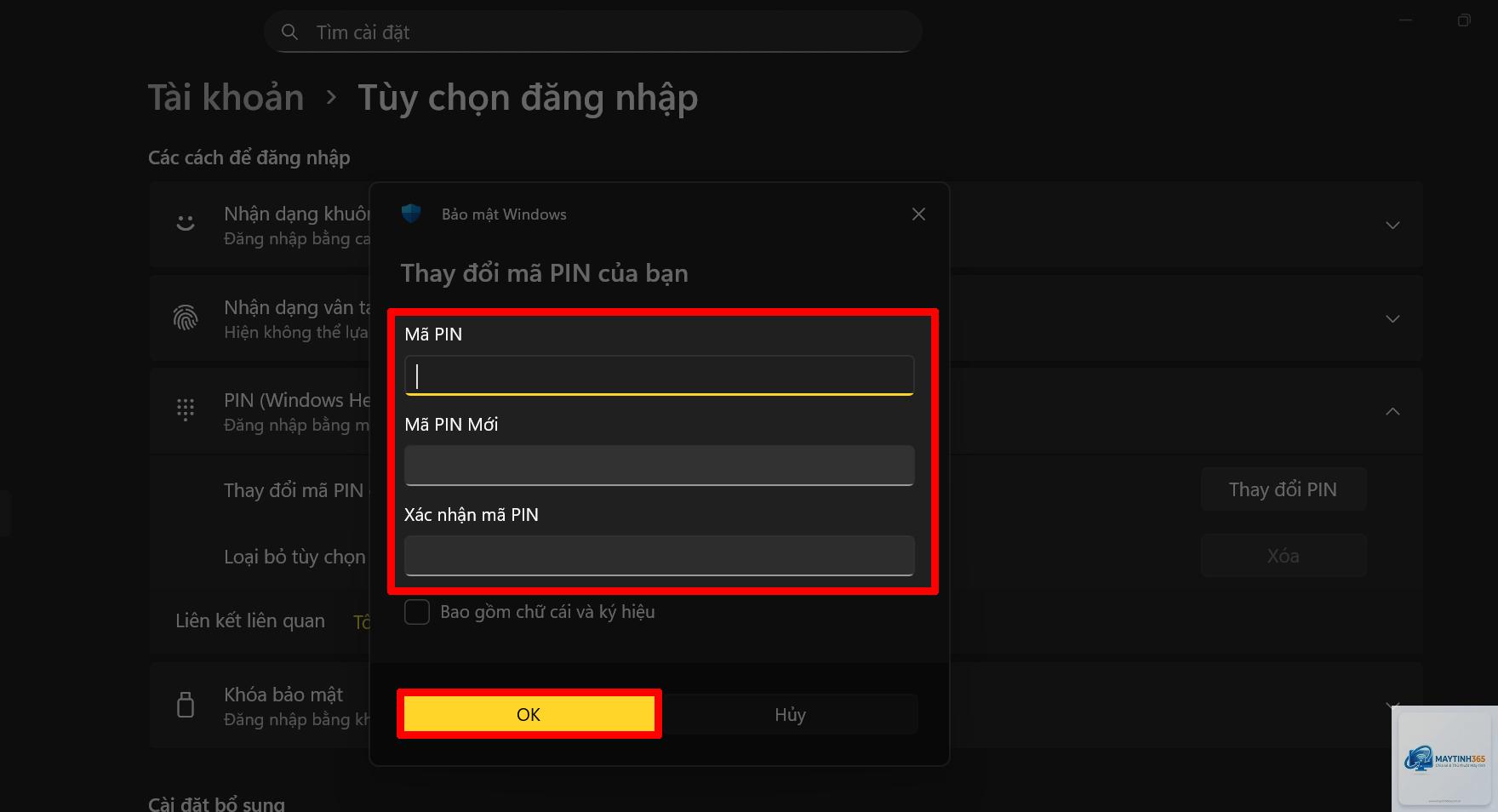
Mã PIN là phương thức xác thực nhanh và an toàn hơn mật khẩu truyền thống. Khác với mật khẩu tài khoản Microsoft, mã PIN được liên kết trực tiếp với thiết bị cụ thể, nghĩa là kẻ tấn công không thể sử dụng mã PIN của bạn trên máy tính khác. Windows 11 hỗ trợ mã PIN có độ dài tối thiểu 4 ký tự, nhưng nên đặt ít nhất 6-8 ký tự để tăng độ khó.
Để thiết lập, vào Settings > Accounts > Sign-in options > PIN (Windows Hello) > Set up. Có thể bật tùy chọn “Include letters and symbols” để tạo mã PIN phức tạp hơn. Mã PIN kết hợp với khóa TPM phần cứng tạo thành lớp bảo vệ kép, giúp bảo mật đăng nhập Windows 11 ngay cả khi mật khẩu bị lộ.
Các phương pháp bảo mật đăng nhập Windows 11 nâng cao
Sử dụng khóa bảo mật phần cứng (Security Key)
Khóa bảo mật phần cứng như YubiKey hoặc Google Titan Key cung cấp xác thực hai yếu tố vật lý, không thể bị đánh cắp qua mạng. Khi cắm khóa vào cổng USB hoặc chạm vào đầu NFC, Windows 11 sẽ tự động xác thực danh tính. Phương pháp này đặc biệt hữu ích cho doanh nghiệp và người dùng cao cấp cần bảo mật đăng nhập Windows 11 tuyệt đối.
Để cấu hình, vào Settings > Accounts > Sign-in options > Security Key > Manage. Chọn “Set up” và làm theo hướng dẫn để đăng ký khóa. Mỗi khóa có thể được sử dụng cho nhiều dịch vụ khác nhau như Microsoft 365, Google, GitHub. Chi phí đầu tư từ 500.000 đến 2.000.000 đồng cho một khóa, nhưng đổi lại là mức bảo mật gần như không thể xâm phạm.
Kích hoạt xác thực hai yếu tố (2FA) cho tài khoản Microsoft
Xác thực hai yếu tố yêu cầu hai hình thức xác thực khác nhau trước khi cho phép đăng nhập. Với tài khoản Microsoft, có thể sử dụng ứng dụng Authenticator (Microsoft Authenticator, Google Authenticator), SMS hoặc email dự phòng. Khi bật 2FA, ngay cả khi mật khẩu bị lộ, kẻ tấn công vẫn không thể truy cập tài khoản nếu không có yếu tố thứ hai.
Để kích hoạt, truy cập account.microsoft.com/security, đăng nhập và chọn “Advanced security options”. Bật “Two-step verification” và chọn phương thức xác thực ưa thích. Nên sử dụng ứng dụng Authenticator thay vì SMS vì SMS có thể bị tấn công qua SIM swapping. Đây là bước quan trọng trong cách bảo mật đăng nhập Windows 11 mà nhiều người dùng bỏ qua.
Thiết lập tài khoản khách và kiểm soát tài khoản người dùng (UAC)
Tài khoản khách cho phép người khác sử dụng máy tính mà không ảnh hưởng đến dữ liệu cá nhân. Windows 11 cho phép tạo tài khoản khách thông qua Settings > Accounts > Family & other users > Add someone else to this PC. Giới hạn quyền truy cập của tài khoản khách bằng cách không cấp quyền quản trị viên.
UAC (User Account Control) là tính năng cảnh báo khi có thay đổi hệ thống. Để điều chỉnh mức độ UAC, vào Control Panel > User Accounts > Change User Account Control settings. Nên đặt ở mức “Always notify” để được thông báo mọi thay đổi. UAC giúp ngăn chặn phần mềm độc hại tự động thay đổi cài đặt bảo mật đăng nhập Windows 11.
So sánh các phương pháp bảo mật đăng nhập Windows 11
Phương pháp
Mức bảo mật
Tiện lợi
Chi phí
Phù hợp
Mật khẩu truyền thống
Trung bình
Thấp
Miễn phí
Người dùng cơ bản
Windows Hello (khuôn mặt/vân tay)
Cao
Cao
Miễn phí (cần phần cứng)
Người dùng cá nhân
Mã PIN
Cao
Cao
Miễn phí
Mọi đối tượng
Khóa bảo mật phần cứng
Rất cao
Trung bình
500k-2 triệu
Doanh nghiệp, chuyên gia
Xác thực hai yếu tố (2FA)
Rất cao
Trung bình
Miễn phí
Mọi đối tượng
Lợi ích và hạn chế của từng phương pháp
Lợi ích khi áp dụng bảo mật đăng nhập Windows 11 đúng cách
Bảo vệ dữ liệu cá nhân khỏi truy cập trái phép là lợi ích rõ ràng nhất. Khi máy tính bị mất hoặc bị đánh cắp, các lớp bảo mật như Windows Hello hoặc mã PIN khiến kẻ gian không thể đăng nhập. Thống kê từ Microsoft cho thấy thiết bị có bật Windows Hello giảm 99,9% nguy cơ bị tấn công credential theft.
Tiết kiệm thời gian đăng nhập hàng ngày cũng là lợi ích đáng kể. Windows Hello cho phép đăng nhập trong 1-2 giây, so với 10-15 giây khi gõ mật khẩu. Đối với doanh nghiệp, việc áp dụng bảo mật đăng nhập Windows 11 đồng bộ giúp giảm chi phí hỗ trợ IT liên quan đến reset mật khẩu.
Hạn chế cần cân nhắc
Phương pháp sinh trắc học có thể gặp vấn đề khi điều kiện môi trường thay đổi, như ánh sáng yếu hoặc kính áp tròng. Camera hồng ngoại đôi khi không nhận diện được khi đeo khẩu trang. Mã PIN có thể bị lộ qua shoulder surfing nếu không cẩn thận khi nhập ở nơi công cộng.
Khóa bảo mật phần cứng dễ bị thất lạc và cần có bản sao dự phòng. Nếu mất khóa mà không có phương thức xác thực thay thế, người dùng có thể bị khóa tài khoản vĩnh viễn. Chi phí đầu tư ban đầu cho phần cứng bảo mật cũng là rào cản với một số người dùng.
Hướng dẫn chi tiết thiết lập bảo mật đăng nhập Windows 11
Bước 1: Cập nhật Windows 11 lên phiên bản mới nhất
Trước khi thiết lập bất kỳ tính năng bảo mật nào, hãy đảm bảo hệ điều hành đã được cập nhật. Vào Settings > Windows Update > Check for updates. Các bản cập nhật thường xuyên vá lỗ hổng bảo mật, bao gồm cả những lỗ hổng liên quan đến đăng nhập. Phiên bản Windows 11 23H2 trở lên hỗ trợ đầy đủ các tính năng bảo mật mới nhất.
Bước 2: Kích hoạt TPM 2.0 và Secure Boot trong BIOS
TPM 2.0 là chip bảo mật tích hợp trên bo mạch chủ, lưu trữ khóa mã hóa và chứng chỉ số. Secure Boot ngăn chặn phần mềm độc hại khởi động trước Windows. Để kiểm tra, nhấn Win + R, gõ “tpm.msc” và Enter. Nếu TPM chưa được kích hoạt, khởi động lại máy, vào BIOS (thường nhấn F2, Del hoặc Esc khi khởi động) và bật TPM trong Security settings.
Bước 3: Thiết lập Windows Hello và mã PIN
Vào Settings > Accounts > Sign-in options. Chọn “Windows Hello Face” hoặc “Fingerprint” nếu thiết bị hỗ trợ. Làm theo hướng dẫn để quét khuôn mặt hoặc vân tay. Sau đó thiết lập mã PIN bằng cách chọn “PIN (Windows Hello)” > “Set up”. Nhập mã PIN ít nhất 6 ký tự, có thể bao gồm chữ và ký tự đặc biệt.
Bước 4: Bật xác thực hai yếu tố cho tài khoản Microsoft
Truy cập account.microsoft.com/security, đăng nhập bằng tài khoản Microsoft đang sử dụng trên Windows 11. Chọn “Advanced security options” và bật “Two-step verification”. Tải ứng dụng Microsoft Authenticator từ App Store hoặc Google Play, quét mã QR để liên kết. Lưu mã khôi phục ở nơi an toàn để phòng trường hợp mất điện thoại.
Dynamic Lock tự động khóa máy tính khi điện thoại di chuyển ra xa. Vào Settings > Accounts > Sign-in options > Dynamic Lock, chọn “Allow Windows to automatically lock your device when you’re away”. Ghép nối điện thoại qua Bluetooth để tính năng hoạt động. Kết hợp với “Require sign-in” đặt ở “Every time” để bảo mật đăng nhập Windows 11 tối đa.
Sai lầm thường gặp khi bảo mật đăng nhập Windows 11
Sử dụng cùng một mật khẩu cho nhiều tài khoản là sai lầm phổ biến nhất. Khi một dịch vụ bị tấn công, kẻ gian có thể dùng mật khẩu đó để đăng nhập vào Windows 11. Luôn sử dụng mật khẩu duy nhất cho tài khoản Microsoft và quản lý bằng trình quản lý mật khẩu như Bitwarden hoặc 1Password.
Tắt UAC để tránh phiền phức khi cài đặt phần mềm cũng là sai lầm nghiêm trọng. UAC là lớp bảo vệ quan trọng chống lại malware tự động thay đổi cài đặt hệ thống. Nên giữ UAC ở mức thông báo mọi thay đổi, đặc biệt là các thay đổi liên quan đến bảo mật đăng nhập Windows 11.
Không sao lưu mã khôi phục 2FA hoặc khóa bảo mật dự phòng có thể dẫn đến mất tài khoản vĩnh viễn. Luôn lưu mã khôi phục ở ít nhất hai nơi an toàn, như két sắt hoặc dịch vụ lưu trữ đám mây mã hóa. Đối với khóa phần cứng, nên mua ít nhất hai khóa và lưu trữ riêng biệt.
Lưu ý quan trọng khi bảo mật đăng nhập Windows 11
Không chia sẻ mã PIN hoặc mật khẩu với bất kỳ ai, kể cả nhân viên hỗ trợ kỹ thuật. Microsoft không bao giờ yêu cầu mật khẩu qua điện thoại hoặc email. Cẩn thận với các trang web giả mạo yêu cầu đăng nhập tài khoản Microsoft, luôn kiểm tra URL trước khi nhập thông tin.
Thường xuyên kiểm tra hoạt động đăng nhập gần đây tại account.microsoft.com/security. Nếu phát hiện đăng nhập từ vị trí lạ, thay đổi mật khẩu ngay lập tức và kích hoạt 2FA nếu chưa làm. Windows 11 cũng gửi thông báo qua email khi có đăng nhập từ thiết bị mới.
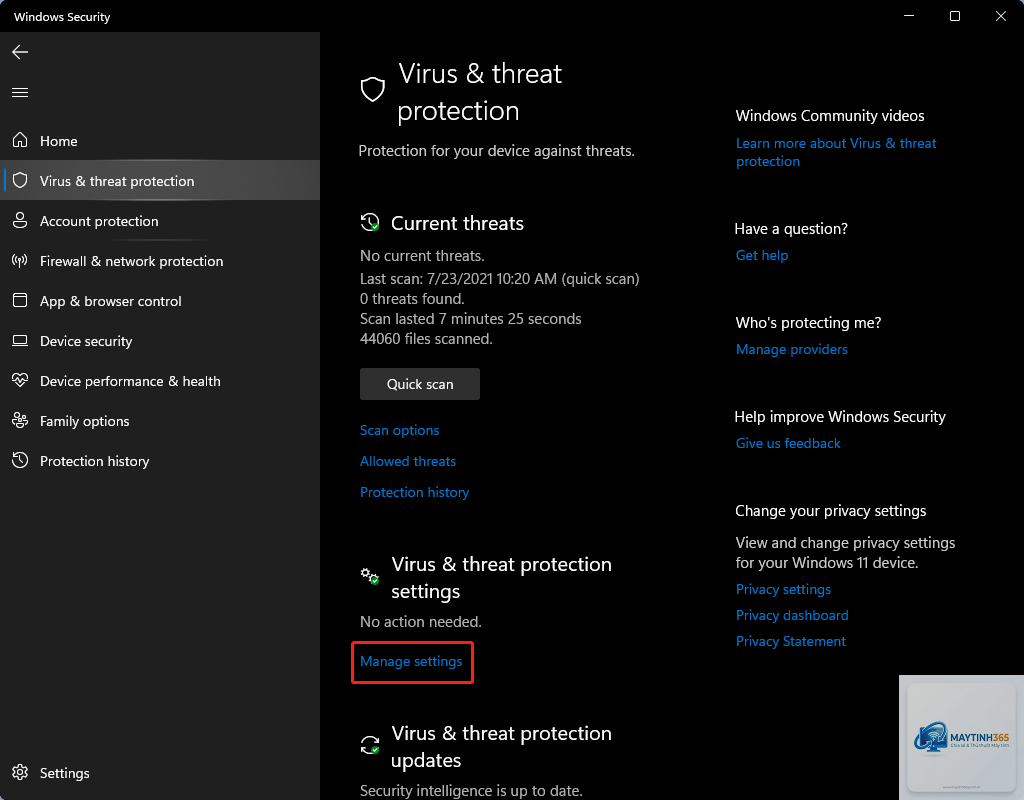
Sử dụng phần mềm diệt virus uy tín như Microsoft Defender (tích hợp sẵn) hoặc các giải pháp bên thứ ba để phát hiện keylogger và phần mềm độc hại đánh cắp thông tin đăng nhập. Microsoft Defender đạt điểm bảo vệ 100% trong các bài kiểm tra độc lập của AV-Test và AV-Comparatives.
Câu hỏi thường gặp về bảo mật đăng nhập Windows 11
Làm thế nào để khôi phục mật khẩu Windows 11 khi quên?
Sử dụng tùy chọn “I forgot my password” trên màn hình đăng nhập. Nếu tài khoản Microsoft, có thể đặt lại mật khẩu qua email hoặc số điện thoại dự phòng. Đối với tài khoản local, cần sử dụng đĩa reset mật khẩu đã tạo trước đó hoặc cài đặt lại Windows.
Có nên tắt mật khẩu khi sử dụng Windows Hello không?
Không nên tắt hoàn toàn mật khẩu. Windows Hello chỉ hoạt động khi phần cứng hoạt động bình thường. Nếu camera hoặc đầu đọc vân tay hỏng, mật khẩu là phương thức dự phòng duy nhất để đăng nhập.
Windows 11 có an toàn hơn Windows 10 về bảo mật đăng nhập không?
Có, Windows 11 yêu cầu TPM 2.0 và Secure Boot bắt buộc, trong khi Windows 10 chỉ khuyến nghị. Windows 11 cũng hỗ trợ các tính năng bảo mật mới như Credential Guard và Windows Defender System Guard mặc định.
Làm thế nào để kiểm tra thiết bị có hỗ trợ Windows Hello không?
Vào Settings > Accounts > Sign-in options. Nếu thấy mục “Windows Hello Face” hoặc “Fingerprint” màu xám, thiết bị không có phần cứng hỗ trợ. Có thể mua webcam hồng ngoại hoặc đầu đọc vân tay USB để bổ sung.
Có cần đăng nhập tài khoản Microsoft để sử dụng các tính năng bảo mật không?
Một số tính năng như Windows Hello và mã PIN hoạt động với cả tài khoản local. Tuy nhiên, xác thực hai yếu tố và khôi phục mật khẩu qua email chỉ khả dụng với tài khoản Microsoft. Nên sử dụng tài khoản Microsoft để tận dụng tối đa bảo mật đăng nhập Windows 11.
Kết luận
Bảo mật đăng nhập Windows 11 không phải là một lựa chọn mà là yêu cầu bắt buộc trong thời đại số. Với sự đa dạng của các phương pháp từ mật khẩu mạnh, Windows Hello, mã PIN đến khóa bảo mật phần cứng và xác thực hai yếu tố, người dùng có thể xây dựng hệ thống phòng thủ nhiều lớp phù hợp với nhu cầu và ngân sách. Việc kết hợp nhiều phương pháp khác nhau sẽ tạo ra rào cản vững chắc, khiến kẻ tấn công gần như không thể xâm nhập. Hãy bắt đầu ngay hôm nay bằng cách cập nhật Windows, kích hoạt Windows Hello và bật xác thực hai yếu tố. Đầu tư thời gian và công sức vào bảo mật đăng nhập Windows 11 hôm nay sẽ bảo vệ dữ liệu và quyền riêng tư của bạn trong tương lai.