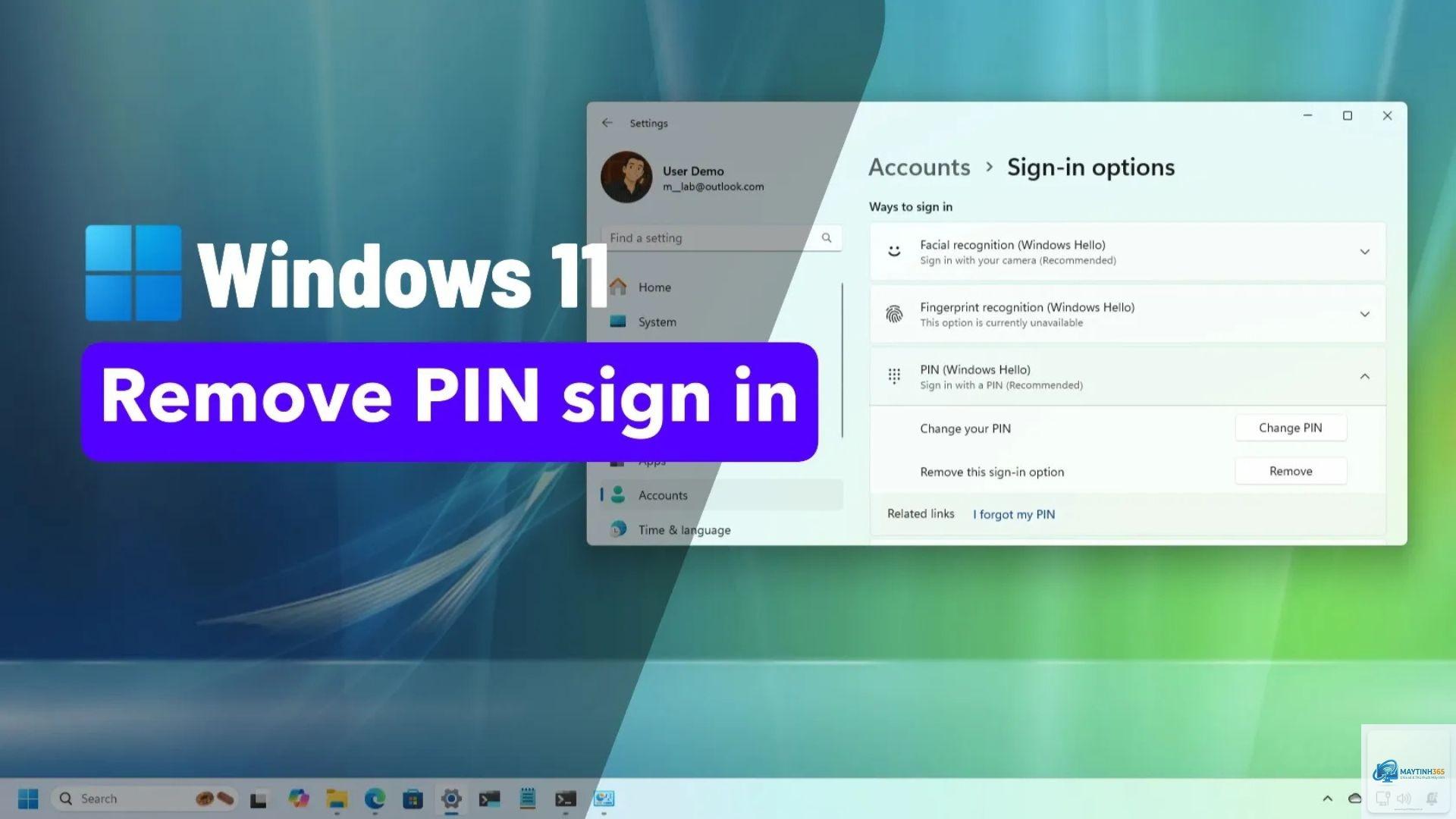
Windows Hello là một trong những tính năng bảo mật sinh trắc học tiên tiến nhất trên hệ điều hành Windows 10 và Windows 11. Tuy nhiên, nhiều người dùng gặp khó khăn khi muốn thay đổi hoặc loại bỏ hoàn toàn mã PIN đã thiết lập trước đó. Việc nắm rõ cách xóa mã PIN Windows Hello không chỉ giúp bạn kiểm soát thiết bị tốt hơn mà còn tránh được các lỗi đăng nhập không mong muốn. Bài viết này sẽ hướng dẫn bạn từng bước chi tiết, từ phương pháp cơ bản đến các thủ thuật nâng cao, đảm bảo
Windows Hello PIN là một mã số bảo mật gồm 4-6 chữ số (hoặc nhiều hơn nếu bạn cấu hình) được thiết lập riêng cho từng thiết bị. Khác với mật khẩu tài khoản Microsoft, mã PIN này chỉ hoạt động trên máy tính cụ thể mà
Việc xóa mã PIN hoàn toàn không ảnh hưởng đến dữ liệu cá nhân, file, ứng dụng hay cài đặt khác trên máy tính. Chỉ có phương thức đăng nhập bị thay đổi.
Có thể thực hiện qua Group Policy Editor hoặc Registry Editor mà không cần mật khẩu tài khoản. Tuy nhiên, các phương pháp này yêu cầu kiến thức kỹ thuật nhất định.
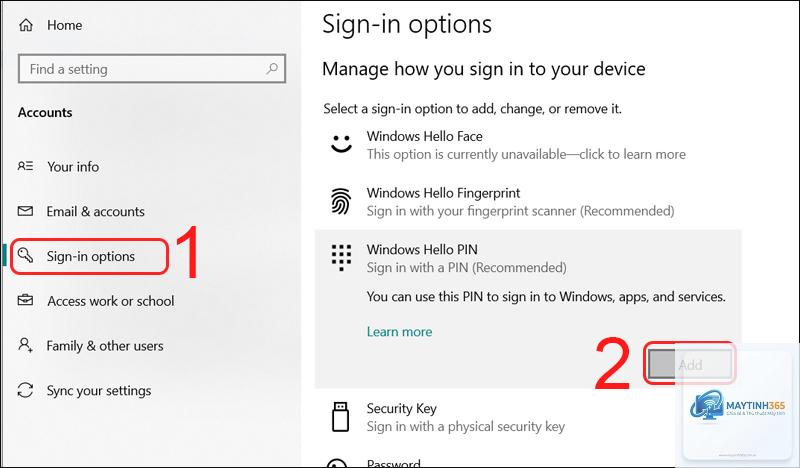
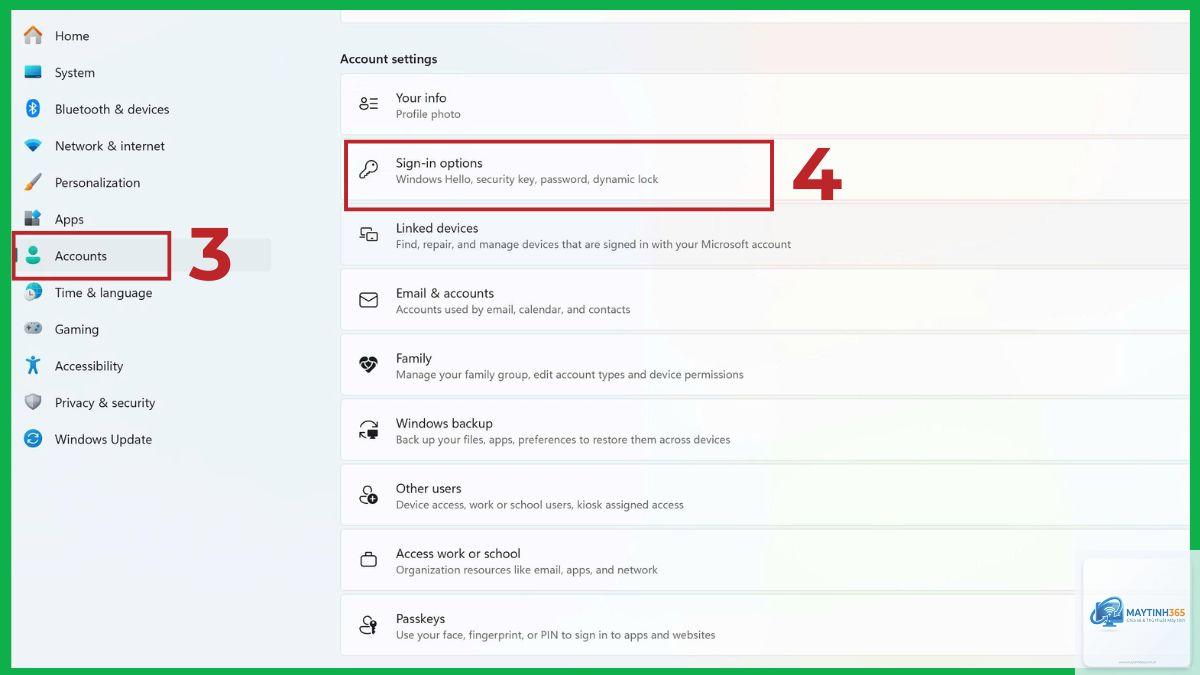
Hoàn toàn có thể. Bạn chỉ cần vào lại Settings > Accounts > Sign-in options và chọn Add để thiết lập PIN mới.
Tại sao nút Remove PIN bị mờ (greyed out)?
Nguyên nhân thường do chính sách nhóm hoặc registry đã khóa tính năng này. Bạn cần kiểm tra Group Policy hoặc Registry như đã hướng dẫn ở trên.
Cách xóa mã PIN Windows Hello trên Windows 10 có khác Windows 11 không?
Về cơ bản, các bước thực hiện giống nhau. Chỉ khác biệt nhỏ về giao diện Settings nhưng vị trí các mục gần như tương tự.
Lưu ý quan trọng trước khi thực hiện xóa PIN
Trước khi bắt đầu bất kỳ phương pháp nào, hãy đảm bảo bạn đã:
Sao lưu toàn bộ dữ liệu quan trọng ra ổ cứng ngoài hoặc cloud
Tạo điểm khôi phục hệ thống (System Restore Point)
Ghi lại mật khẩu tài khoản Microsoft ở nơi an toàn
Kiểm tra kết nối internet ổn định (đặc biệt khi xác thực tài khoản)
Đảm bảo bạn có quyền Administrator trên máy tính
Kết luận
Cách xóa mã PIN Windows Hello không phải là thao tác phức tạp nếu bạn nắm rõ các bước thực hiện. Tùy vào phiên bản Windows và tình huống cụ thể, bạn có thể chọn phương pháp phù hợp nhất từ Settings, Group Policy Editor, Registry Editor cho đến Safe Mode. Điều quan trọng là luôn thực hiện các biện pháp an toàn như sao lưu dữ liệu và tạo điểm khôi phục trước khi can thiệp vào hệ thống. Nếu gặp bất kỳ lỗi nào trong quá trình thực hiện, hãy kiểm tra lại quyền Administrator hoặc tham khảo thêm các diễn đàn hỗ trợ kỹ thuật của Microsoft. Với hướng dẫn chi tiết này, bạn hoàn toàn có thể tự tin thao tác và kiểm soát thiết bị của mình một cách tối ưu nhất.