Windows Hello là công nghệ xác thực sinh trắc học được Microsoft tích hợp sẵn trên hệ điều hành Windows 10 và Windows 11. Tính năng này cho phép người dùng đăng nhập vào thiết bị bằng khuôn mặt, vân tay hoặc mã PIN thay vì nhập mật khẩu truyền thống. Cách thiết lập Windows Hello thực tế rất đơn giản và chỉ mất vài phút, nhưng mang lại trải nghiệm bảo mật vượt trội và tốc độ truy cập nhanh hơn gấp nhiều lần. Bài viết này sẽ hướng dẫn bạn từng bước cụ thể để kích hoạt và tối ưu tính năng này trên máy tính của mình.
Windows Hello là một hệ thống xác thực đa yếu tố sử dụng dữ liệu sinh trắc học độc nhất của mỗi người dùng. Thay vì dựa vào chuỗi ký tự mật khẩu có thể bị đánh cắp, Windows Hello sử dụng camera hồng ngoại 3D để nhận diện khuôn mặt, cảm biến vân tay để quét dấu vân tay, hoặc mã PIN được mã hóa cục bộ trên thiết bị.
Công nghệ này hoạt động dựa trên nguyên lý so sánh dữ liệu sinh trắc học với mẫu đã được đăng ký trước đó. Dữ liệu này được lưu trữ an toàn trong chip TPM (Trusted Platform Module) trên bo mạch chủ, không bao giờ được gửi lên đám mây hay chia sẻ với bên thứ ba. Điều này đảm bảo rằng ngay cả khi thiết bị bị xâm nhập, thông tin sinh trắc học của bạn vẫn được bảo vệ tuyệt đối.
Điều kiện cần có trước khi thiết lập Windows Hello
Trước khi bắt đầu cách thiết lập Windows Hello, bạn cần kiểm tra một số yêu cầu phần cứng và phần mềm sau đây:
Máy tính đang chạy Windows 10 phiên bản 1607 trở lên hoặc Windows 11
Camera hồng ngoại hỗ trợ Windows Hello (đối với đăng nhập bằng khuôn mặt)
Cảm biến vân tay tương thích (đối với đăng nhập bằng vân tay)
Chip bảo mật TPM phiên bản 1.2 hoặc 2.0
Tài khoản Microsoft đã được kết nối với thiết bị
Mật khẩu tài khoản hiện tại để xác minh quyền thay đổi
Hầu hết các laptop và máy tính bảng hiện đại từ năm 2016 trở đi đều được trang bị sẵn phần cứng cần thiết. Nếu thiết bị của bạn không có camera hồng ngoại hoặc cảm biến vân tay, bạn vẫn có thể sử dụng mã PIN như một phương thức xác thực thay thế.
Hướng dẫn chi tiết cách thiết lập Windows Hello
Thiết lập mã PIN Windows Hello
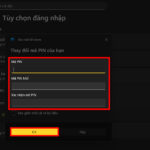
Mã PIN là phương thức xác thực cơ bản nhất trong Windows Hello và thường là bước đầu tiên trước khi thiết lập các phương thức sinh trắc học khác. Mã PIN được liên kết trực tiếp với thiết bị cụ thể, nên kẻ gian không thể sử dụng mã PIN của bạn trên máy tính khác.
Thiết lập đăng nhập bằng khuôn mặt Windows Hello
Đây là phương thức xác thực nhanh nhất và tiện lợi nhất. Camera hồng ngoại sẽ quét khuôn mặt của bạn và mở khóa thiết bị ngay lập tức. Các bước thực hiện như sau:
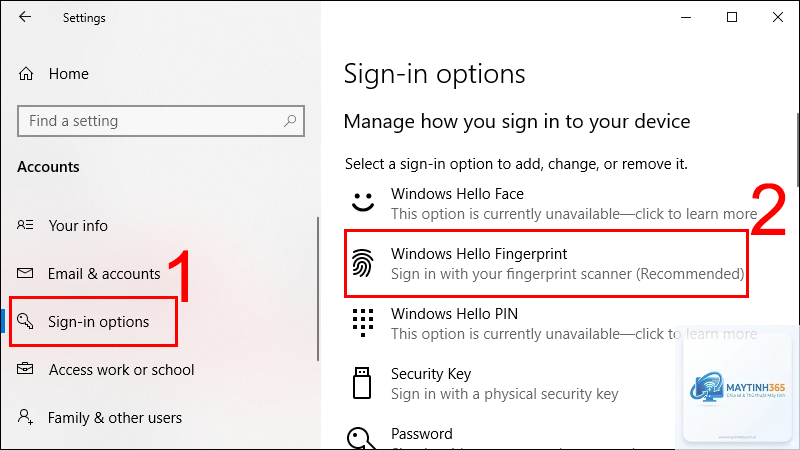
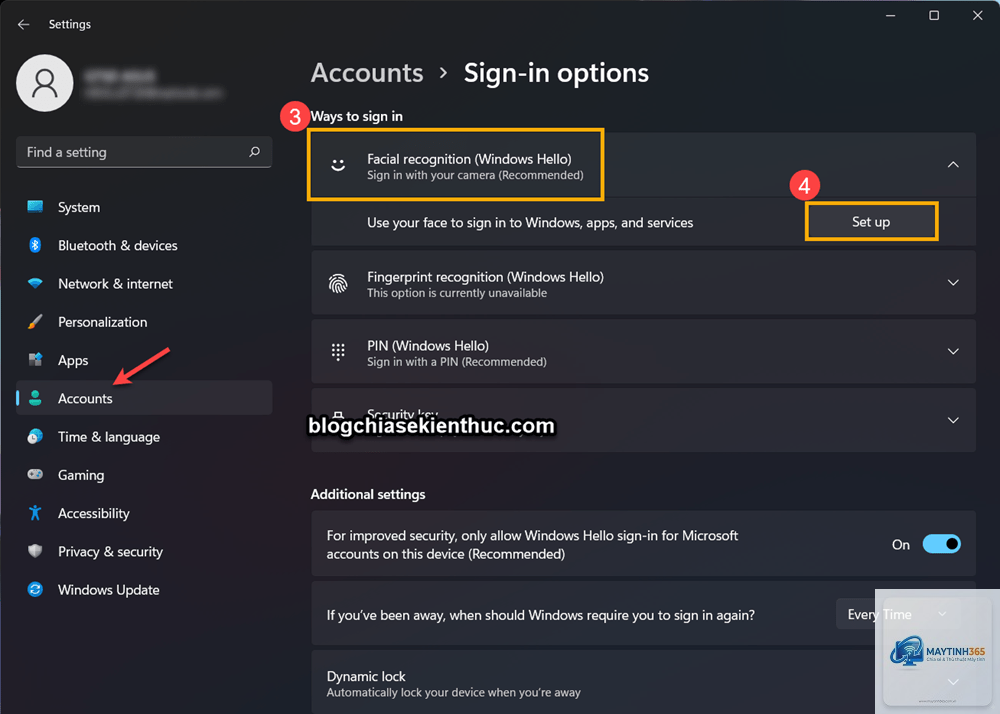
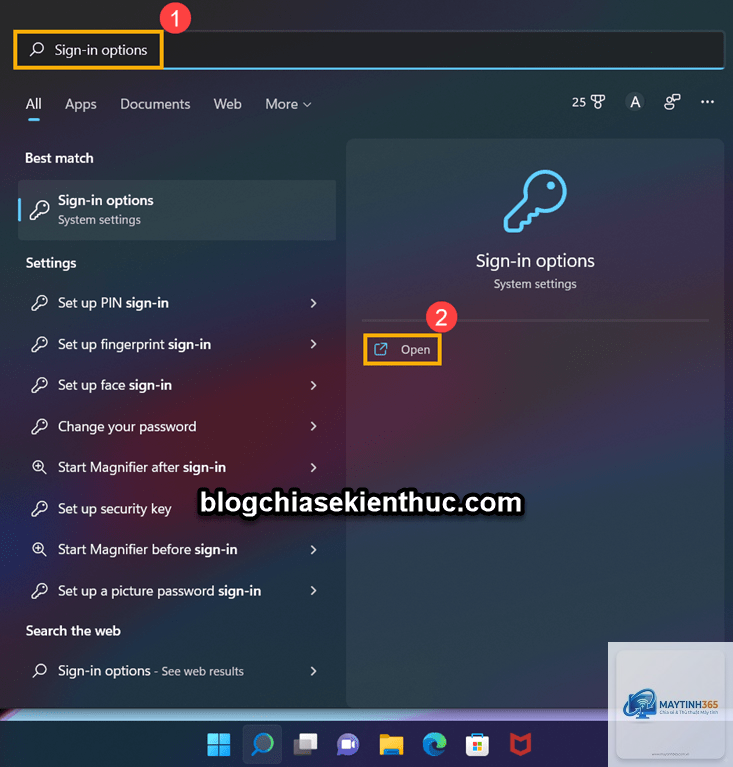
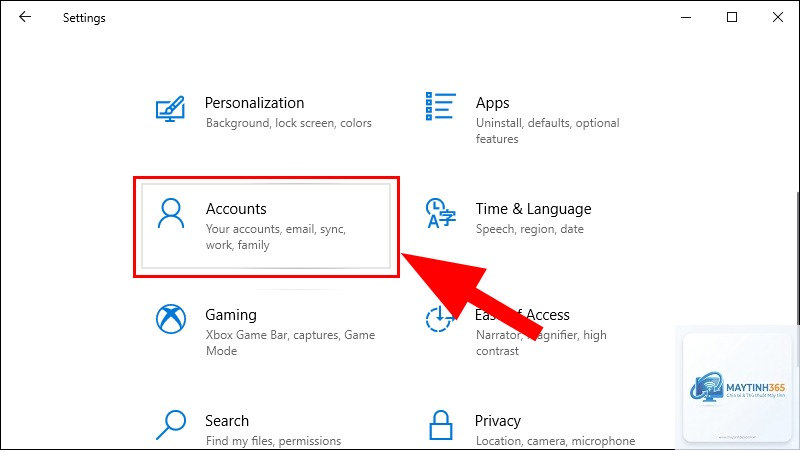
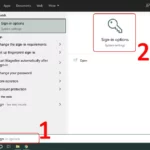
Vào Settings > Accounts > Sign-in options
Trong phần Windows Hello Face, click nút Set up
Click Get started để bắt đầu quá trình quét khuôn mặt
Ngồi thẳng trước camera, giữ đầu ở vị trí trung tâm khung hình
Hệ thống sẽ quét khuôn mặt từ nhiều góc độ khác nhau
Sau khi quét thành công,
Có, Windows Hello an toàn hơn mật khẩu truyền thống nhờ sử dụng xác thực đa yếu tố và mã hóa cục bộ. Dữ liệu sinh trắc học được lưu trong chip TPM riêng biệt, không thể truy cập từ bên ngoài. Xác suất hai người có cùng khuôn mặt hoặc vân tay là gần như bằng không.
Tôi có thể sử dụng Windows Hello trên nhiều thiết bị không?
Mỗi thiết bị yêu cầu thiết lập Windows Hello riêng biệt. Mã PIN, dữ liệu khuôn mặt và vân tay không được đồng bộ giữa các máy tính. Bạn cần thực hiện cách thiết lập Windows Hello trên từng thiết bị một.
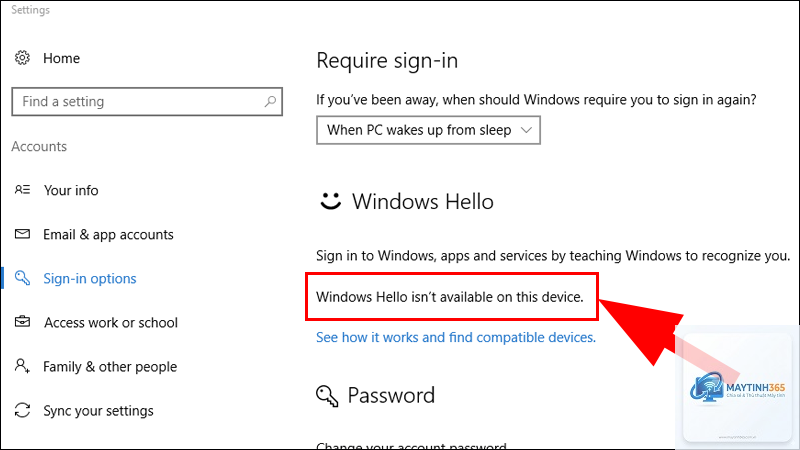
Tại sao Windows Hello không hiển thị tùy chọn thiết lập?
Nguyên nhân thường do thiết bị không có phần cứng hỗ trợ, driver chưa được cài đặt đúng cách, hoặc máy tính không đáp ứng yêu cầu tối thiểu về TPM. Hãy kiểm tra trong Device Manager xem có mục Biometric devices hay không.
Tôi có thể tắt Windows Hello sau khi thiết lập không?
Hoàn toàn có thể. Vào Settings > Accounts > Sign-in options, click Remove bên cạnh phương thức bạn muốn xóa. Bạn cũng có thể chuyển về sử dụng mật khẩu truyền thống bất kỳ lúc nào.
Windows Hello có hoạt động khi máy tính ở chế độ ngủ không?
Có, Windows Hello hoạt động tốt khi máy tính thức dậy từ chế độ ngủ (sleep) hoặc khóa màn hình. Tuy nhiên, sau khi khởi động lại hoặc bật máy từ trạng thái tắt hoàn toàn, bạn phải nhập mật khẩu lần đầu tiên.
Kết luận
Cách thiết lập Windows Hello thực sự đơn giản và mang lại giá trị lớn về mặt bảo mật cũng như trải nghiệm người dùng. Chỉ với vài thao tác ngắn gọn, bạn có thể loại bỏ hoàn toàn việc gõ mật khẩu mỗi khi đăng nhập, thay vào đó là những phương thức xác thực nhanh chóng và an toàn hơn. Dù bạn chọn mã PIN, nhận diện khuôn mặt hay vân tay, Windows Hello đều đáp ứng tốt nhu cầu bảo mật cá nhân trong thời đại số. Hãy dành 5 phút để thiết lập ngay hôm nay và trải nghiệm sự khác biệt rõ rệt trong tốc độ làm việc hàng ngày.