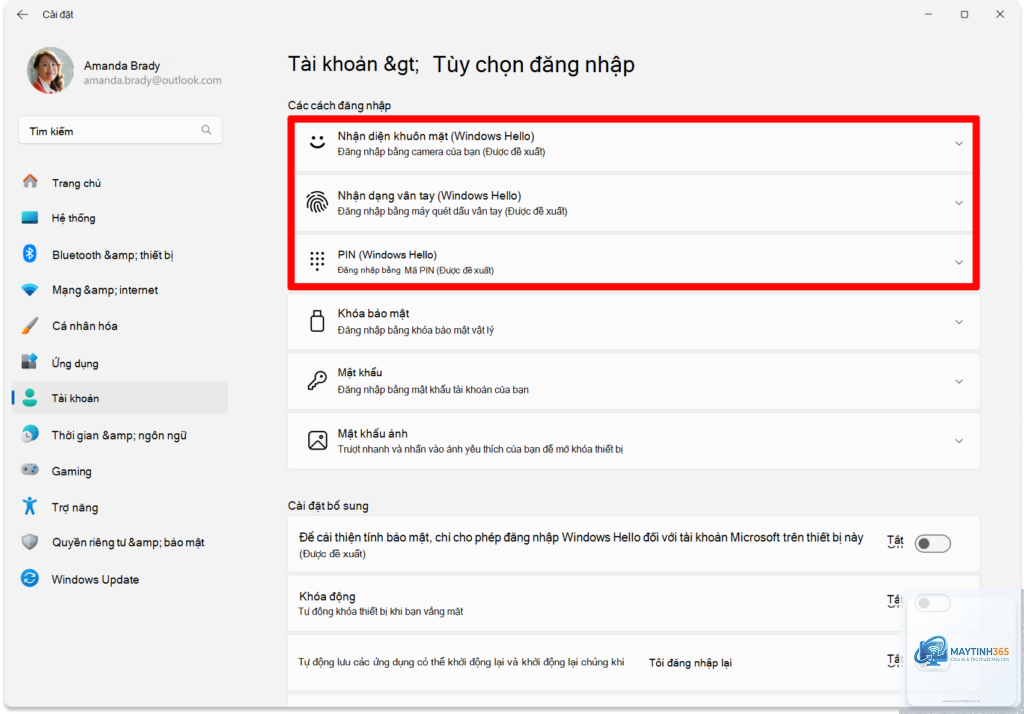
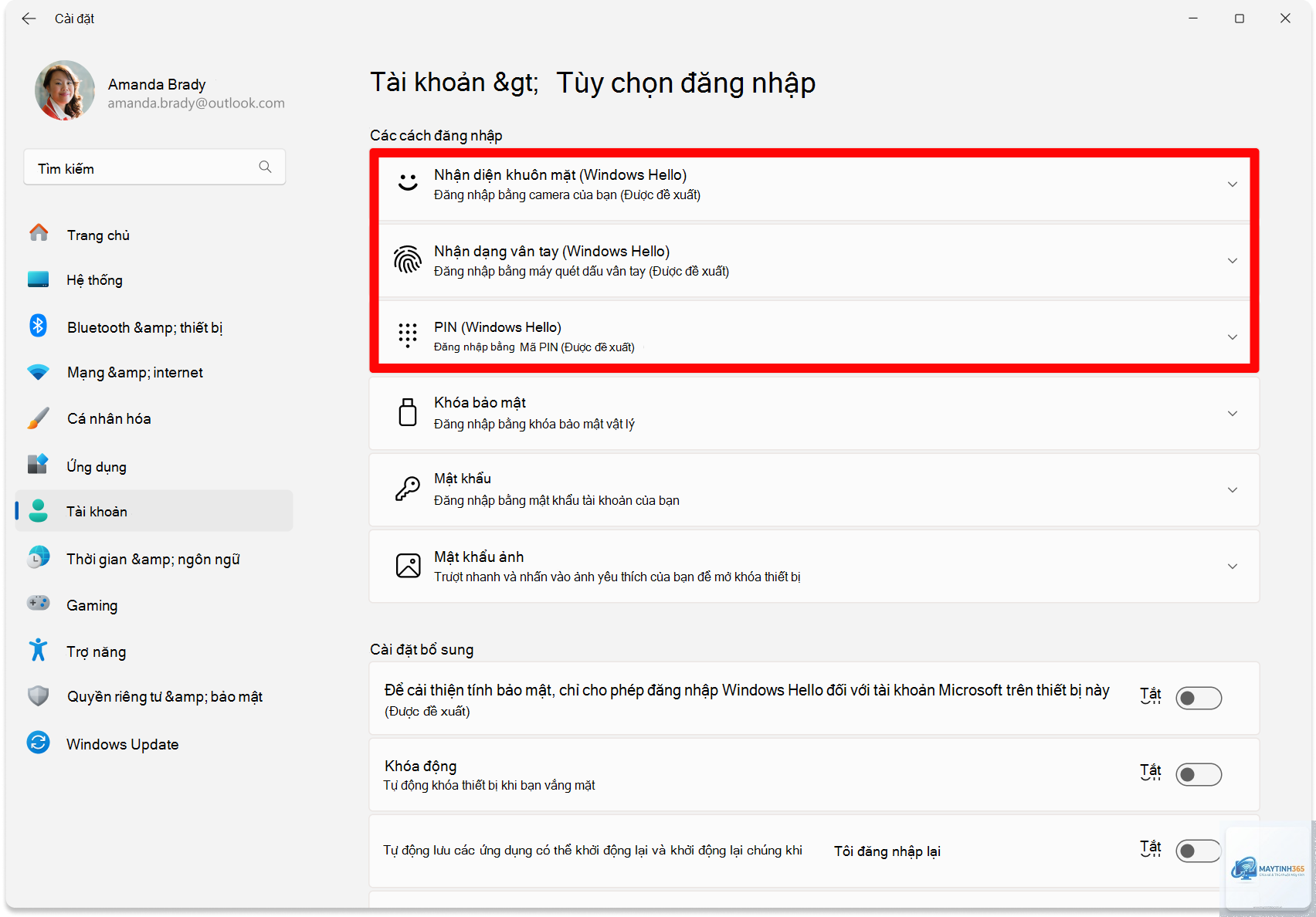
Windows Hello là công nghệ xác thực sinh trắc học hiện đại của Microsoft, cho phép người dùng đăng nhập vào thiết bị Windows 10 và Windows 11 một cách nhanh chóng và an toàn. Trong số các phương thức xác thực của Windows Hello, mã PIN là lựa chọn phổ biến nhất nhờ tính tiện lợi và khả năng tương thích với mọi loại thiết bị. Việc nắm vững cách thiết lập mã PIN Windows Hello không chỉ giúp bạn bảo vệ dữ liệu cá nhân mà còn tối ưu hóa trải nghiệm sử dụng máy tính hàng ngày. Bài viết này sẽ cung cấp hướng dẫn từ cơ bản đến nâng cao, kèm theo những mẹo hữu ích để bạn khai thác tối đa tính năng bảo mật này.
Windows Hello PIN là một mã số bảo mật gồm 4 đến 127 ký tự, được liên kết trực tiếp với phần cứng của thiết bị thông qua công nghệ Trusted Platform Module (TPM). Khác với mật khẩu tài khoản Microsoft được lưu trữ trên đám mây, mã PIN Windows Hello chỉ tồn tại cục bộ trên máy tính của bạn. Điều này có nghĩa là ngay cả khi hacker đánh cắp được mã PIN, chúng cũng không thể sử dụng nó để truy cập vào tài khoản của bạn từ một thiết bị khác.
Khi bạn nhập mã PIN, hệ thống sẽ so sánh nó với giá trị đã được mã hóa và lưu trữ trong TPM. Quá trình này diễn ra hoàn toàn ngoại tuyến, không cần kết nối internet. Windows Hello PIN cũng hỗ trợ các ký tự đặc biệt và chữ cái, giúp tăng cường độ phức tạp cho mã bảo mật của bạn.
Lợi ích khi sử dụng mã PIN Windows Hello
Việc chuyển từ mật khẩu truyền thống sang mã PIN Windows Hello mang lại nhiều lợi ích thiết thực:
Tốc độ đăng nhập nhanh hơn: Chỉ cần gõ vài con số thay vì nhập chuỗi mật khẩu dài và phức tạp.
Bảo mật cao hơn: Mã PIN được liên kết với phần cứng, không thể sử dụng trên thiết bị khác.
Không cần kết nối mạng: Đăng nhập ngay cả khi máy tính không có internet.
Tích hợp liền mạch: Hoạt động với Windows Hello Face, vân tay và các ứng dụng hỗ trợ.
Dễ dàng thay đổi: Có thể cập nhật mã PIN bất cứ lúc nào qua cài đặt hệ thống.
Hướng dẫn chi tiết cách thiết lập mã PIN Windows Hello
Bước 1: Kiểm tra yêu cầu hệ thống
Trước khi bắt đầu cách thiết lập mã PIN Windows Hello, hãy đảm bảo thiết bị của bạn đáp ứng các điều kiện sau:
Hệ điều hành Windows 10 (phiên bản 1607 trở lên) hoặc Windows 11.
TPM 2.0 được kích hoạt trong BIOS/UEFI.
Tài khoản Microsoft hoặc tài khoản cục bộ có mật khẩu.
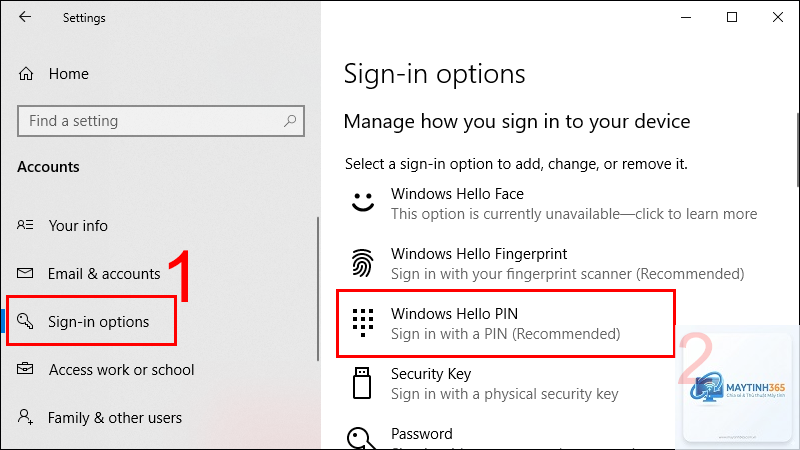
Nhấn tổ hợp phím Windows + I để mở ứng dụng Settings. Chọn mục Accounts (Tài khoản), sau đó nhấp vào Sign-in options (Tùy chọn đăng nhập) ở thanh bên trái. Cuộn xuống phần Windows Hello PIN và nhấn nút Add (Thêm).
Bước 3: Xác minh danh tính
Hệ thống sẽ yêu cầu bạn xác nhận danh tính bằng mật khẩu hiện tại. Nhập mật khẩu tài khoản Microsoft hoặc mật khẩu cục bộ của bạn vào ô trống, sau đó nhấn OK. Đây là bước bảo mật quan trọng để đảm bảo chỉ chủ sở hữu mới có thể thiết lập mã PIN mới.
Bước 4: Tạo mã PIN Windows Hello
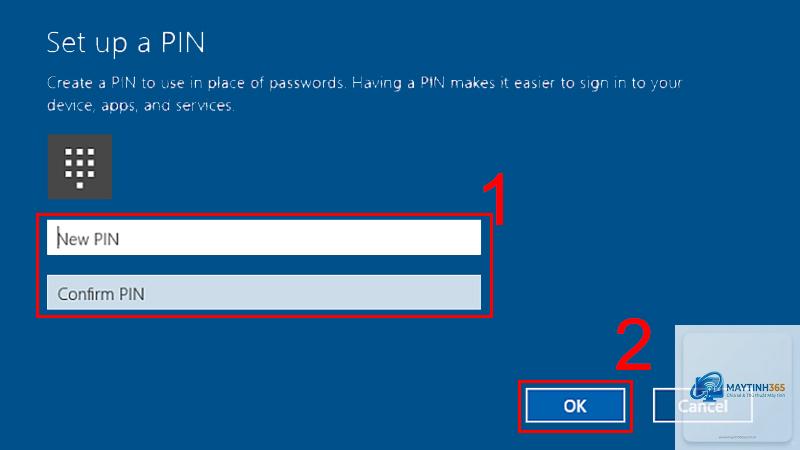
Cửa sổ thiết lập mã PIN sẽ xuất hiện. Bạn cần nhập mã PIN mới vào ô New PIN và xác nhận lại trong ô Confirm PIN. Mặc định, mã PIN phải có ít nhất 4 ký tự số. Để tăng cường bảo mật,
Có, mã PIN Windows Hello an toàn hơn mật khẩu truyền thống vì nó được lưu trữ cục bộ trên TPM và không thể sử dụng trên thiết bị khác. Ngay cả khi mã PIN bị đánh cắp, kẻ tấn công cũng không thể truy cập tài khoản Microsoft của bạn từ xa.
Tôi có thể sử dụng mã PIN Windows Hello trên nhiều máy tính không?
Không, mỗi mã PIN Windows Hello chỉ được liên kết với một thiết bị cụ thể. Bạn cần thiết lập mã PIN riêng cho từng máy tính mà bạn muốn sử dụng tính năng này.
Làm thế nào để khôi phục mã PIN Windows Hello khi quên?
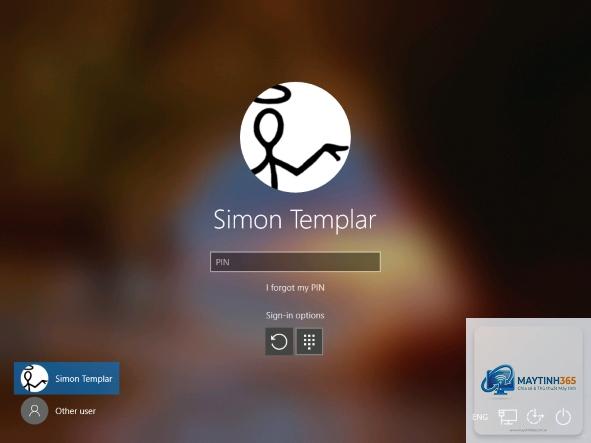
Nhấn vào liên kết “I forgot my PIN” trên màn hình đăng nhập. Hệ thống sẽ yêu cầu bạn xác minh danh tính bằng mật khẩu tài khoản Microsoft hoặc email xác thực. Sau đó,
Có, mã PIN Windows Hello hoạt động hoàn toàn ngoại tuyến.
Có, Windows cho phép đặt mã PIN từ 4 đến 127 ký tự. Bạn nên sử dụng mã PIN dài hơn 6 ký tự và kết hợp chữ cái, số, ký tự đặc biệt để tăng cường bảo mật.
Kết luận
Cách thiết lập mã PIN Windows Hello là một quy trình đơn giản nhưng mang lại lợi ích bảo mật vượt trội so với mật khẩu truyền thống. Bằng cách làm theo các bước hướng dẫn chi tiết trong bài viết, bạn có thể nhanh chóng kích hoạt tính năng này và tận hưởng trải nghiệm đăng nhập nhanh chóng, an toàn hơn. Hãy nhớ tuân thủ các nguyên tắc bảo mật cơ bản như sử dụng mã PIN phức tạp, thay đổi định kỳ và không chia sẻ với người khác. Windows Hello PIN không chỉ là một tính năng tiện lợi mà còn là lớp bảo vệ vững chắc cho dữ liệu cá nhân của bạn trong thời đại số hóa ngày nay.