Trong thời đại số hóa, việc quản lý các tùy chọn đăng nhập (sign in options) trên thiết bị và tài khoản trực tuyến trở thành kỹ năng thiết yếu. Cách quản lý sign in options không chỉ giúp bạn kiểm soát quyền truy cập mà còn ngăn chặn các rủi ro bảo mật tiềm ẩn. Bài viết này sẽ cung cấp kiến thức toàn diện từ cơ bản đến nâng cao, giúp bạn làm chủ hoàn toàn các thiết lập đăng nhập trên Windows, tài khoản Microsoft và các dịch vụ phổ biến khác.
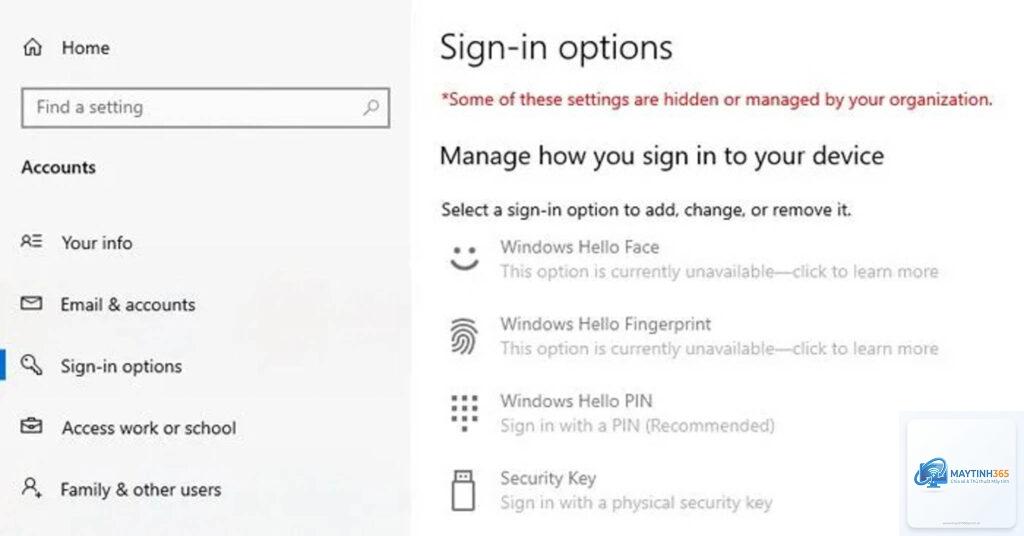
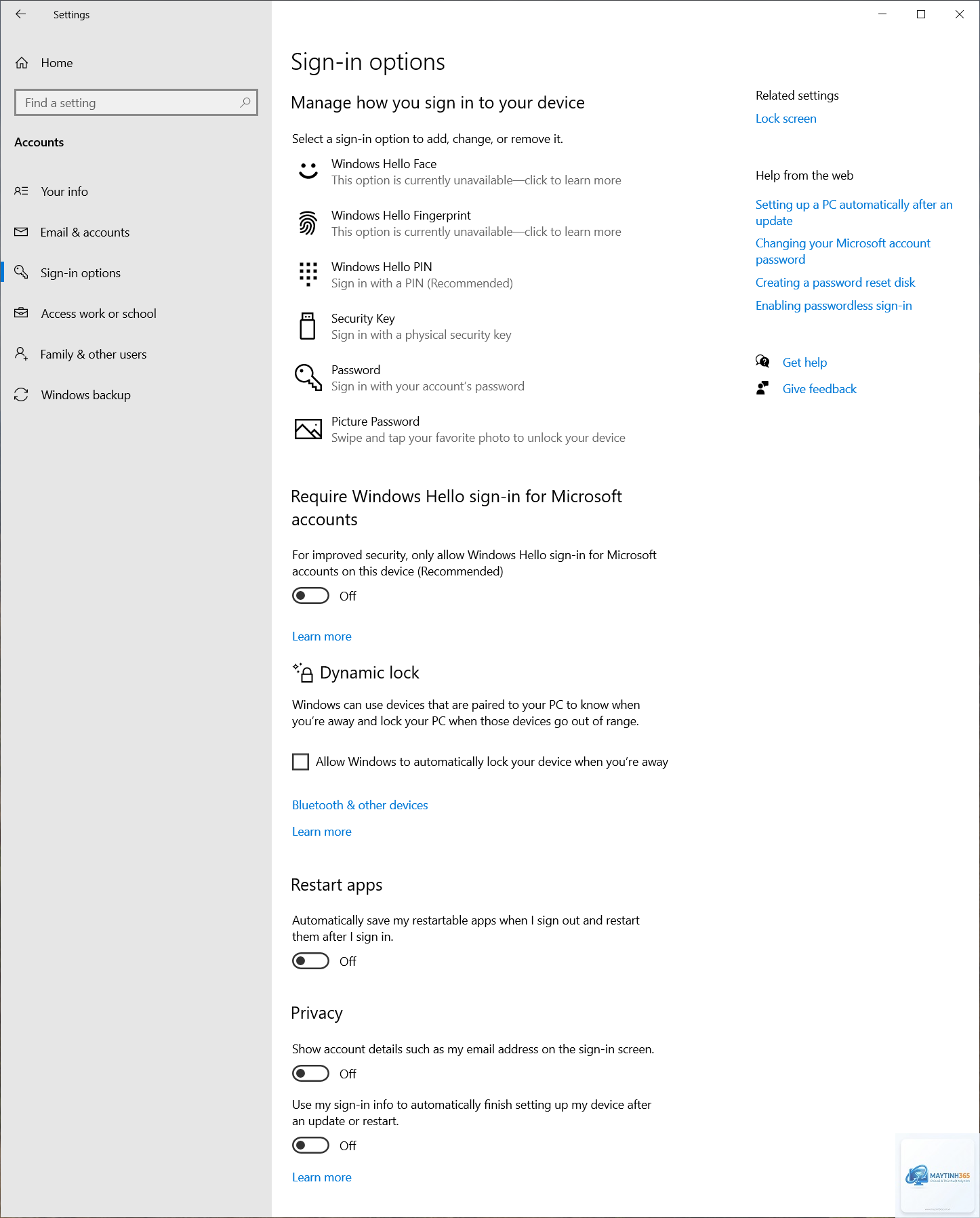
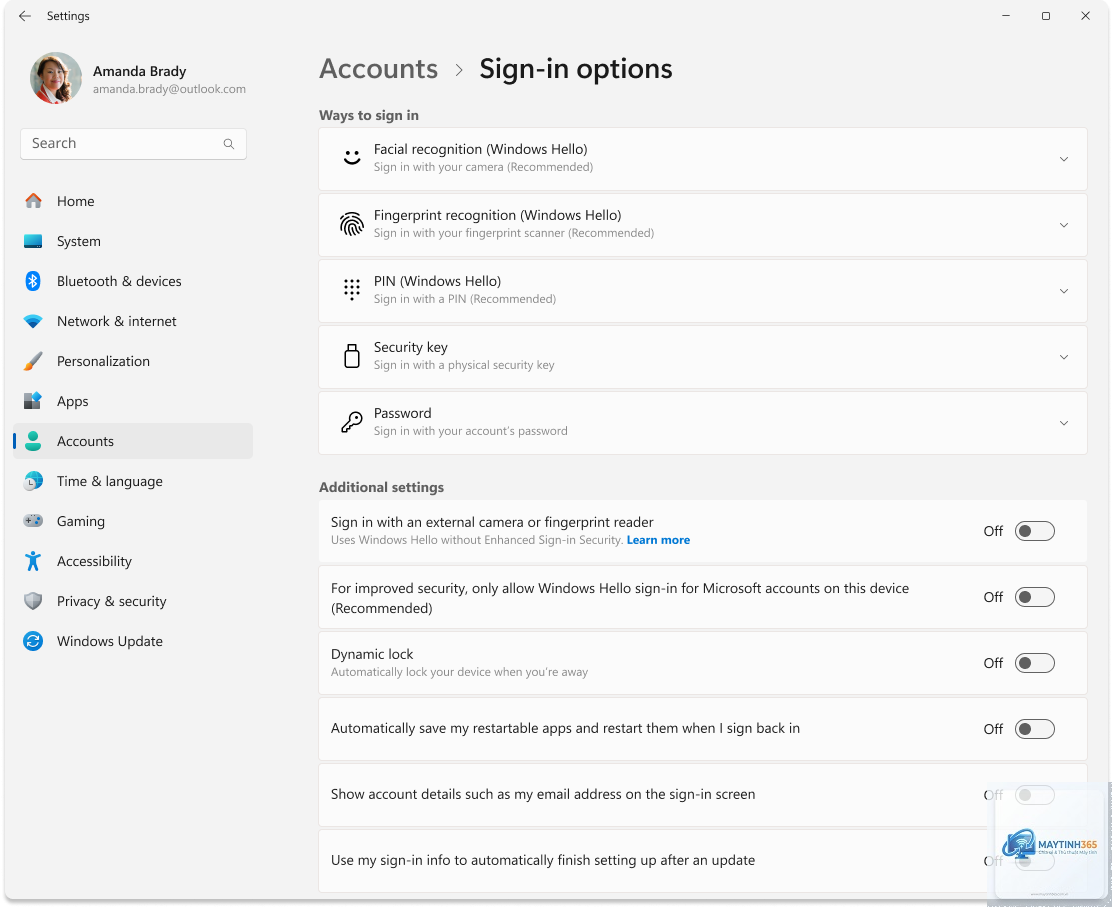
Sign in options là tập hợp các phương thức xác thực danh tính mà hệ điều hành hoặc dịch vụ trực tuyến cung cấp để người dùng truy cập vào tài khoản. Trên Windows 10 và Windows 11, các tùy chọn này bao gồm mật khẩu truyền thống, PIN, Windows Hello (nhận diện khuôn mặt, vân tay), khóa bảo mật vật lý và xác thực qua ứng dụng.
Việc hiểu rõ cách quản lý sign in options giúp bạn tùy chỉnh trải nghiệm đăng nhập phù hợp với nhu cầu sử dụng. Một người dùng văn phòng có thể ưu tiên bảo mật cao với Windows Hello, trong khi người dùng gia đình có thể chọn PIN đơn giản hơn. Quản lý đúng cách còn giúp khắc phục sự cố khi quên mật khẩu hoặc khi thiết bị gặp lỗi xác thực.
Các loại sign in options phổ biến hiện nay
Mật khẩu tài khoản
Đây là phương thức truyền thống nhất, yêu cầu người dùng nhập chuỗi ký tự đã đặt trước. Mật khẩu vẫn được sử dụng rộng rãi nhưng dễ bị tấn công nếu không được quản lý chặt chẽ. Cách quản lý sign in options dạng mật khẩu bao gồm việc thay đổi định kỳ, sử dụng mật khẩu mạnh và kích hoạt xác thực hai yếu tố.
Windows Hello PIN
PIN là mã số gồm 4-6 chữ số hoặc nhiều hơn, được liên kết trực tiếp với thiết bị cụ thể. Khác với mật khẩu, PIN không thể sử dụng trên thiết bị khác, giúp tăng cường bảo mật cục bộ. Quản lý PIN trong sign in options cho phép bạn thay đổi độ dài, ký tự đặc biệt và thiết lập lại khi quên.
Windows Hello nhận diện sinh trắc học
Công nghệ này sử dụng dấu vân tay, khuôn mặt hoặc mống mắt để xác thực. Đây là phương thức nhanh nhất và an toàn nhất hiện có trên Windows. Cách quản lý sign in options sinh trắc học bao gồm đăng ký lại dữ liệu khuôn mặt khi thay đổi ngoại hình hoặc thêm nhiều dấu vân tay cho các ngón tay khác nhau.
Là thiết bị USB hoặc NFC chứa chip bảo mật, yêu cầu cắm vào máy tính để đăng nhập. Phương thức này thường được dùng trong doanh nghiệp hoặc cho người dùng cao cấp. Quản lý khóa bảo mật trong sign in options bao gồm việc đăng ký, hủy đăng ký và sao lưu khóa dự phòng.
Xác thực qua ứng dụng (Authenticator App)
Microsoft Authenticator hoặc Google Authenticator tạo mã xác thực tạm thời mỗi 30 giây. Đây là lớp bảo vệ bổ sung cho mật khẩu chính. Cách quản lý sign in options dạng ứng dụng bao gồm đồng bộ hóa tài khoản, sao lưu mã dự phòng và cập nhật ứng dụng thường xuyên.
Hướng dẫn chi tiết cách quản lý sign in options trên Windows 11
Truy cập vào cài đặt sign in options
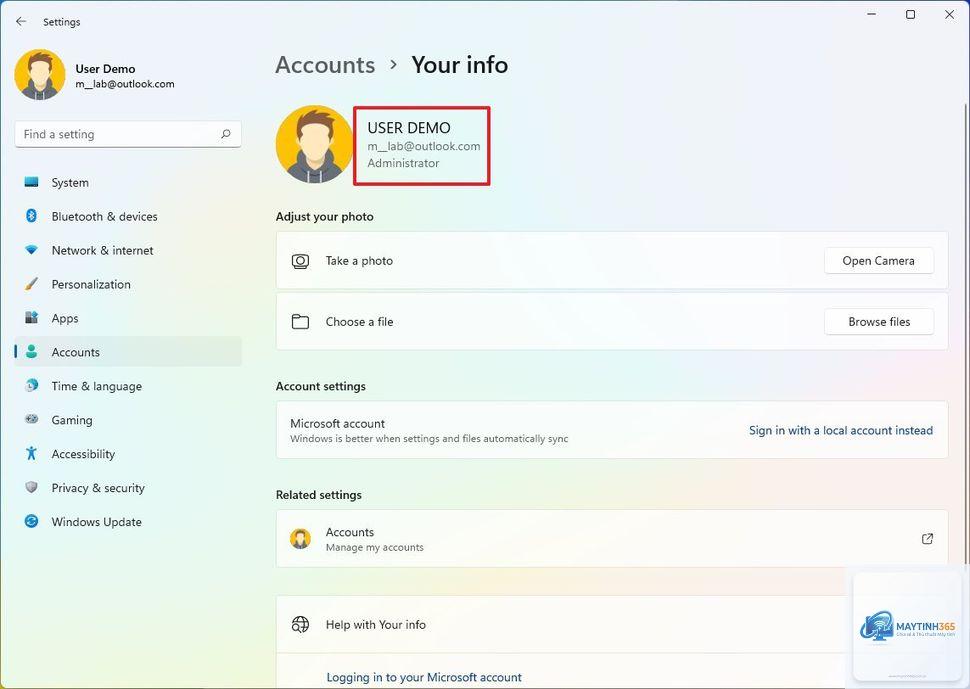
Để bắt đầu quản lý, nhấn tổ hợp phím Windows + I để mở Settings. Chọn mục Accounts (Tài khoản), sau đó nhấp vào Sign-in options (Tùy chọn đăng nhập) ở menu bên trái. Giao diện này hiển thị tất cả phương thức xác thực hiện có trên thiết bị của bạn.
Thay đổi hoặc xóa mật khẩu
Trong phần Password, nhấn nút Change để cập nhật mật khẩu mới. Hệ thống yêu cầu xác nhận mật khẩu hiện tại trước khi cho phép thay đổi. Nếu muốn chuyển sang tài khoản không mật khẩu (passwordless),
Vào Settings > Accounts > Sign-in options > Windows Hello PIN, chọn Change PIN. Nhập PIN hiện tại, sau đó nhập PIN mới hai lần để xác nhận. PIN mới có thể bao gồm chữ cái và ký tự đặc biệt nếu bạn bật tùy chọn này trong cài đặt.
Tôi quên mật khẩu tài khoản Microsoft, làm sao để đăng nhập?
Sử dụng tùy chọn Forgot password trên màn hình đăng nhập. Hệ thống sẽ gửi mã xác minh qua email hoặc số điện thoại dự phòng. Nếu
Có, Windows cho phép kích hoạt nhiều phương thức cùng lúc.
Công nghệ này sử dụng camera hồng ngoại để quét khuôn mặt 3D, khó bị đánh lừa bằng ảnh thường. Tuy nhiên, các nghiên cứu cho thấy một số camera giá rẻ có thể bị qua mặt bằng mặt nạ 3D chất lượng cao. Vì vậy, nên kết hợp với PIN hoặc mật khẩu cho các giao dịch nhạy cảm.
Tại sao tôi không thấy tùy chọn Windows Hello trong sign in options?
Nguyên nhân thường do thiết bị không có phần cứng hỗ trợ (camera hồng ngoại hoặc cảm biến vân tay). Kiểm tra trong Device Manager xem có mục Biometric devices hay không. Nếu có, hãy cập nhật driver từ trang web nhà sản xuất.
Kết luận
Việc nắm vững cách quản lý sign in options không chỉ giúp bảo vệ tài khoản cá nhân mà còn nâng cao trải nghiệm sử dụng thiết bị hàng ngày. Từ việc thiết lập PIN đơn giản đến cấu hình Windows Hello phức tạp, mỗi tùy chọn đều có vai trò riêng trong hệ thống bảo mật tổng thể.
Hãy dành thời gian kiểm tra lại các thiết lập hiện tại trên máy tính của bạn. Xóa bỏ các phương thức không cần thiết, cập nhật PIN và mật khẩu định kỳ, đồng thời kích hoạt xác thực hai yếu tố cho tài khoản Microsoft. Những thay đổi nhỏ này sẽ tạo ra khác biệt lớn trong việc bảo vệ dữ liệu và quyền riêng tư của bạn trong thế giới số.