Start Menu trên Windows 11 đã trải qua một cuộc cách mạng lớn so với phiên bản Windows 10. Thay vì danh sách ứng dụng truyền thống, Microsoft giới thiệu khu vực “Đề xuất” (Recommended) hiển thị các file, ứng dụng và nội dung gần đây. Tuy nhiên, nhiều người dùng cảm thấy phần đề xuất này lộn xộn, hiển thị những thứ không mong muốn hoặc làm chậm trải nghiệm. Bài viết này sẽ hướng dẫn bạn cách tối ưu đề xuất start menu một cách triệt để, giúp bạn lấy lại quyền kiểm soát giao diện và tăng tốc độ làm việc.
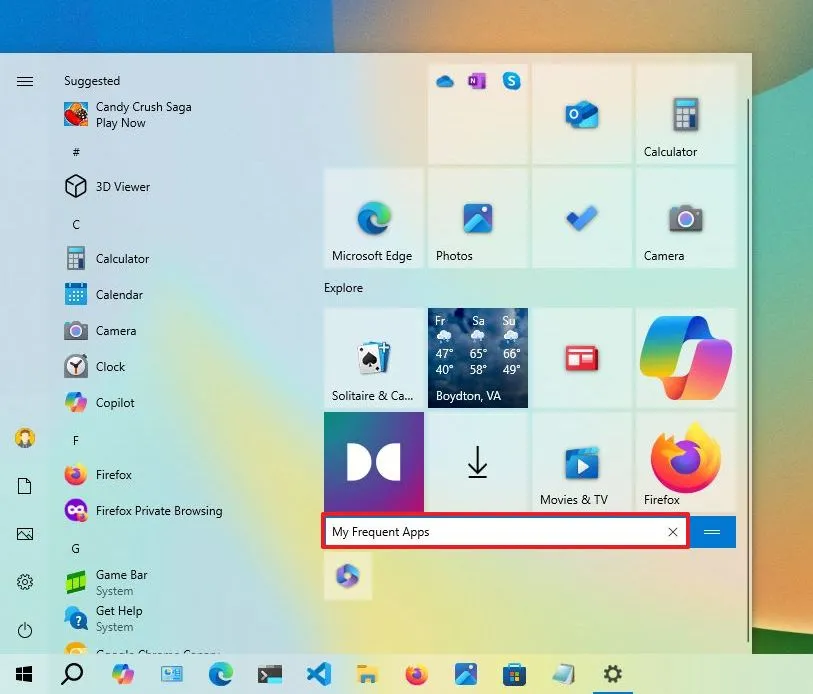
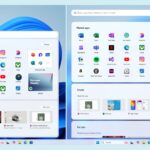
Phần “Đề xuất” (Recommended) nằm ở nửa dưới của Start Menu Windows 11. Đây là nơi hệ thống tự động hiển thị các file bạn mở gần đây, ứng dụng mới cài đặt, hoặc nội dung từ OneDrive. Mục đích của Microsoft là giúp bạn truy cập nhanh vào công việc đang dang dở. Nhưng trên thực tế, tính năng này thường gây phiền toái vì hiển thị quá nhiều thông tin không cần thiết, làm lộ dữ liệu cá nhân nếu bạn dùng máy tính chung, và chiếm diện tích quý giá trên màn hình.
Việc tối ưu đề xuất start menu không chỉ đơn thuần là tắt bỏ một tính năng. Nó là quá trình tinh chỉnh để Start Menu trở thành công cụ hỗ trợ đắc lực, phản ánh đúng nhu cầu sử dụng thực tế của bạn. Một Start Menu sạch sẽ, chỉ hiển thị những gì bạn thực sự cần, sẽ giúp giảm thiểu sự phân tâm và tăng năng suất làm việc lên đáng kể.
Các Phương Pháp Tối Ưu Đề Xuất Start Menu Chi Tiết
Có nhiều cấp độ để tối ưu, từ tắt hoàn toàn đến tinh chỉnh có chọn lọc.
1. Tắt Hoàn Toàn Đề Xuất Trong Cài Đặt Cá Nhân Hóa
Đây là cách nhanh nhất và phổ biến nhất để loại bỏ phần đề xuất. Bạn sẽ thấy ngay lập tức Start Menu trở nên gọn gàng hơn.
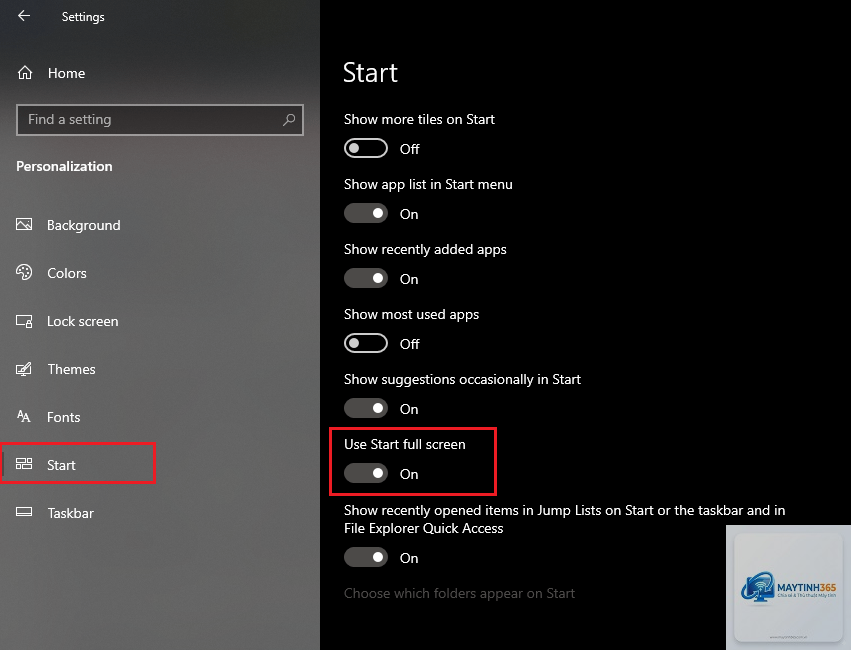
Mở ứng dụng Settings (Windows + I).
Chọn Personalization > Start.
Tại mục Show recently added apps, gạt sang trạng thái Off.
Tại mục Show recently opened items in Start, Jump Lists, and File Explorer, gạt sang trạng thái Off.
Tại mục Show recommendations for tips, shortcuts, new apps, and more, gạt sang trạng thái Off.
Sau khi thực hiện, khu vực “Đề xuất” sẽ biến mất hoàn toàn, nhường chỗ cho các ứng dụng
Không. Việc tắt phần đề xuất chỉ ảnh hưởng đến khu vực hiển thị trong Start Menu. Các tính năng như Jump List, File Explorer, hay tìm kiếm vẫn hoạt động bình thường.
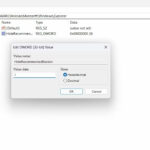
Có. Bạn chỉ cần vào lại Settings > Personalization > Start và bật lại các tùy chọn đã tắt. Đối với Registry hoặc Group Policy, bạn chỉ cần đặt lại giá trị về mặc định (0 hoặc Not Configured).
Làm sao để chỉ hiển thị một số đề xuất nhất định, không phải tất cả?
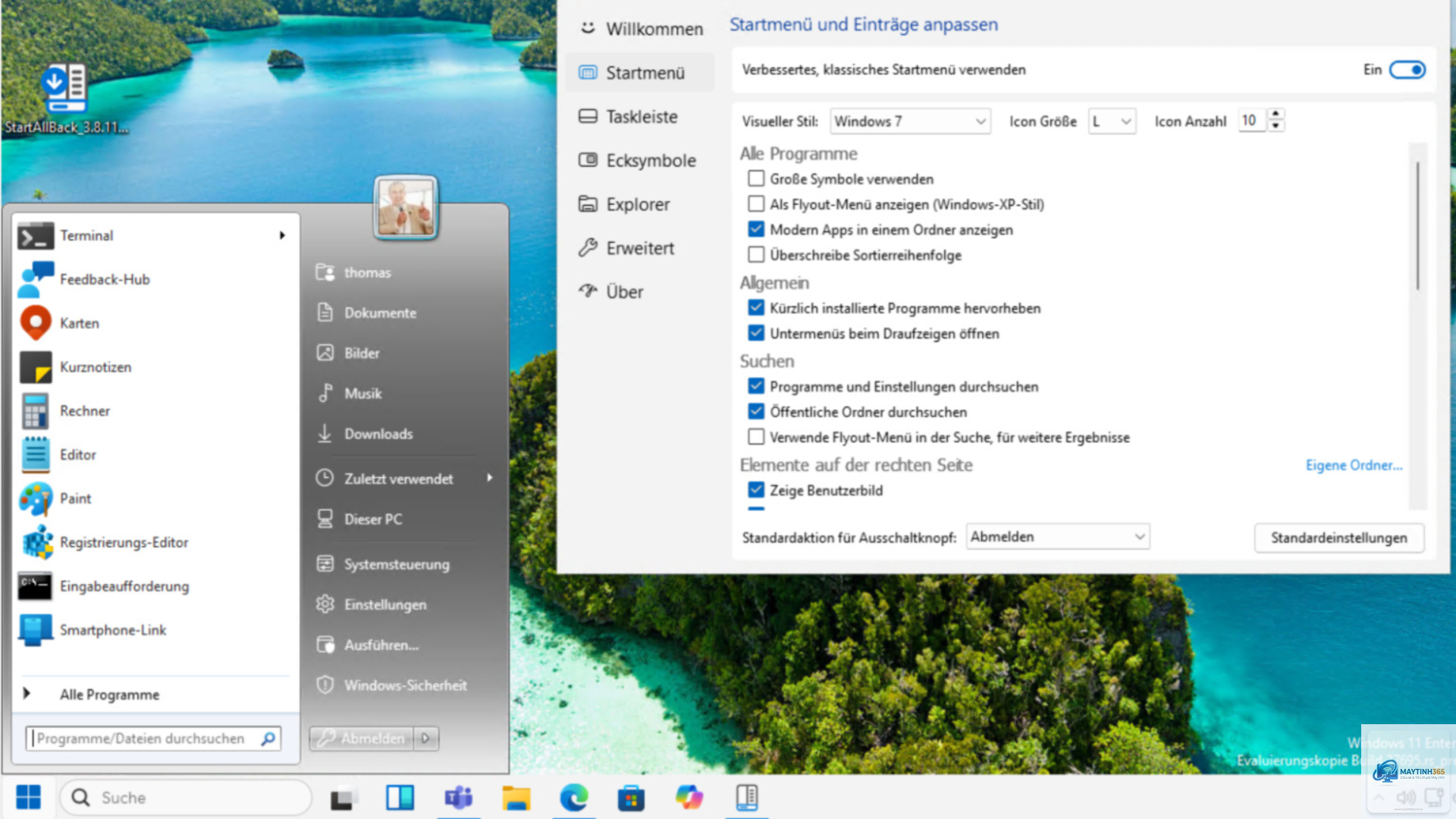
Windows 11 không hỗ trợ tính năng lọc đề xuất theo ý muốn. Cách duy nhất là bạn tắt hoàn toàn hoặc sử dụng công cụ bên thứ ba để tùy chỉnh giao diện.
Có cách nào để xóa từng đề xuất riêng lẻ không?
Có. Bạn có thể nhấp chuột phải vào từng file hoặc ứng dụng trong phần đề xuất và chọn “Remove from this list”. Tuy nhiên, đây chỉ là giải pháp tạm thời vì danh sách sẽ tiếp tục được cập nhật.
Kết Luận
Cách tối ưu đề xuất start menu không phải là một thao tác phức tạp, nhưng đòi hỏi sự hiểu biết đúng đắn về các tùy chọn có sẵn. Từ việc tắt đơn giản trong Settings cho đến can thiệp sâu bằng Registry hay Group Policy, mỗi phương pháp đều có ưu và nhược điểm riêng. Điều quan trọng là bạn xác định rõ nhu cầu sử dụng của bản thân: muốn một Start Menu tối giản, bảo mật, hay vẫn cần một chút gợi ý thông minh từ hệ thống.
Hãy bắt đầu bằng phương pháp an toàn nhất là Settings, sau đó nâng cấp dần nếu cần. Một Start Menu được tối ưu tốt sẽ là bước đệm giúp bạn làm chủ hoàn toàn hệ điều hành Windows 11, biến nó thành công cụ hỗ trợ đắc lực thay vì một mớ hỗn độn thông tin. Đừng ngần ngại thử nghiệm và điều chỉnh cho đến khi tìm ra cấu hình phù hợp nhất với bạn.