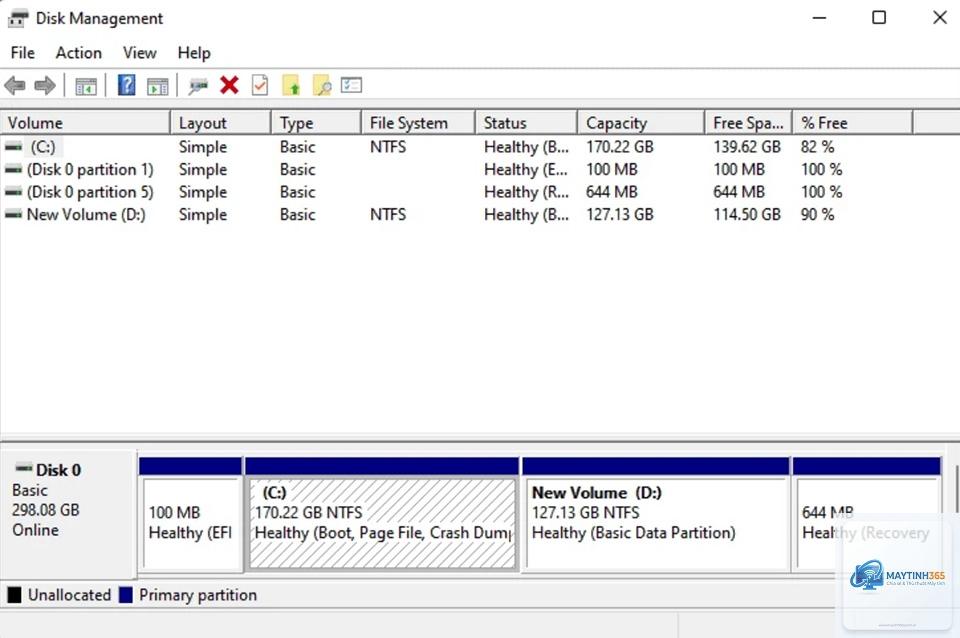
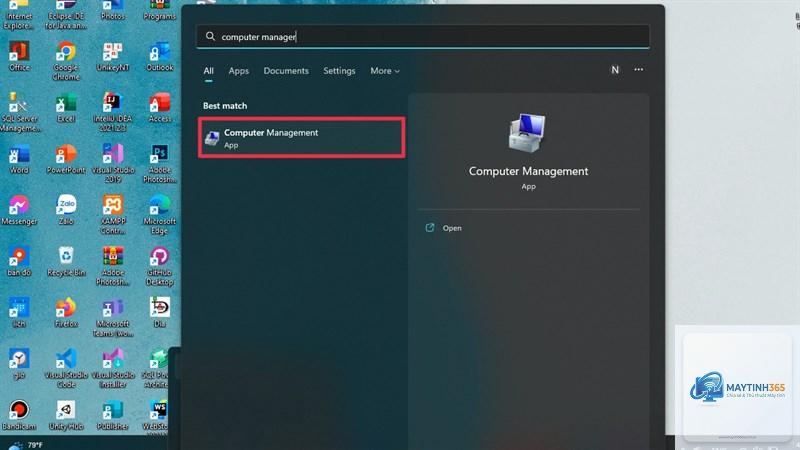
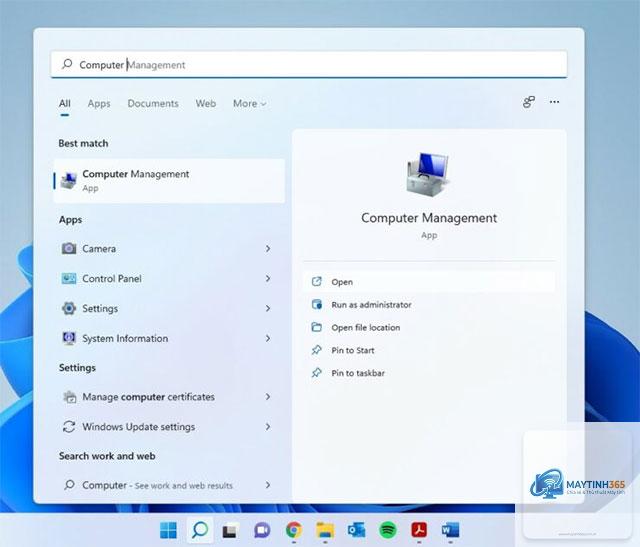
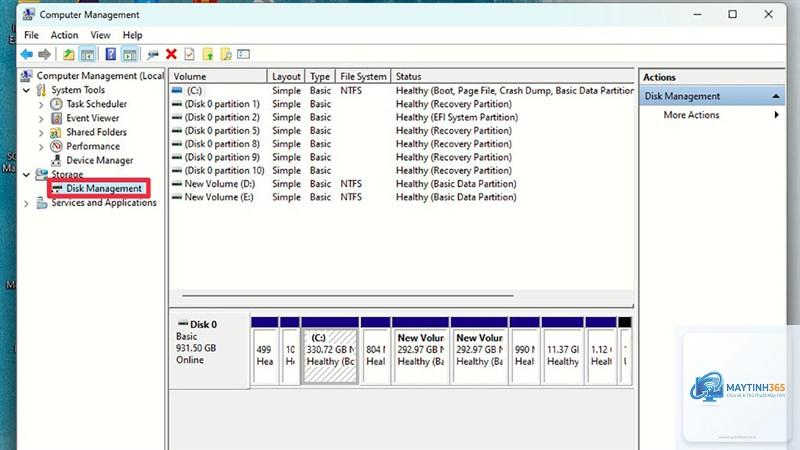
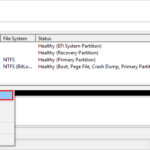
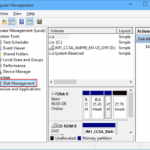
Disk Management (Quản lý đĩa) là một công cụ hệ thống quan trọng trên Windows 11, cho phép người dùng thực hiện các thao tác quản lý ổ cứng như tạo phân vùng, định dạng, thay đổi kích thước ổ đĩa, gán ký tự ổ, và kiểm tra trạng thái ổ cứng. Việc nắm vững cách mở Disk Management Windows 11 không chỉ giúp bạn chủ động xử lý các vấn đề về lưu trữ mà còn tối ưu hiệu suất máy tính. Bài viết này sẽ hướng dẫn bạn 8 phương pháp khác nhau, từ những cách nhanh nhất đến các thủ thuật dành cho người dùng nâng cao.
Disk Management là một snap-in của Microsoft Management Console (MMC), được tích hợp sẵn trong tất cả các phiên bản Windows 11. Công cụ này cung cấp giao diện đồ họa trực quan để quản lý tất cả các ổ đĩa vật lý và logic được kết nối với máy tính. Thay vì phải sử dụng các lệnh dòng lệnh phức tạp, người dùng có thể thực hiện hầu hết các tác vụ quản lý ổ cứng thông qua vài cú nhấp chuột.
Bản chất của Disk Management là một lớp trung gian giữa phần cứng ổ cứng và hệ điều hành. Nó đọc thông tin từ bảng phân vùng (MBR hoặc GPT) và hiển thị dưới dạng trực quan. Khi bạn thực hiện thay đổi trên Disk Management, công cụ này sẽ ghi lại các thay đổi đó vào bảng phân vùng, giúp Windows nhận diện và sử dụng ổ đĩa theo đúng cấu hình mong muốn.
8 Cách Mở Disk Management Windows 11
1. Sử Dụng Menu Chuột Phải Nút Start (Win+X)
Đây là phương pháp nhanh nhất và được nhiều người dùng ưa chuộng nhất để mở Disk Management Windows 11. Menu này còn được gọi là Power User Menu, chứa các công cụ quản trị hệ thống quan trọng.
Nhấp chuột phải vào nút Start (hoặc nhấn tổ hợp phím Windows + X).
Chọn “Disk Management” từ danh sách hiện ra.
Phương pháp này chỉ mất chưa đến 2 giây và không yêu cầu bất kỳ thao tác phức tạp nào. Đây là cách lý tưởng cho người dùng phổ thông khi cần truy cập nhanh vào công cụ quản lý đĩa.
2. Sử Dụng Hộp Thoại Run
Hộp thoại Run là một công cụ mạnh mẽ cho phép bạn mở bất kỳ ứng dụng hoặc công cụ hệ thống nào bằng cách nhập lệnh. Để mở Disk Management Windows 11 qua Run, bạn thực hiện:
Lệnh “diskmgmt.msc” là tên chính xác của file thực thi Disk Management.
Nguyên nhân phổ biến nhất là tài khoản người dùng không có quyền Administrator. Hãy đảm bảo bạn đang đăng nhập bằng tài khoản quản trị viên. Nếu vẫn không mở được, có thể file hệ thống diskmgmt.msc bị hỏng. Chạy lệnh “sfc /scannow” trong Command Prompt với quyền Administrator để sửa chữa các file hệ thống bị lỗi.
Có thể mở Disk Management Windows 11 bằng phím tắt không?
Không có phím tắt mặc định cho Disk Management. Tuy nhiên,
Disk Management là công cụ đồ họa, dễ sử dụng cho người dùng phổ thông. DiskPart là công cụ dòng lệnh, mạnh mẽ hơn và cho phép thực hiện các tác vụ nâng cao mà Disk Management không hỗ trợ, như chuyển đổi giữa MBR và GPT, hoặc mở rộng phân vùng vào không gian không liền kề. DiskPart yêu cầu kiến thức về lệnh và có nguy cơ gây mất dữ liệu cao hơn nếu sử dụng sai.
Làm thế nào để mở Disk Management khi Windows không khởi động được?
Khi Windows không khởi động được,
Có nhiều ứng dụng của bên thứ ba cung cấp nhiều tính năng hơn Disk Management. Một số ứng dụng phổ biến bao gồm MiniTool Partition Wizard (có bản miễn phí với các tính năng cơ bản), EaseUS Partition Master, AOMEI Partition Assistant. Các ứng dụng này hỗ trợ hợp nhất phân vùng không liền kề, di chuyển phân vùng, và chuyển đổi hệ thống tệp mà không làm mất dữ liệu.
Việc nắm vững cách mở Disk Management Windows 11 là kỹ năng cơ bản nhưng vô cùng quan trọng đối với bất kỳ người dùng máy tính nào. Từ 8 phương pháp được trình bày trong bài viết, bạn có thể lựa chọn cách phù hợp nhất với thói quen và nhu cầu sử dụng của mình. Menu chuột phải nút Start và hộp thoại Run là hai cách nhanh nhất, trong khi tạo shortcut trên Desktop là giải pháp tối ưu cho người dùng thường xuyên.
Disk Management không chỉ giúp bạn quản lý ổ cứng hiệu quả mà còn cho phép bạn chủ động xử lý các vấn đề về dung lượng lưu trữ mà không cần đến sự trợ giúp của kỹ thuật viên. Hãy luôn nhớ sao lưu dữ liệu trước khi thực hiện bất kỳ thay đổi nào và chỉ sử dụng các tùy chọn mà bạn đã hiểu rõ chức năng. Với những kiến thức và hướng dẫn chi tiết trong bài viết này, bạn hoàn toàn có thể tự tin sử dụng Disk Management để tối ưu hóa hệ thống lưu trữ trên Windows 11 của mình.