Disk initialization là bước khởi tạo ổ đĩa cứng mới hoặc ổ đĩa chưa được định dạng trước khi hệ điều hành có thể nhận diện và sử dụng. Quá trình này đóng vai trò then chốt trong việc thiết lập cấu trúc lưu trữ, cho phép phân vùng và format ổ đĩa. Nếu không nắm vững cách quản lý disk initialization, người dùng có thể gặp lỗi “Disk Unknown Not Initialized” hoặc mất dữ liệu nghiêm trọng. Bài viết này cung cấp kiến thức toàn diện về cách quản lý disk initialization trên Windows 10, Windows 11 và các phiên bản cũ hơn, từ khái niệm cơ bản đến các thao tác nâng cao.
Disk initialization là gì và tại sao cần quản lý đúng cách?
Disk initialization là quá trình ghi thông tin khởi tạo lên ổ đĩa vật lý, bao gồm master boot record (MBR) hoặc GUID partition table (GPT). Khi một ổ đĩa mới được kết nối với máy tính, hệ điều hành yêu cầu người dùng chọn kiểu phân vùng trước khi có thể tạo volume. Quản lý disk initialization đúng cách giúp tránh xung đột phần cứng, tối ưu hiệu suất đọc ghi và đảm bảo tính tương thích với hệ thống.
Việc không quản lý disk initialization có thể dẫn đến tình trạng ổ đĩa không hiển thị trong File Explorer, mặc dù đã được kết nối đúng cách. Nghiên cứu từ các diễn đàn công nghệ cho thấy khoảng 30% lỗi ổ đĩa ngoài không được nhận diện xuất phát từ việc chưa khởi tạo hoặc khởi tạo sai kiểu phân vùng.
Phân loại kiểu phân vùng trong disk initialization
Khi thực hiện cách quản lý disk initialization, người dùng cần hiểu rõ hai kiểu phân vùng chính: MBR và GPT. Mỗi kiểu có đặc điểm riêng phù hợp với từng nhu cầu sử dụng.
MBR là kiểu phân vùng truyền thống, được giới thiệu từ những năm 1980. Nó hỗ trợ ổ đĩa có dung lượng tối đa 2TB và tối đa 4 phân vùng chính. MBR lưu trữ thông tin khởi động ở sector đầu tiên của ổ đĩa, dễ bị hỏng nếu sector này bị lỗi vật lý.
GPT (GUID Partition Table)
GPT là kiểu phân vùng hiện đại, khắc phục hạn chế của MBR. Nó hỗ trợ ổ đĩa lên đến 9.4ZB (zettabyte) và cho phép tạo tới 128 phân vùng chính trên Windows. GPT lưu trữ nhiều bản sao bảng phân vùng, tăng khả năng phục hồi khi xảy ra lỗi.
Tiêu chí
MBR
GPT
Dung lượng tối đa
2TB
9.4ZB
Số phân vùng chính
4
128
Khả năng tương thích
Windows cũ, BIOS
Windows 8+, UEFI
Bảo vệ dữ liệu
Thấp
Cao (dự phòng bảng phân vùng)
Khởi động hệ thống
BIOS/Legacy
UEFI
Hướng dẫn chi tiết cách quản lý disk initialization trên Windows
Quản lý disk initialization bao gồm các thao tác khởi tạo ổ đĩa mới, chuyển đổi kiểu phân vùng và xử lý lỗi.
Khởi tạo ổ đĩa mới bằng Disk Management
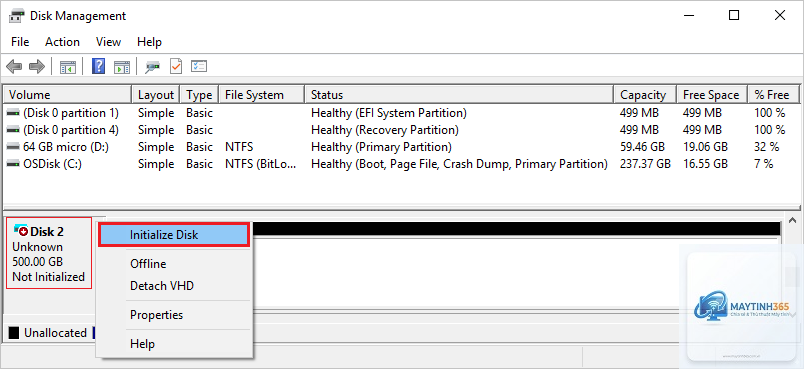
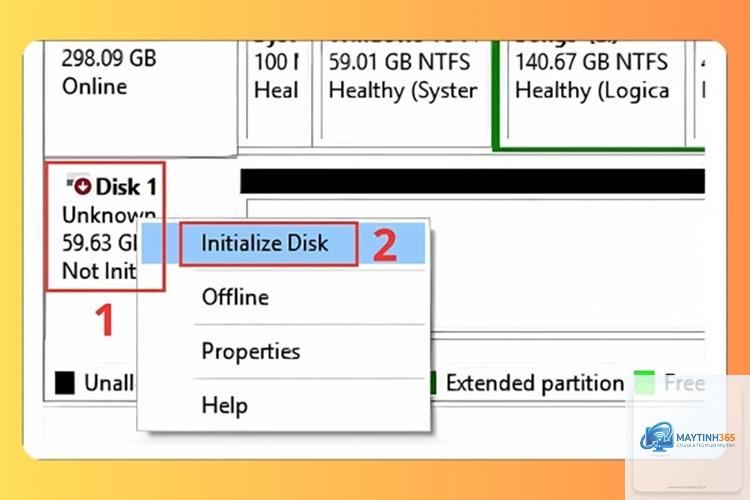
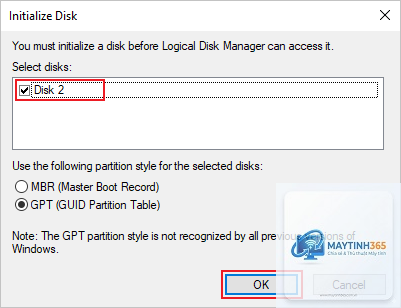
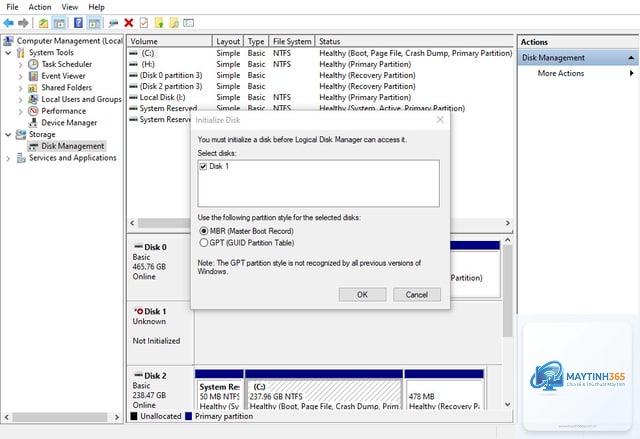
Disk Management là công cụ tích hợp sẵn trong Windows, cho phép quản lý disk initialization mà không cần cài đặt phần mềm bên ngoài. Để mở Disk Management, nhấn tổ hợp phím Windows + X, chọn Disk Management. Khi ổ đĩa mới được kết nối, cửa sổ Initialize Disk tự động xuất hiện.
Các bước thực hiện:
Chọn ổ đĩa cần khởi tạo trong danh sách
Chọn kiểu phân vùng MBR hoặc GPT dựa trên nhu cầu
Nhấn OK để bắt đầu quá trình khởi tạo
Sau khi hoàn tất, ổ đĩa hiển thị trạng thái Online
Tiến hành tạo volume mới bằng cách nhấp chuột phải vào vùng Unallocated
Sử dụng DiskPart để quản lý disk initialization nâng cao
DiskPart là công cụ dòng lệnh mạnh mẽ, phù hợp khi Disk Management không hoạt động hoặc cần thao tác hàng loạt. Cách quản lý disk initialization bằng DiskPart đòi hỏi kiến thức cơ bản về command line.
Các lệnh cơ bản:
Mở Command Prompt với quyền Administrator
Gõ “diskpart” và nhấn Enter
Nhập “list disk” để xem danh sách ổ đĩa
Chọn ổ đĩa bằng lệnh “select disk X” (X là số ổ đĩa)
Dùng “clean” để xóa toàn bộ dữ liệu và cấu hình
Nhập “convert mbr” hoặc “convert gpt” để chọn kiểu phân vùng
Kiểm tra kết quả bằng “detail disk”
Chuyển đổi giữa MBR và GPT không mất dữ liệu
Trong một số trường hợp, người dùng cần chuyển đổi kiểu phân vùng mà không muốn mất dữ liệu hiện có. Cách quản lý disk initialization này yêu cầu sử dụng phần mềm chuyên dụng như AOMEI Partition Assistant hoặc MiniTool Partition Wizard.
Quy trình chuyển đổi an toàn:
Sao lưu toàn bộ dữ liệu quan trọng trước khi thực hiện
Tải và cài đặt phần mềm quản lý phân vùng đáng tin cậy
Chọn ổ đĩa cần chuyển đổi, chọn tùy chọn Convert to GPT/MBR
Xác nhận và chờ quá trình hoàn tất
Khởi động lại máy tính để áp dụng thay đổi
Lợi ích của việc quản lý disk initialization đúng cách
Quản lý disk initialization hiệu quả mang lại nhiều lợi ích thiết thực cho người dùng cá nhân và doanh nghiệp. Đầu tiên, nó đảm bảo ổ đĩa hoạt động ổn định, giảm thiểu lỗi không mong muốn như “The disk is not initialized” khi khởi động hệ thống.
Thứ hai, việc chọn đúng kiểu phân vùng giúp tối ưu hiệu suất. Ví dụ, ổ đĩa SSD dung lượng lớn hơn 2TB sử dụng GPT cho phép tận dụng toàn bộ không gian lưu trữ, trong khi MBR chỉ nhận diện được 2TB đầu tiên. Thống kê từ các nhà sản xuất ổ cứng cho thấy hiệu suất đọc ghi có thể cải thiện 5-10% khi sử dụng GPT trên hệ thống UEFI.
Thứ ba, quản lý disk initialization giúp bảo vệ dữ liệu. GPT có cơ chế CRC32 checksum cho mỗi entry trong bảng phân vùng, phát hiện lỗi sớm trước khi dữ liệu bị hỏng. Điều này đặc biệt quan trọng với máy chủ và hệ thống lưu trữ doanh nghiệp.
Sai lầm thường gặp khi quản lý disk initialization và cách tránh
Nhiều người dùng mắc phải sai lầm khi thực hiện cách quản lý disk initialization, dẫn đến mất dữ liệu hoặc hệ thống không khởi động được.
Chọn sai kiểu phân vùng cho hệ thống khởi động
Một trong những sai lầm nghiêm trọng nhất là chọn MBR cho ổ đĩa cài Windows trên máy tính sử dụng UEFI. Hệ thống sẽ không thể khởi động và hiển thị lỗi “No bootable device”. Cách tránh: kiểm tra firmware của máy tính trong BIOS/UEFI settings. Nếu boot mode là UEFI, luôn chọn GPT. Nếu là Legacy BIOS, chọn MBR.
Không sao lưu dữ liệu trước khi khởi tạo lại
Lệnh “clean” trong DiskPart xóa toàn bộ dữ liệu trên ổ đĩa mà không có cảnh báo. Nhiều người dùng vô tình chọn nhầm ổ đĩa chứa dữ liệu quan trọng. Cách tránh: luôn kiểm tra kỹ số ổ đĩa và dung lượng trước khi thực hiện. Sử dụng lệnh “list disk” và “select disk” cẩn thận. Sao lưu dữ liệu ra ổ đĩa ngoài trước khi thao tác.
Bỏ qua cảnh báo về dung lượng ổ đĩa
Khi khởi tạo ổ đĩa lớn hơn 2TB với MBR, Windows chỉ nhận diện được 2TB đầu tiên. Phần dung lượng còn lại trở nên vô dụng. Cách tránh: với ổ đĩa trên 2TB, luôn chọn GPT. Nếu hệ thống không hỗ trợ GPT, cần nâng cấp firmware hoặc sử dụng phần mềm quản lý đặc biệt.
Ứng dụng thực tế của cách quản lý disk initialization
Trong môi trường doanh nghiệp, quản lý disk initialization đóng vai trò quan trọng trong việc triển khai hệ thống lưu trữ. Các máy chủ thường sử dụng RAID controller, yêu cầu khởi tạo ổ đĩa đúng cách trước khi cấu hình RAID. Nếu không, hiệu suất RAID có thể giảm 20-30% do xung đột cấu hình.
Đối với người dùng cá nhân, việc nâng cấp ổ cứng từ HDD lên SSD thường yêu cầu khởi tạo và clone dữ liệu. Cách quản lý disk initialization đúng giúp quá trình clone diễn ra suôn sẻ, tránh lỗi boot sau khi thay thế ổ đĩa. Ví dụ, khi clone Windows từ ổ HDD 1TB MBR sang SSD 500GB, cần đảm bảo dung lượng phân vùng không vượt quá 500GB và kiểu phân vùng tương thích.
Lưu ý quan trọng khi quản lý disk initialization
Một số lưu ý cần ghi nhớ để thực hiện cách quản lý disk initialization an toàn và hiệu quả:
Luôn kiểm tra trạng thái ổ đĩa trong Disk Management trước khi thao tác. Ổ đĩa có dữ liệu sẽ hiển thị trạng thái Healthy thay vì Not Initialized
Không ngắt kết nối ổ đĩa trong quá trình khởi tạo, có thể gây lỗi firmware
Sử dụng nguồn điện ổn định, đặc biệt với ổ đĩa ngoài 3.5 inch cần nguồn riêng
Kiểm tra tương thích hệ điều hành: Windows 7 hỗ trợ GPT nhưng chỉ cho dữ liệu, không cho boot nếu không có UEFI
Cập nhật driver chipset và controller lưu trữ lên phiên bản mới nhất
Câu hỏi thường gặp về cách quản lý disk initialization
Làm thế nào để biết ổ đĩa đã được khởi tạo hay chưa?
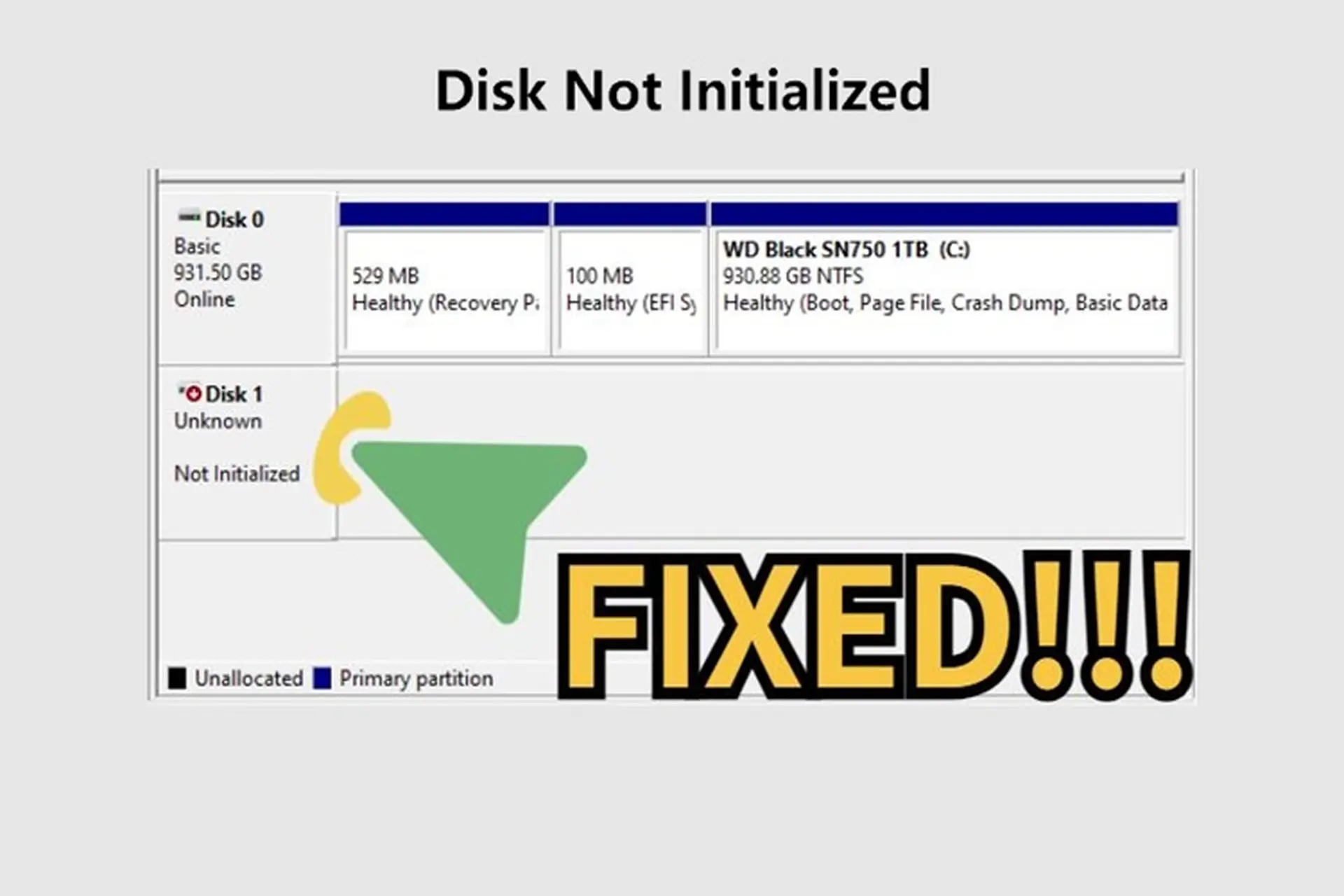
Mở Disk Management, nhấp chuột phải vào Start và chọn Disk Management. Ổ đĩa chưa khởi tạo hiển thị trạng thái “Unknown” và “Not Initialized”. Ổ đĩa đã khởi tạo hiển thị “Online” và có thể có các phân vùng.
Có thể khởi tạo ổ đĩa mà không mất dữ liệu không?
Không thể khởi tạo ổ đĩa đã có dữ liệu mà không mất dữ liệu. Quá trình khởi tạo ghi đè lên bảng phân vùng, xóa toàn bộ thông tin về cấu trúc dữ liệu. Nếu cần giữ dữ liệu, hãy sao lưu trước hoặc sử dụng phần mềm khôi phục chuyên nghiệp sau khi khởi tạo.
Tại sao ổ đĩa ngoài không hiển thị tùy chọn khởi tạo?
Nguyên nhân thường do driver USB không tương thích, cổng USB bị lỗi hoặc ổ đĩa bị hỏng phần cứng. Thử kết nối qua cổng USB khác, cập nhật driver chipset, hoặc kiểm tra ổ đĩa trên máy tính khác. Nếu vẫn không được, ổ đĩa có thể đã hỏng controller.
Nên chọn MBR hay GPT cho ổ đĩa di động?
Với ổ đĩa di động dưới 2TB, MBR là lựa chọn an toàn vì tương thích với nhiều thiết bị như TV, đầu phát media, máy tính cũ. Với ổ đĩa trên 2TB hoặc cần tính năng bảo vệ dữ liệu cao, chọn GPT. Lưu ý rằng một số thiết bị cũ không hỗ trợ GPT.
Cách khắc phục lỗi “Disk Unknown Not Initialized” do driver?
Mở Device Manager, mở rộng mục Disk drives, nhấp chuột phải vào ổ đĩa lỗi, chọn Update driver. Chọn “Browse my computer for drivers”, sau đó “Let me pick from a list of available drivers”. Chọn driver chuẩn của Microsoft. Nếu không hiệu quả, gỡ driver và khởi động lại máy tính để Windows tự cài đặt lại.
Kết luận
Quản lý disk initialization là kỹ năng cơ bản nhưng quan trọng đối với bất kỳ người dùng máy tính nào. Hiểu rõ sự khác biệt giữa MBR và GPT, nắm vững các công cụ Disk Management và DiskPart, cùng với việc tuân thủ các nguyên tắc an toàn sẽ giúp bạn tránh được những rủi ro không đáng có. Hãy luôn sao lưu dữ liệu trước khi thực hiện bất kỳ thao tác nào liên quan đến khởi tạo ổ đĩa. Với kiến thức từ bài viết này, bạn đã sẵn sàng để tự tin quản lý disk initialization trên hệ thống của mình, từ ổ cứng nội bộ đến ổ di động, từ Windows 10 đến Windows 11.