Khi bạn vừa lắp một ổ cứng mới vào máy tính, dù là SSD hay HDD, điều đầu tiên cần làm là kiểm tra xem hệ thống đã nhận diện được thiết bị hay chưa. Nhiều người dùng gặp khó khăn vì ổ cứng không xuất hiện trong “This PC” (Máy tính) ngay lập tức. Thực tế, việc nắm vững cách nhận diện ổ cứng mới không chỉ giúp bạn tiết kiệm thời gian mà còn tránh được những lỗi phần cứng không đáng có. Bài viết này sẽ hướng dẫn bạn từng bước cụ thể, từ kiểm tra BIOS, Disk Management đến các công cụ chuyên dụng, đảm bảo ổ cứng mới được nhận diện và sử dụng hiệu quả.
Nhận diện ổ cứng mới là quá trình hệ điều hành hoặc BIOS/UEFI phát hiện và giao tiếp với thiết bị lưu trữ vừa được kết nối. Quá trình này bao gồm việc kiểm tra kết nối vật lý, xác định driver tương thích, và khởi tạo các thông số cần thiết để ổ cứng có thể hoạt động. Nếu ổ cứng không được nhận diện, bạn sẽ không thể truy cập dữ liệu hay cài đặt hệ điều hành lên nó.
Một ổ cứng mới thường ở trạng thái “chưa được khởi tạo” (uninitialized) hoặc “chưa được phân vùng” (unallocated). Điều này có nghĩa là hệ thống có thể nhìn thấy phần cứng nhưng chưa thể sử dụng dung lượng lưu trữ cho đến khi bạn thực hiện các bước cấu hình cần thiết. Hiểu rõ điều này giúp bạn tránh nhầm lẫn giữa lỗi phần cứng và lỗi cấu hình phần mềm.
Phân loại ổ cứng và cách nhận diện tương ứng
Ổ cứng HDD truyền thống
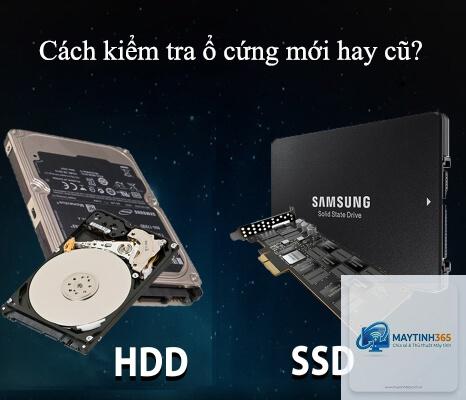
HDD (Hard Disk Drive) sử dụng đĩa từ quay và đầu đọc cơ học. Khi kết nối qua cổng SATA, BIOS thường nhận diện ngay lập tức nếu cáp và nguồn ổn định. Tuy nhiên, tốc độ nhận diện có thể chậm hơn SSD do cơ chế khởi động cơ học.
Ổ cứng SSD SATA
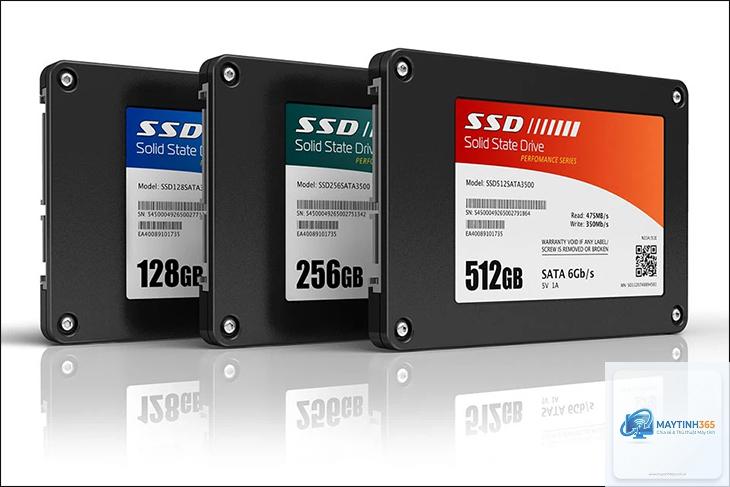
SSD SATA có tốc độ nhận diện nhanh hơn HDD nhờ không có bộ phận chuyển động. Chúng sử dụng cùng chuẩn giao tiếp SATA nhưng với thời gian phản hồi ngắn hơn. Hầu hết các bo mạch chủ hiện đại đều hỗ trợ SSD SATA mà không cần cài đặt driver riêng.
Ổ cứng SSD NVMe M.2
NVMe (Non-Volatile Memory Express) là chuẩn kết nối tốc độ cao qua khe M.2. Cách nhận diện ổ cứng mới dạng NVMe phức tạp hơn vì yêu cầu bo mạch chủ hỗ trợ NVMe và đôi khi cần cập nhật BIOS. Một số hệ điều hành cũ có thể không nhận diện được NVMe nếu thiếu driver tích hợp.
Ổ cứng di động gắn ngoài
Ổ cứng ngoài kết nối qua USB thường được nhận diện tự động khi cắm vào. Tuy nhiên, nếu cổng USB không đủ nguồn hoặc driver USB bị lỗi, thiết bị có thể không xuất hiện. Kiểm tra đèn LED trên ổ cứng ngoài là cách nhanh nhất để xác định tình trạng nguồn.
Hướng dẫn chi tiết cách nhận diện ổ cứng mới trên Windows
Bước 1: Kiểm tra kết nối vật lý
Trước khi thực hiện bất kỳ thao tác phần mềm nào, hãy đảm bảo ổ cứng đã được kết nối đúng cách. Đối với ổ cứng trong (internal), kiểm tra cáp SATA hoặc cáp nguồn có cắm chặt không. Với ổ NVMe M.2, đảm bảo ốc vít giữ chặt và khe cắm không bị bụi bẩn. Một kết nối lỏng lẻo là nguyên nhân phổ biến khiến ổ cứng không được nhận diện.
Khởi động lại máy tính và nhấn phím tương ứng (thường là Del, F2, F10, hoặc Esc) để vào BIOS. Tìm đến mục “Storage”, “SATA Configuration”, hoặc “Boot Order”. Nếu ổ cứng mới xuất hiện trong danh sách, điều đó chứng tỏ phần cứng hoạt động tốt. Nếu không, hãy thử reset BIOS về mặc định hoặc cập nhật phiên bản mới nhất.
Bước 3: Sử dụng Disk Management (Quản lý đĩa)
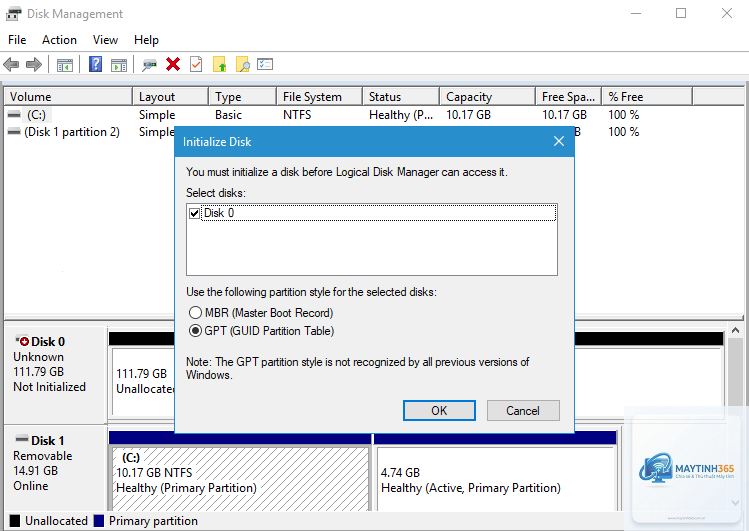
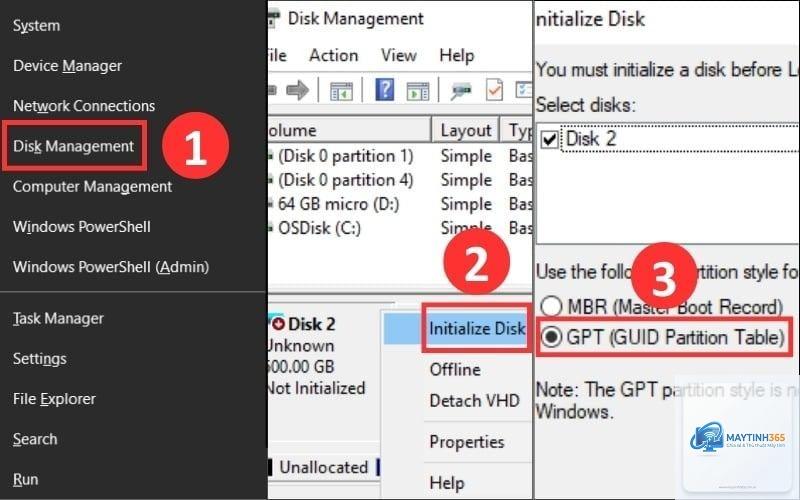
Đây là công cụ mạnh mẽ nhất để nhận diện và cấu hình ổ cứng mới trên Windows. Nhấn tổ hợp phím Windows + X, chọn “Disk Management”. Nếu ổ cứng mới xuất hiện với trạng thái “Unknown” hoặc “Not Initialized”, bạn cần khởi tạo nó. Nhấp chuột phải vào ổ cứng và chọn “Initialize Disk”, sau đó chọn kiểu phân vùng MBR hoặc GPT. GPT được khuyến nghị cho ổ cứng dung lượng trên 2TB và hệ thống UEFI.
Bước 4: Tạo phân vùng và định dạng
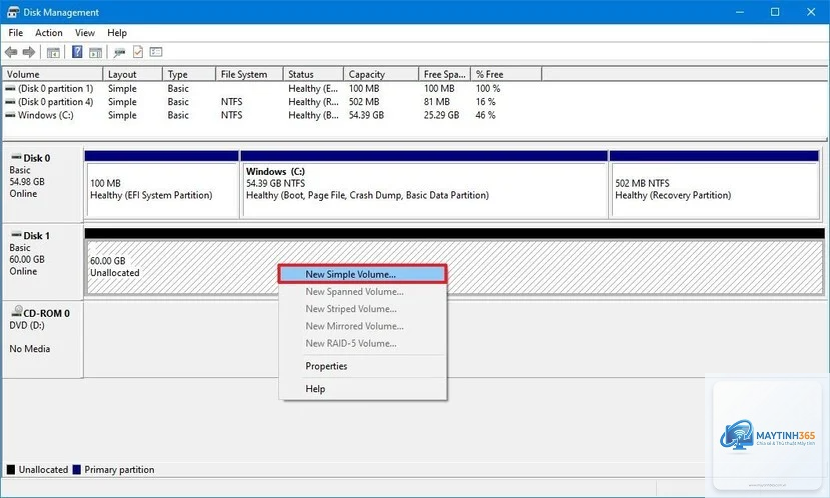
Sau khi khởi tạo, ổ cứng sẽ hiển thị là “Unallocated”. Nhấp chuột phải vào vùng trống và chọn “New Simple Volume”. Làm theo hướng dẫn để chỉ định dung lượng, ký tự ổ đĩa, và hệ thống tệp (NTFS được khuyến nghị cho Windows). Sau khi hoàn tất, ổ cứng mới sẽ xuất hiện trong File Explorer và sẵn sàng sử dụng.
Cách nhận diện ổ cứng mới trên macOS
Trên macOS, quy trình nhận diện ổ cứng mới đơn giản hơn nhờ tính tương thích cao của hệ điều hành. Kết nối ổ cứng qua SATA, USB, hoặc Thunderbolt, sau đó mở “Disk Utility” (Tiện ích ổ đĩa) từ thư mục Applications > Utilities. Nếu ổ cứng xuất hiện trong danh sách bên trái,
Nguyên nhân phổ biến nhất là ổ cứng chưa được khởi tạo hoặc chưa được gán ký tự ổ đĩa. Vào Disk Management để kiểm tra và thực hiện các bước khởi tạo, tạo phân vùng.
Làm thế nào để biết ổ cứng mới đã được nhận diện trong BIOS?
Khởi động lại máy, vào BIOS (nhấn Del/F2 khi khởi động), tìm mục “Storage” hoặc “SATA Configuration”. Nếu ổ cứng hiển thị tên và dung lượng, nó đã được nhận diện ở cấp phần cứng.
Có cần cài driver cho ổ cứng mới không?
Hầu hết ổ cứng SATA và NVMe được Windows nhận diện tự động. Tuy nhiên, với NVMe trên Windows 7 hoặc hệ thống cũ, bạn cần cài driver NVMe riêng. Luôn cập nhật driver chipset từ trang chủ bo mạch chủ.
Ổ cứng mới hiển thị dung lượng sai, phải làm sao?
Điều này thường xảy ra khi chọn sai kiểu phân vùng. Nếu ổ cứng 4TB chỉ hiển thị 2TB,
Trên laptop, ổ cứng thường được gắn cố định và khó thay thế hơn. Quy trình nhận diện tương tự, nhưng bạn cần chú ý đến khe cắm M.2 hỗ trợ SATA hay NVMe. Một số laptop chỉ hỗ trợ một trong hai chuẩn.
Ổ cứng mới phát ra tiếng kêu lạ, có nguy hiểm không?
Tiếng kêu lạch cạch từ HDD có thể là dấu hiệu của đầu đọc bị hỏng hoặc đĩa từ bị trầy. Với SSD, tiếng kêu thường không xảy ra. Ngắt kết nối ngay và kiểm tra bằng phần mềm SMART để đánh giá tình trạng.
Kết luận
Việc nắm vững cách nhận diện ổ cứng mới là kỹ năng cơ bản nhưng vô cùng quan trọng đối với bất kỳ người dùng máy tính nào. Từ kiểm tra BIOS, sử dụng Disk Management, đến xử lý các lỗi thường gặp, mỗi bước đều đóng vai trò then chốt trong việc đảm bảo ổ cứng hoạt động ổn định và hiệu quả. Hãy luôn bắt đầu bằng kiểm tra kết nối vật lý, sau đó tiến hành các bước phần mềm một cách có hệ thống. Nếu gặp khó khăn, đừng ngần ngại tham khảo tài liệu từ nhà sản xuất hoặc nhờ sự trợ giúp từ chuyên gia. Với hướng dẫn chi tiết trong bài viết này, bạn hoàn toàn có thể tự tin thao tác và tận dụng tối đa ổ cứng mới của mình.