Nhiều người dùng máy tính từng trải qua cảm giác khó chịu khi ổ SSD từng “chạy như bay” bỗng dưng trở nên ì ạch, thậm chí chậm hơn cả HDD. Đây không phải dấu hiệu ổ cứng sắp hỏng mà thường bắt nguồn từ những nguyên nhân kỹ thuật có thể khắc phục được. Hướng dẫn này sẽ giúp bạn hiểu rõ ssd chạy chậm cách sửa một cách chi tiết, từ kiểm tra cơ bản đến kỹ thuật nâng cao, giúp khôi phục tốc độ vốn có của ổ đĩa.
Tổng quan về hiện tượng SSD chạy chậm và bản chất vấn đề
SSD (Solid State Drive) sử dụng chip nhớ NAND Flash để lưu trữ dữ liệu, không có bộ phận cơ học như HDD. Tốc độ đọc/ghi lý thuyết của SSD SATA III dao động từ 500-550 MB/s, trong khi SSD NVMe có thể đạt 3000-7000 MB/s. Tuy nhiên, khi máy tính hoạt động lâu ngày, tốc độ thực tế có thể giảm xuống chỉ còn 100-200 MB/s, gây cảm giác giật lag, khởi động chậm, load ứng dụng lâu.
Bản chất của hiện tượng này thường liên quan đến cơ chế garbage collection (dọn rác), quá trình trim, mức độ phân mảnh dữ liệu nội bộ, hoặc các vấn đề về driver và firmware. Hiểu đúng nguyên nhân sẽ giúp bạn áp dụng đúng cách sửa lỗi ssd chạy chậm mà không cần thay ổ mới ngay lập tức.
Nguyên nhân phổ biến khiến SSD chạy chậm
1. Ổ SSD đã đầy dung lượng trên 90%
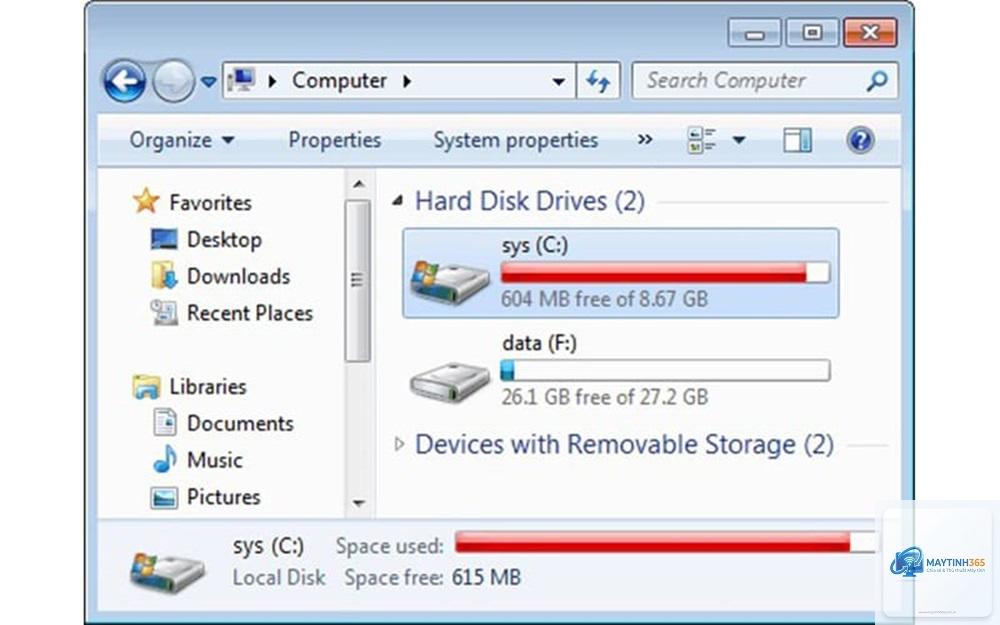
SSD cần khoảng 10-15% dung lượng trống để hệ thống thực hiện garbage collection và wear leveling hiệu quả. Khi dung lượng trống quá thấp, bộ điều khiển SSD phải làm việc nhiều hơn để tìm block trống, dẫn đến hiệu suất giảm mạnh. Ví dụ: ổ SSD 256 GB chỉ còn 5 GB trống sẽ chậm hơn đến 50% so với khi còn 40 GB trống.
2. Thiếu chế độ TRIM hoặc TRIM không hoạt động
TRIM là lệnh giúp hệ điều hành thông báo cho SSD biết block dữ liệu nào không còn cần thiết, cho phép ổ chủ động dọn dẹp nền. Nếu TRIM bị vô hiệu hóa (thường do hệ điều hành cũ, driver lỗi hoặc do ổ USB nối ngoài không hỗ trợ), SSD sẽ không tối ưu được vùng nhớ, dẫn đến suy giảm tốc độ ghi theo thời gian.
Driver không tương thích hoặc phiên bản firmware cũ có thể khiến SSD không hoạt động ở chế độ tối ưu. Một số trường hợp driver SATA AHCI bị tắt hoặc chạy ở chế độ IDE (cài đặt BIOS sai) sẽ giới hạn tốc độ truyền tải chỉ còn 133 MB/s. Với SSD NVMe, driver viết tay từ nhà sản xuất thường hiệu quả hơn driver mặc định của Windows.
4. Quá nhiều ứng dụng khởi động cùng máy
Việc có quá nhiều chương trình chạy ngay khi khởi động Windows sẽ làm tăng số lượng I/O request đến SSD, gây ra tình trạng nghẽn cổ chai. Ngay cả khi tốc độ SSD cao, việc xử lý nhiều yêu cầu đồng thời vẫn tạo ra độ trễ đáng kể.
5. Ransomware hoặc virus mã hóa dữ liệu
Một số loại mã độc có thể chạy ngầm, thực hiện hàng trăm nghìn thao tác đọc/ghi mỗi giây, khiến SSD liên tục phải làm việc với dữ liệu không thực sự cần thiết. Điều này không chỉ làm chậm máy mà còn giảm tuổi thọ SSD.
6. Ổ cứng bị phân mảnh file (với SSD thế hệ cũ)
Mặc dù SSD không bị ảnh hưởng bởi phân mảnh như HDD, nhưng một số dòng SSD đời đầu (SandForce, Phison S8) vẫn có thể giảm tốc nếu file bị phân mảnh quá nhiều. Hệ thống file NTFS cũng có giới hạn về số lượng fragment cho mỗi file.
7. Chế độ AHCI bị tắt hoặc cấu hình BIOS sai
Nếu BIOS cài đặt chế độ ổ cứng là IDE thay vì AHCI, SSD sẽ không thể sử dụng các lệnh Native Command Queuing (NCQ), làm giảm khả năng đọc/ghi ngẫu nhiên. Kiểm tra trong Device Manager > IDE ATA/ATAPI controllers để xem chế độ driver đang hoạt động.
Chi tiết từng bước khắc phục lỗi SSD chạy chậm
Bước 1: Kiểm tra và giải phóng dung lượng trống
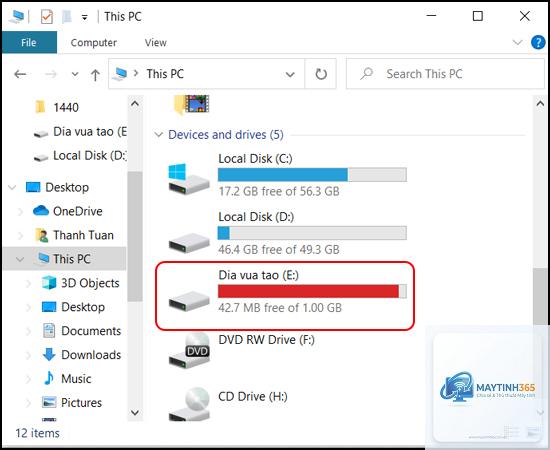
Mở This PC, kiểm tra dung lượng còn trống của ổ SSD.
Nếu dưới 20% tổng dung lượng, cần xóa bớt dữ liệu không cần thiết hoặc di chuyển file lớn sang HDD/ổ ngoài.
Sử dụng công cụ Disk Cleanup (dọn dẹp ổ đĩa) trong Windows: gõ “cleanmgr” trong Run, chọn ổ SSD, tick các mục như Temporary files, Thumbnails, Recycle Bin, Delivery Optimization Files.
Xóa bộ nhớ cache của các ứng dụng: Windows Store cache, browser cache, Steam download cache.
Bước 2: Kiểm tra và bật TRIM
Mở Command Prompt với quyền Administrator, chạy lệnh fsutil behavior query DisableDeleteNotify. Nếu kết quả trả về = 1, TRIM đang tắt. Để bật, chạy fsutil behavior set DisableDeleteNotify 0. Nếu kết quả = 0, TRIM đang hoạt động bình thường. Với SSD gắn ngoài qua USB, hãy kiểm tra xem adapter có hỗ trợ UASP (USB Attached SCSI Protocol) không – nếu không, TRIM sẽ không hoạt động.
Bước 3: Cập nhật firmware và driver
Truy cập trang web nhà sản xuất SSD (Samsung, WD, Crucial, Kingston, Intel) và tải công cụ quản lý SSD chính hãng (Samsung Magician, Western Digital Dashboard, Crucial Storage Executive…).
Kiểm tra firmware hiện tại và cập nhật lên phiên bản mới nhất. Lưu ý: việc cập nhật firmware sẽ xóa hết dữ liệu, cần backup trước.
Cập nhật driver SATA hoặc NVMe: vào Device Manager > Storage controllers, chuột phải vào NVMe/SATA Controller, chọn Update driver.
Bước 4: Vô hiệu hóa các ứng dụng khởi động không cần thiết
Nhấn Ctrl+Shift+Esc để mở Task Manager, chuyển sang tab Startup. Disable các ứng dụng không quan trọng như: Discord, Skype, qBittorrent, Adobe Updater, Java Update Scheduler. Chỉ giữ lại phần mềm diệt virus và driver thiết yếu.
Bước 5: Quét và diệt virus, malware
Sử dụng Windows Defender (chạy Full Scan) kết hợp với phần mềm chuyên dụng như Malwarebytes. Nếu phát hiện các process lạ ngốn CPU/disk, ngắt kết nối mạng và tiến hành xử lý. Một số dấu hiệu như ổ cứng liên tục 100% hoạt động ngay cả khi không mở ứng dụng nào là dấu hiệu cần quét ngay.
Bước 6: Chạy phân mảnh (optimize) cho SSD
Windows có cơ chế tự động chạy TRIM và tối ưu hóa định kỳ. Để kiểm tra thủ công: gõ “Defragment and Optimize Drives”, chọn ổ SSD và nhấn Analyze. Nếu phần trăm phân mảnh hiển thị trên 10% (hiếm xảy ra với SSD mới), nhấn Optimize. Lưu ý: không chạy Defrag truyền thống (chống phân mảnh) cho SSD vì có thể gây hại, chỉ nên chạy Optimize (tối ưu hóa) có sẵn trong Windows.
Bước 7: Kiểm tra chế độ AHCI và cập nhật chipset driver
Khởi động lại máy, vào BIOS (F2/Del khi khởi động), tìm mục SATA Mode hoặc Configuration, đảm bảo đang để AHCI (không phải IDE). Nếu đang dùng IDE, cần chuyển sang AHCI và cài lại driver SATA từ Intel hoặc AMD. Trong Windows, mở Device Manager, mở rộng IDE ATA/ATAPI controllers, kiểm tra driver có tên Standard AHCI controller hay không – nếu có thì ổn.
Bảng so sánh các phương pháp sửa lỗi SSD chạy chậm
Phương pháp
Hiệu quả nhanh
Độ khó
Rủi ro mất dữ liệu
Chi phí
Giải phóng dung lượng
Cao (nếu ổ đầy)
Dễ
Thấp
0 đồng
Bật TRIM
Trung bình (vài giờ)
Trung bình
Không
0 đồng
Cập nhật firmware + driver
Cao (ngay sau cập nhật)
Khó
Có (nếu firmware lỗi)
0 đồng
Vô hiệu hóa ứng dụng khởi động
Cao (ngay sau khởi động lại)
Dễ
Không
0 đồng
Quét virus
Trung bình
Dễ
Thấp (nếu có file bị nhiễm)
0 đồng hoặc phí tool
Tối ưu hóa ổ (Optimize)
Thấp (chỉ cải thiện nhẹ)
Dễ
Không
0 đồng
Kiểm tra AHCI/chipset
Cao (nếu đang sai chế độ)
Khó (cần vào BIOS)
Không
0 đồng
Secure Erase (xóa an toàn)
Rất cao
Rất khó
Rất cao (mất toàn bộ dữ liệu)
0 đồng
Lợi ích và hạn chế của từng giải pháp
Giải phóng dung lượng: Mang lại kết quả rõ rệt nếu SSD đầy trên 85%. Hạn chế duy nhất là đôi khi khó tìm ra file nào thực sự cần xóa, nhưng có thể dùng các phần mềm như TreeSize, WizTree để phân tích thư mục lớn.
Bật TRIM: Đây là giải pháp bảo trì cơ bản nhất, không làm tăng tốc tức thì nhưng duy trì hiệu năng lâu dài. Hạn chế là không thể khôi phục lại tốc độ SSD đã xuống cấp do TRIM tắt lâu ngày, cần kết hợp với các bước khác.
Cập nhật firmware và driver: Có thể khắc phục lỗi nghiêm trọng do nhà sản xuất xác nhận. Tuy nhiên, nếu firmware mới có lỗi hoặc quá trình cập nhật bị mất điện, SSD có thể bị brick (không dùng được). Luôn backup dữ liệu trước khi thực hiện.
Các sai lầm thường gặp khi tự sửa lỗi SSD chạy chậm
Dùng phần mềm chống phân mảnh truyền thống như Defraggler: Ghi nhớ rằng SSD không cần và thực sự bị tổn hại bởi defrag cổ điển vì nó làm tăng số chu kỳ ghi không cần thiết. Chỉ sử dụng Optimize của Windows hoặc công cụ từ nhà sản xuất SSD.
Xóa pagefile.sys hoặc tắt virtual memory: Một số hướng dẫn cũ khuyên tắt file swap để tiết kiệm dung lượng. Điều này gây lỗi “out of memory” khi máy cần bộ nhớ ảo, làm máy chậm hơn nhiều.
Format lại ổ SSD thường xuyên: Format nhanh (quick format) không thực sự dọn sạch toàn bộ block NAND. Chỉ nên format khi cài lại hệ điều hành và sử dụng tùy chọn xóa sạch từ BIOS hoặc công cụ Secure Erase.
Nâng cấp lên Windows 11 trên SSD không tương thích: Windows 11 yêu cầu TPM 2.0 và Secure Boot. Nếu cài trên máy không đáp ứng, hệ thống hoạt động ì ạch hơn. Luôn kiểm tra tương thích với PC Health Check.
Không cập nhật chipset driver: Nhiều người chỉ cập nhật driver cho VGA và âm thanh, bỏ qua chipset driver khiến bus SATA không đạt hiệu suất tối đa. Đây là nguyên nhân phổ biến làm giảm tốc độ SSD NVMe.
Khi nào cần thực hiện Secure Erase (xóa an toàn) cho SSD?
Secure Erase là quá trình reset toàn bộ cell nhớ NAND về trạng thái ban đầu (like-new). Cần thực hiện trong các trường hợp: SSD chậm rõ rệt dù đã thử tất cả giải pháp trên; ổ đã từng dùng trên hệ thống cũ và có hàng trăm GB dữ liệu rác tồn đọng không thể xóa bằng TRIM; trước khi bán hoặc tặng ổ cho người khác. Công cụ hỗ trợ: hdparm (Linux), Samsung Magician Secure Erase, Parted Magic. Lưu ý: thao tác này xóa sạch dữ liệu không thể phục hồi, chỉ nên thực hiện khi đã backup đầy đủ.
Lưu ý quan trọng khi bảo trì SSD để tránh chạy chậm
Luôn giữ ít nhất 15-20% dung lượng trống cho mỗi ổ SSD chính.
Không cài đặt các chương trình liên tục ghi dữ liệu tạm như Torrent seeding, video editing cache trên cùng ổ cài Windows (nên dùng ổ SSD riêng).
Đối với laptop, kiểm tra cài đặt nguồn: trong Power Options > Advanced settings, đặt Hard disk turn off after = Never khi dùng pin, để tránh SSD bị tắt nguồn đột ngột khi đang xử lý.
Kiểm tra nhiệt độ SSD bằng CrystalDiskInfo hoặc HWiNFO. Nếu vượt quá 70°C, cần gắn thêm tản nhiệt đặc biệt với các dòng NVMe hiệu suất cao.
Chọn driver lưu trữ (Intel RST, AMD RAID NVMe) phù hợp với từng hãng bo mạch chủ – không nên dùng driver mặc định của Windows nếu có sẵn driver từ nhà sản xuất chipset.
Ứng dụng thực tế: Case study khôi phục tốc độ SSD Samsung 870 EVO
Một máy tính văn phòng dùng ổ Samsung 870 EVO 500GB sau 2 năm sử dụng chỉ còn tốc độ ghi 140 MB/s (benchmark bằng CrystalDiskMark). Nguyên nhân: ổ đầy 93%, TRIM hoạt động nhưng Windows Resource Protection bị hỏng do file hệ thống lỗi. Giải pháp: giải phóng 40GB dung lượng (xóa %temp%, Windows.old, cài lại Office). Chạy lệnh Dism /Online /Cleanup-Image /RestoreHealth, sau đó chạy sfc /scannow. Kết quả sau cùng: tốc độ ghi tuần tự phục hồi lên 520 MB/s, random 4K cải thiện 30%.
Phân tích các yếu tố ảnh hưởng đến tốc độ SSD sau thời gian dài sử dụng
Mỗi cell nhớ NAND Flash có giới hạn số lần ghi (Program/Erase cycles – P/E). Ổ SSD sử dụng TBW (Terabytes Written) để đo độ bền. Khi đạt gần hết TBW, ổ chuyển sang chế độ read-only hoặc giảm tốc để kéo dài tuổi thọ.
Không hẳn. Nhiều trường hợp chỉ do thiếu dung lượng trống hoặc TRIM tắt. Tuy nhiên nếu kèm theo lỗi Bad Sector, CRC lỗi, ổ không được nhận diện thì đó là dấu hiệu hỏng thật sự. Dùng CrystalDiskInfo với SMART data: nếu Reallocated Sectors Count > 0 hoặc Current Pending Sector > 0, nên thay ổ ngay.
Có nên vô hiệu hóa Superfetch/Prefetch để tăng tốc SSD không?
Không. Superfetch (SysMain) trên Windows 10/11 đã được tối ưu cho SSD, thực tế nó vẫn cải thiện thời gian khởi chạy ứng dụng. Vô hiệu hóa dịch vụ này có thể làm mất tác dụng ngược. Chỉ nên tắt nếu ổ SSD bạn quá yếu (dòng giá rẻ) và bạn dùng RAM >16GB.
Tại sao sau khi cài lại Windows, SSD vẫn chạy chậm?
Có thể do driver SATA chưa được cài đúng (IDE thay vì AHCI), hoặc firmware ổ đã cũ, hoặc do bộ nguồn máy tính không cung cấp đủ dòng cho ổ NVMe. Kiểm tra lại BIOS và driver chipset từ nhà sản xuất bo mạch chủ, không dùng driver Windows Update.
SSD M.2 NVMe chạy chậm hơn SATA SSD – có khả năng không?
Có. Nếu bạn cắm NVMe vào khe M.2 chỉ hỗ trợ PCIe 3.0 x2 (thay vì x4) hoặc hệ thống bị giới hạn bởi CPU thế hệ cũ, tốc độ có thể thấp hơn SATA. Dùng CPU-Z hoặc GPU-Z kiểm tra tốc độ liên kết PCIe. Nếu Link Speed chỉ PCIe 3.0 x2 thì tối đa ~2000 MB/s, thấp hơn SATA? Thực tế SATA tối đa ~560 MB/s nên NVMe vẫn nhanh hơn, nhưng nếu bạn mong đợi 7000 MB/s thì đó là vấn đề cần kiểm tra khe cắm.
Tool nào đo tốc độ SSD chính xác nhất?
CrystalDiskMark 8 (miễn phí) và AS SSD Benchmark cho kết quả chuẩn. Nên chạy sequence Q32T1 để đo tốc độ tuần tự tối đa, và 4K Q1T1 để đo hiệu năng ngẫu nhiên – đây là yếu tố ảnh hưởng trực tiếp đến trải nghiệm hàng ngày. Nếu 4K Q1T1 đọc dưới 20 MB/s thì máy sẽ cảm nhận chậm rõ rệt.
Kết luận
Suy giảm tốc độ SSD là hiện tượng phổ biến nhưng hoàn toàn có thể khắc phục nếu bạn hiểu đúng nguyên nhân. Với các bước từ đơn giản đến nâng cao, hầu hết các trường hợp đều có thể phục hồi hiệu năng mà không cần thay ổ mới. Việc duy trì thói quen sử dụng hợp lý như giữ dung lượng trống, cập nhật driver thường xuyên, kiểm tra TRIM định kỳ sẽ giúp kéo dài tuổi thọ và giữ tốc độ ổn định cho SSD. Nếu đã thử hết các giải pháp trên mà vẫn không cải thiện, có thể ổ SSD đã đến cuối vòng đời – lúc đó việc nâng cấp lên dòng mới với dung lượng và công nghệ cao hơn sẽ là đầu tư xứng đáng cho trải nghiệm máy tính.
{“@context”:”https://schema.org”,”@type”:”Article”,”headline”:”ssd chạy chậm cách sửa”,”articleSection”:”General”,”keywords”:”ssd chạy chậm cách sửa”,”datePublished”:”2026-06-29T18:25:38+00:00″,”dateModified”:”2026-06-29T18:25:38+00:00″}