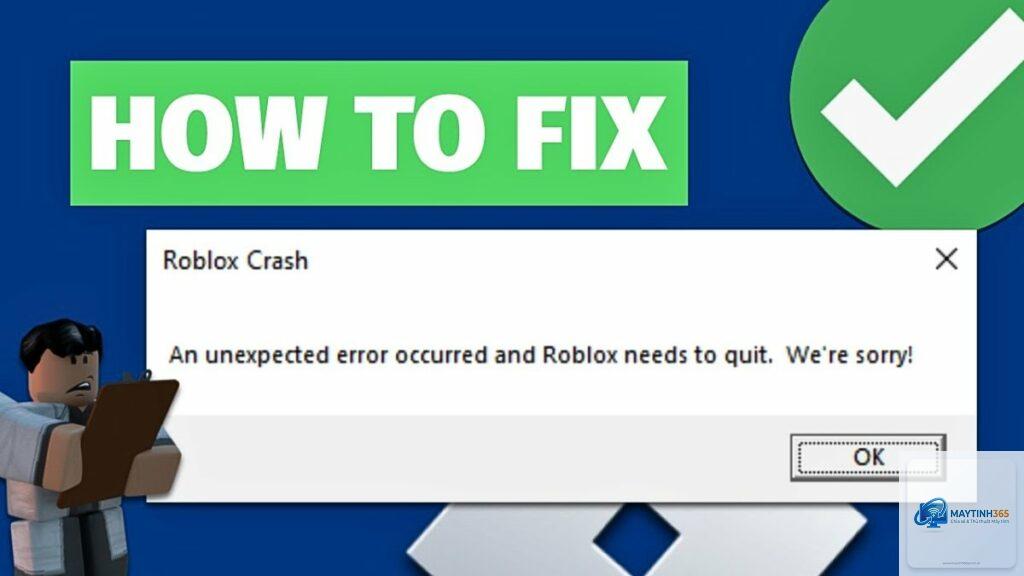
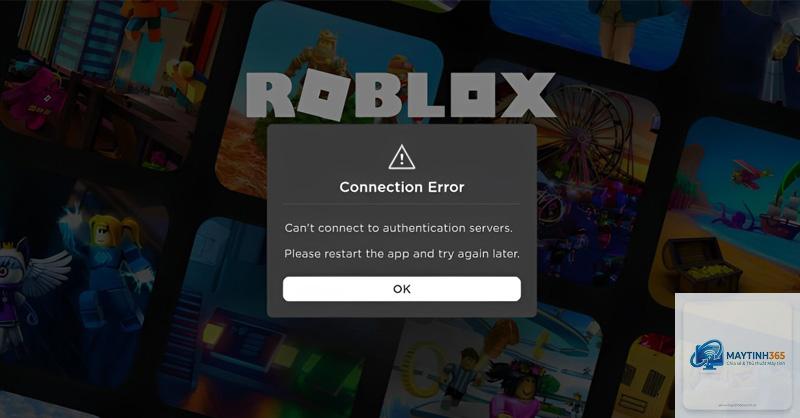
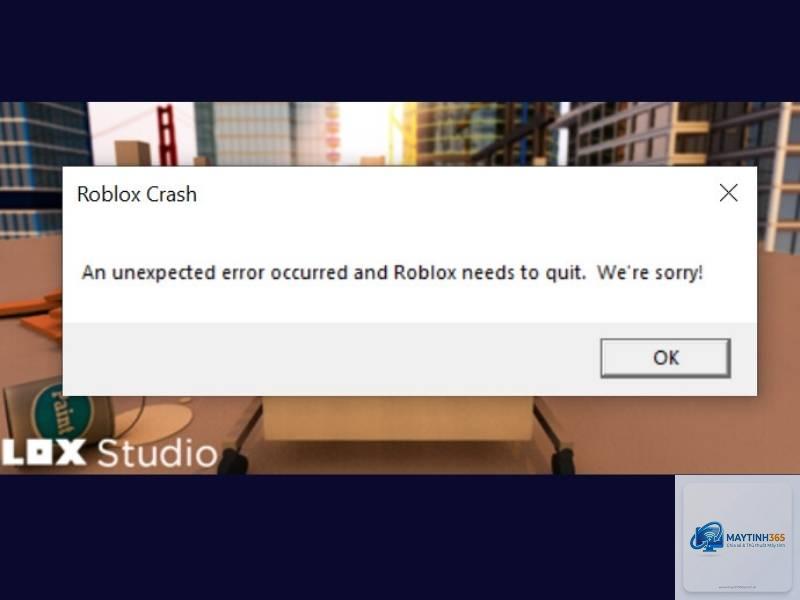
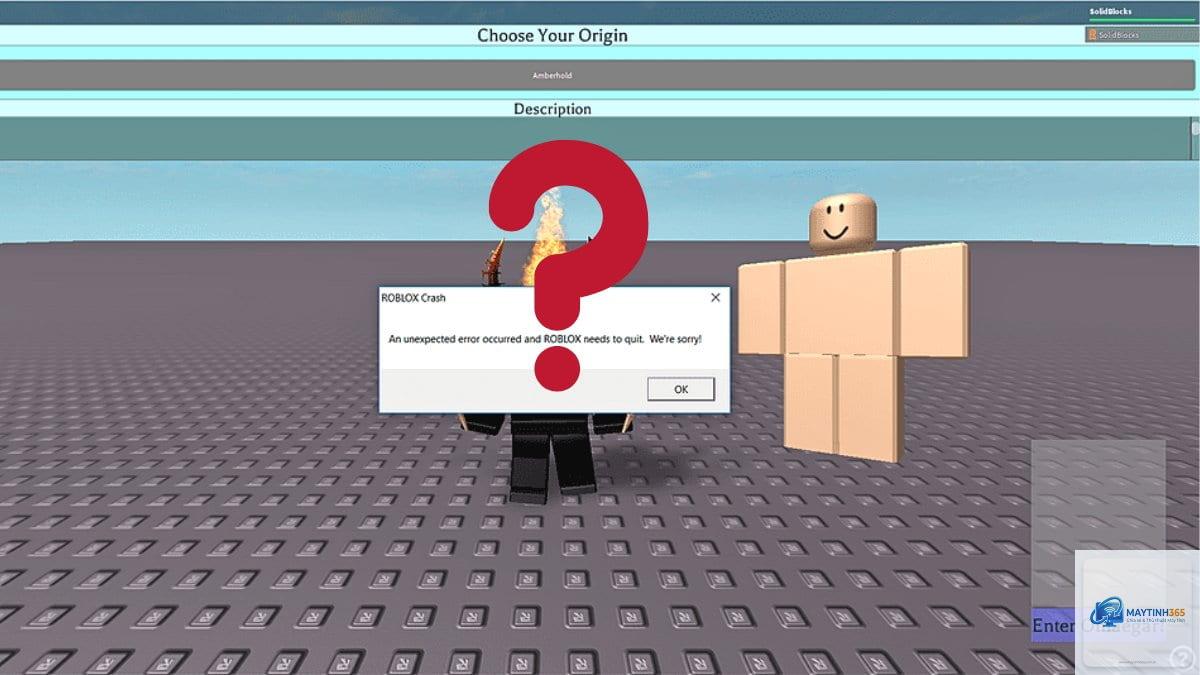
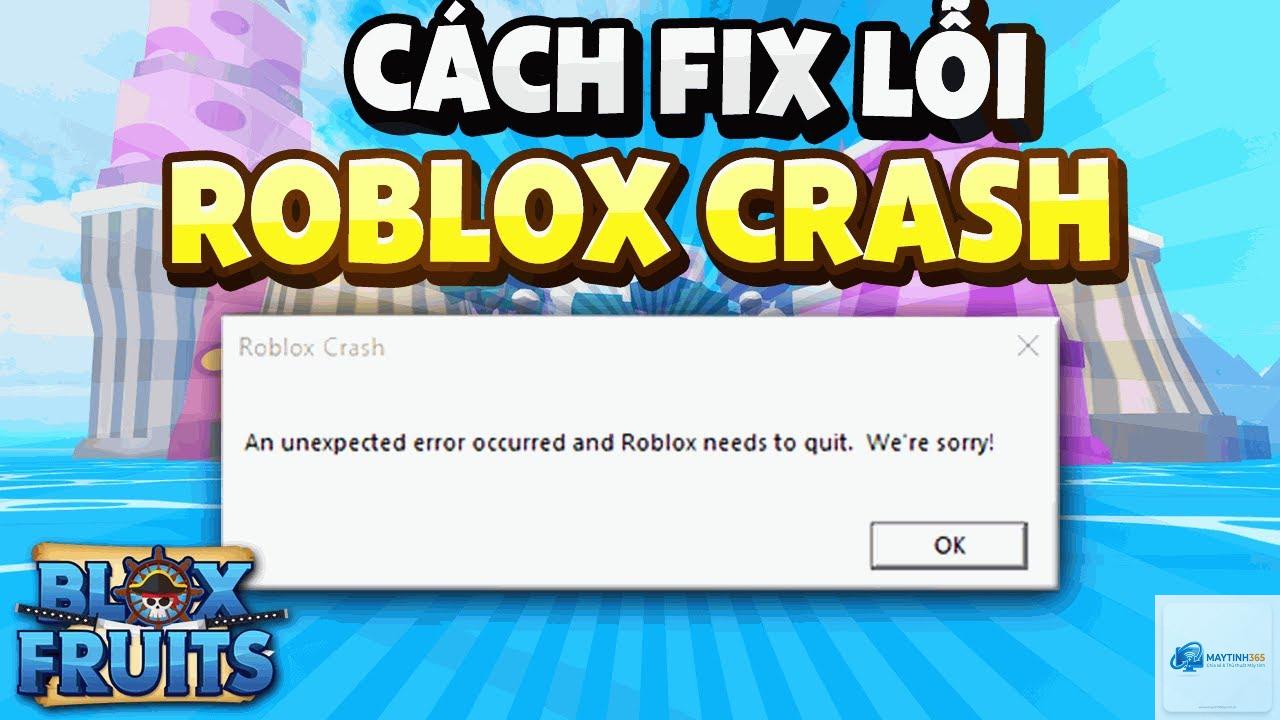
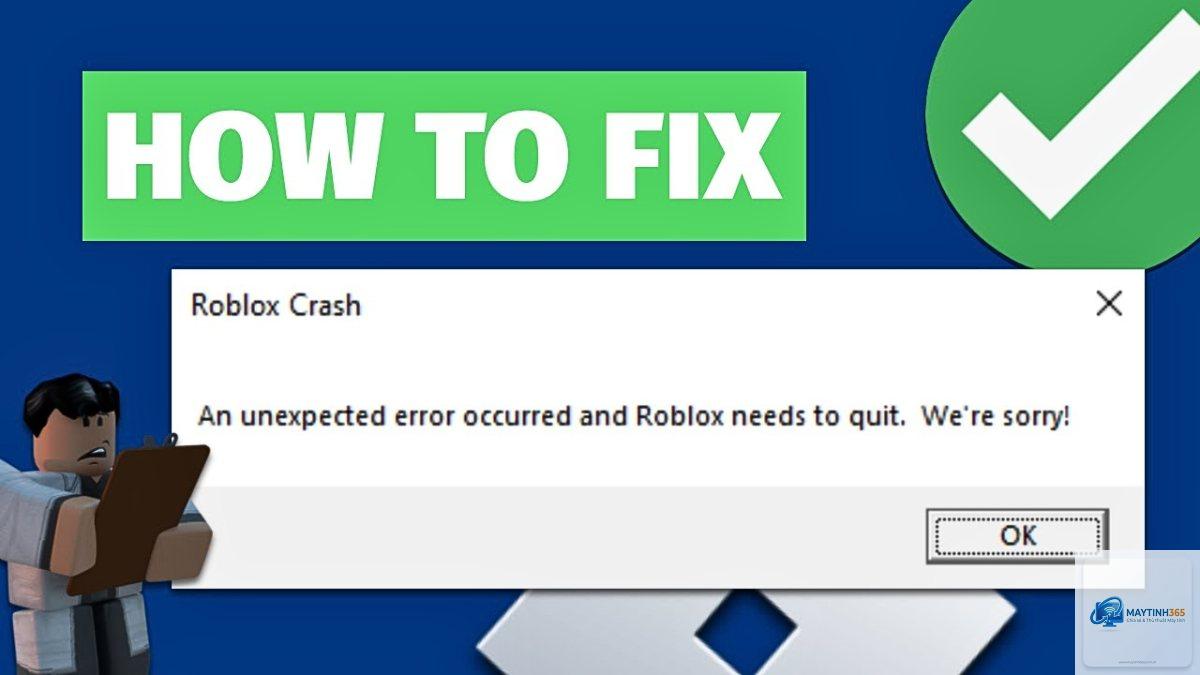
Roblox bị crash là tình trạng nhiều game thủ gặp phải, đặc biệt khi chơi các tựa game nặng hoặc trong khung giờ cao điểm. Crash có thể xảy ra bất ngờ giữa trận đấu, khiến bạn mất tiến trình và cảm thấy bực bội. Hiểu rõ nguyên nhân đằng sau sự cố này là chìa khóa để khắc phục triệt để.
Roblox bị crash (hay còn gọi là game đơ, tắt đột ngột) xảy ra khi ứng dụng Roblox Client hoặc Roblox Studio ngừng hoạt động một cách bất thường. Thay vì màn hình game, bạn sẽ thấy cửa sổ biến mất, quay về desktop hoặc thông báo lỗi (thường là “Roblox crashed” hoặc “Untrusted”). Về bản chất, crash là do xung đột giữa phần mềm Roblox với hệ thống phần cứng, driver hoặc phần mềm bảo mật trên máy tính của bạn.
Các crash thường được phân loại theo thời điểm xảy ra: crash khi khởi động, crash giữa trận, crash khi thoát game. Mỗi loại có nguyên nhân và cách xử lý khác nhau. Ví dụ, crash khi khởi động thường liên quan đến tệp cache hỏng hoặc xung đột driver đồ họa. Trong khi đó, crash giữa trận thường do quá tải bộ nhớ RAM, lỗi script game hoặc vấn đề kết nối mạng.
Phân Loại Các Nguyên Nhân Khiến Roblox Bị Crash
Nguyên nhân từ phía người dùng (Phần cứng và Phần mềm)
Driver đồ họa lỗi thời hoặc không tương thích: Đây là nguyên nhân phổ biến nhất, chiếm khoảng 40-50% các trường hợp. Roblox yêu cầu driver GPU mới nhất để xử lý đồ họa 3D. Driver cũ hoặc bị hỏng sẽ dẫn đến crash khi render các vật thể phức tạp.
RAM và bộ nhớ ảo không đủ: Roblox có thể tiêu tốn 2-4GB RAM với các game như “Adopt Me!” hay “Brookhaven”. Nếu máy tính chỉ có 4GB RAM và đang chạy nhiều ứng dụng nền, crash là điều dễ hiểu.
Xung đột với phần mềm diệt virus hoặc tường lửa:Windows Defender, Avast hay Kaspersky đôi khi nhận nhầm Roblox thành mối đe dọa và chặn quyền truy cập vào các file hệ thống.
Cache Roblox bị hỗ trợ lỗi: Sau nhiều phiên chơi, các tệp tạm thời (cache) có thể bị hỏng, gây ra lỗi đọc ghi dữ liệu.
Hệ điều hành Windows chưa được cập nhật: Các bản vá bảo mật và cập nhật hệ thống giúp duy trì sự ổn định cho Roblox.
Nguyên nhân từ phía máy chủ Roblox
Server lag hoặc sập cục bộ: Khi máy chủ Roblox tại khu vực Đông Nam Á quá tải, game có thể ngắt kết nối và khiến client crash.
Lỗi script từ game cụ thể: Một số game do người dùng tạo ra có script lỗi hoặc mã độc, gây crash client khi tải tài nguyên.
Bảo trì hoặc cập nhật Roblox: Trong quá trình Roblox triển khai bản vá, có thể xảy ra sự cố không tương thích tạm thời.
So Sánh Các Loại Lỗi Crash Thường Gặp
Loại crash
Dấu hiệu nhận biết
Nguyên nhân chính
Mức độ ảnh hưởng
Crash khi khởi động
Roblox hiện logo rồi tắt ngay, không vào được game
Cache hỏng, driver đồ họa lỗi, xung đột với phần mềm bảo mật
Cao – không thể chơi
Crash giữa trận
Game tự đóng khi đang chơi, thường kèm thông báo “Roblox crashed”
Thiếu RAM, lỗi script game, quá nhiệt CPU/GPU
Trung bình – mất tiến trình
Crash khi thoát game
Roblox đóng nhưng hiện thông báo lỗi hoặc máy tính bị treo
Xung đột với phần mềm khác, hệ điều hành lỗi
Thấp – không ảnh hưởng nhiều
Hướng Dẫn Chi Tiết Cách Khắc Phục Roblox Bị Crash
Bước 1: Xóa cache Roblox
Nhấn tổ hợp phím Windows + R, gõ %localappdata% và nhấn Enter.
Tìm thư mục Roblox, mở vào và xóa toàn bộ nội dung bên trong (không xóa thư mục gốc).
Mở lại Roblox – ứng dụng sẽ tự tạo lại cache sạch.
Bước 2: Cập nhật driver đồ họa
Với card NVIDIA: vào trang web NVIDIA, tải driver mới nhất theo model GPU.
Với card AMD: dùng phần mềm Adrenalin để kiểm tra và cập nhật.
Với card tích hợp Intel: vào Intel Driver & Support Assistant.
Sau khi cập nhật driver, khởi động lại máy tính để áp dụng thay đổi. Đây là bước thường khắc phục được 80% trường hợp crash do đồ họa.
Bước 3: Tăng bộ nhớ ảo (Virtual Memory)
Vào Control Panel > System > Advanced system settings.
Trong thẻ Advanced, mục Performance, nhấn Settings.
Chọn thẻ Advanced > Virtual memory, nhấn Change.
Bỏ chọn “Automatically manage paging file size for all drives”, chọn ổ C.
Chọn “Custom size”, đặt Initial size = 4000 MB, Maximum size = 8000 MB.
Nhấn Set và OK, khởi động lại máy.
Bước 4: Kiểm tra và loại trừ xung đột phần mềm
Tạm thời tắt tường lửa Windows hoặc phần mềm diệt virus trong 5 phút để kiểm tra. Nếu Roblox không crash nữa, hãy thêm Roblox vào danh sách ngoại lệ. Với Windows Defender, vào Windows Security > Virus & threat protection > Manage settings > Exclusions, thêm thư mục cài đặt Roblox (thường là C:Users[Tên] AppDataLocalRoblox).
Bước 5: Cài đặt lại Roblox hoàn toàn
Nếu các cách trên không hiệu quả, hãy gỡ cài đặt Roblox qua Control Panel, sau đó xóa sạch thư mục %localappdata%Roblox và %appdata%Roblox (cả Local và Roaming). Tải lại file cài đặt từ trang chủ và cài mới. Phương pháp này giống như reset toàn bộ cấu hình Roblox về trạng thái nguyên bản.
Những Sai Lầm Thường Gặp Khi Xử Lý Roblox Bị Crash
Chỉ khởi động lại máy mà không kiểm tra driver: Nhiều người nghĩ rằng restart là đủ, nhưng nếu driver lỗi thì crash vẫn tái diễn.
Vô hiệu hóa hoàn toàn Windows Defender: Điều này làm giảm bảo mật hệ thống. Thay vào đó hãy thêm Roblox vào danh sách ngoại lệ.
Cài đặt Roblox từ nguồn không chính thức: Các bản mod hoặc crack có thể chứa mã độc gây crash.
Không kiểm tra nhiệt độ CPU/GPU: Nếu máy tính quá nóng (trên 90 độ C), Roblox sẽ crash để bảo vệ phần cứng. Hãy vệ sinh quạt tản nhiệt định kỳ.
Bỏ qua việc đóng ứng dụng nền: Trình duyệt Chrome với nhiều tab, Discord, Spotify đều ngốn RAM. Trước khi chơi Roblox, hãy tắt các ứng dụng không cần thiết.
Lưu Ý Quan Trọng Khi Chơi Roblox Để Tránh Crash
Luôn cập nhật Windows lên phiên bản mới nhất (Windows 10 hoặc 11, bản build 22H2 trở lên).
Giới hạn FPS trong Roblox: vào Settings > Graphics > đặt mức 60 FPS để giảm tải cho GPU.
Sử dụng kết nối mạng có dây (LAN) thay vì WiFi để giảm độ trễ và tránh mất kết nối giữa chừng.
Nếu crash xảy ra ở một game cụ thể, hãy báo cáo lỗi cho nhà phát triển game qua Roblox Studio hoặc Discord.
Kiểm tra tình trạng máy chủ Roblox tại status.roblox.com trước khi kết luận lỗi từ phía mình.
Roblox bị crash có làm mất dữ liệu nhân vật không?
Thông thường, dữ liệu nhân vật và vật phẩm được lưu trên máy chủ Roblox, không phải trên máy tính. Do đó crash không làm mất dữ liệu, nhưng
Buổi tối là khung giờ cao điểm khi hàng triệu người chơi cùng lúc. Máy chủ Roblox có thể bị quá tải, dẫn đến lag và crash client. Ngoài ra, máy tính của bạn cũng có thể nóng hơn do sử dụng liên tục vào cuối ngày.
Cài đặt lại Roblox có mất Robux không?
Robux được liên kết với tài khoản Roblox, không phải file cài đặt.
Trên thiết bị di động (iOS/Android), nguyên nhân chính thường là do thiếu bộ nhớ trong (RAM) hoặc phiên bản hệ điều hành quá cũ. Hãy đóng các ứng dụng chạy nền, xóa bộ nhớ đệm của ứng dụng Roblox trong phần Cài đặt, và cập nhật iOS/Android lên phiên bản mới nhất. Nếu vẫn crash, thử giảm chất lượng đồ họa trong cài đặt Roblox.
Làm sao biết crash do lỗi máy chủ hay lỗi máy mình?
Kiểm tra trên status.roblox.com – nếu có dấu hiệu màu đỏ (outage) thì là do máy chủ. Nếu status xanh mà bạn vẫn crash, nhiều khả năng là lỗi từ phía máy tính. Một mẹo khác: thử chơi một tựa game khác trên Roblox, nếu game A crash nhưng game B chạy bình thường thì lỗi do script của game A.
Roblox bị crash không phải là vấn đề quá nghiêm trọng nếu bạn biết cách xử lý đúng hướng. Nguyên nhân chủ yếu xuất phát từ driver đồ họa, xung đột phần mềm và thiếu bộ nhớ RAM. Áp dụng tuần tự các bước khắc phục từ đơn giản như xóa cache, cập nhật driver, đến nâng cấp bộ nhớ ảo và cài đặt lại Roblox sẽ giúp bạn giải quyết triệt để. Đừng quên kiểm tra nhiệt độ máy tính và đóng bớt ứng dụng nền trước khi vào game. Nếu mọi cách đều thất bại, hãy liên hệ hỗ trợ Roblox qua trang web chính thức với mô tả chi tiết về lỗi và cấu hình máy.