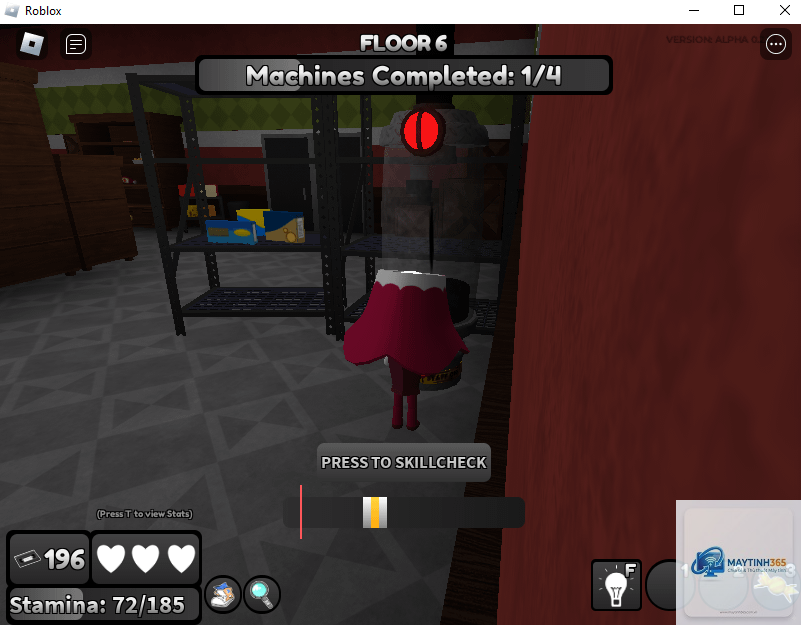
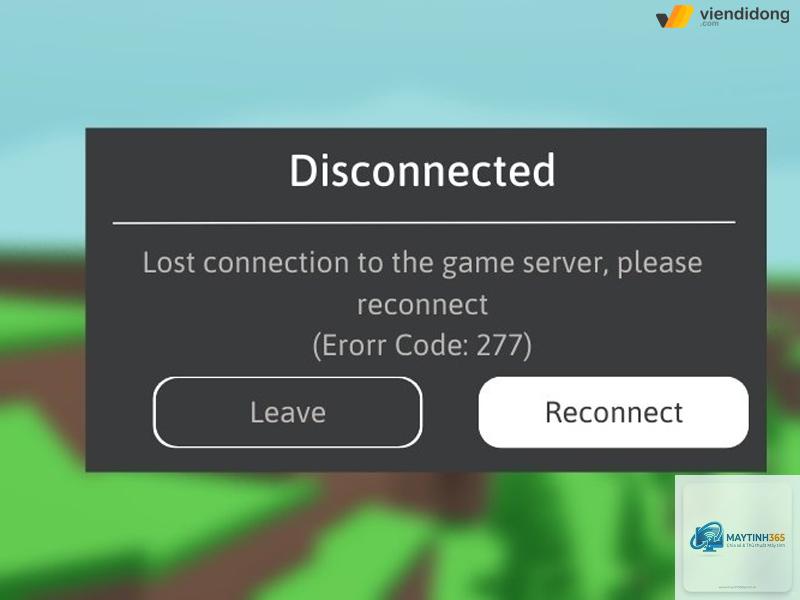
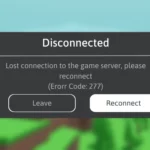
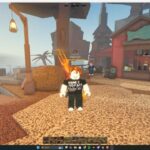
Roblox bị đứng máy là tình trạng phổ biến khiến người chơi không thể thao tác, màn hình đơ cứng hoặc game thoát đột ngột. Lỗi này thường xuất hiện ở cả phiên bản máy tính, điện thoại và console, gây gián đoạn trải nghiệm và làm mất tiến trình chơi. Nguyên nhân có thể đến từ phía máy chủ Roblox, kết nối mạng không ổn định, xung đột phần mềm hoặc do cấu hình thiết bị yếu. Hiểu rõ gốc rễ vấn đề sẽ giúp bạn khắc phục nhanh chóng, không cần chờ đợi hay reset máy nhiều lần.
Khi Roblox bị đứng máy, người dùng thường thấy con trỏ chuột không di chuyển được, âm thanh bị ngắt quãng hoặc màn hình đen kèm thông báo lỗi. Một số trường hợp nặng hơn, toàn bộ hệ thống bị treo, buộc phải khởi động lại thiết bị. Đây không phải lỗi phần cứng mà chủ yếu liên quan đến cách Roblox quản lý bộ nhớ và tài nguyên đồ họa. Trong bài viết này, chúng ta sẽ phân tích chi tiết năm nguyên nhân chính và bảy giải pháp thực tế để bạn áp dụng ngay lập tức.
Roblox bị đứng máy (freeze, crash hoặc hang) xảy ra khi ứng dụng không thể xử lý các lệnh từ người dùng hoặc từ server trong một khoảng thời gian dài. Khác với lag – vốn chỉ làm giảm tốc độ khung hình, đứng máy khiến toàn bộ giao diện đơ cứng, không thể tương tác. Trong nhiều trường hợp, âm thanh vẫn phát nhưng màn hình không thay đổi, cho thấy luồng âm thanh và hình ảnh bị tách rời do lỗi đồng bộ.
Bản chất kỹ thuật của lỗi này thường liên quan đến việc Roblox sử dụng quá nhiều RAM hoặc VRAM vượt ngưỡng cho phép. Khi bộ nhớ đầy, hệ điều hành sẽ tạm ngưng tiến trình Roblox để giải phóng tài nguyên, dẫn đến hiện tượng “đơ” hoặc “treo máy”. Một nguyên nhân khác là xung đột giữa Roblox với driver đồ họa hoặc phần mềm chống virus, khiến ứng dụng bị chặn quyền truy cập vào các thành phần quan trọng của hệ thống.
Phân loại các dạng Roblox bị đứng máy
Không phải mọi tình huống Roblox bị đứng máy đều giống nhau. Dựa trên biểu hiện cụ thể, có thể chia thành ba nhóm chính giúp bạn dễ dàng chẩn đoán nguyên nhân và chọn cách xử lý phù hợp.
Đứng máy tạm thời (Freeze ngắn)
Màn hình dừng lại từ 5 đến 15 giây rồi tự động chạy tiếp. Thường xảy ra khi bạn vào map mới, spawn nhiều vật thể hoặc khi kết nối mạng bị gián đoạn. Đây là dạng nhẹ nhất, không gây mất dữ liệu nhưng gây khó chịu nếu lặp lại thường xuyên.
Đứng máy vĩnh viễn (Hard Freeze)
Màn hình đơ cứng hoàn toàn, không có bất kỳ phản hồi nào từ bàn phím hay chuột. Bạn buộc phải tắt ứng dụng qua Task Manager (Windows) hoặc Force Stop (Android/iOS). Nguyên nhân thường do lỗi đồ họa nghiêm trọng hoặc driver GPU bị crash.
Tự động thoát game (Crash to Desktop)
Roblox đột ngột đóng lại mà không có thông báo lỗi. Đây là hậu quả của việc đứng máy kéo dài khi hệ thống quyết định kết thúc tiến trình để bảo vệ phần cứng. Lỗi này thường kèm theo mất tiến trình chơi và không lưu lại thành tích.
Nguyên nhân chính khiến Roblox bị đứng máy
Để giải quyết triệt để, cần xác định chính xác nguyên nhân gốc rễ.
Máy chủ Roblox quá tải
Roblox vận hành hàng triệu game cùng lúc, và vào các khung giờ cao điểm (19h-22h theo giờ Việt Nam), server thường bị quá tải. Khi server không đáp ứng kịp, client sẽ bị đơ do chờ dữ liệu. Kiểm tra qua trang status.roblox.com để biết tình trạng hoạt động.
Cấu hình thiết bị không đáp ứng
Roblox yêu cầu tối thiểu 4GB RAM và card đồ họa hỗ trợ DirectX 10 trở lên. Nếu máy tính chỉ có 2GB RAM hoặc sử dụng chip đồ họa tích hợp đời cũ, việc Roblox bị đứng máy gần như chắc chắn xảy ra khi chơi game nặng như Jailbreak, MeepCity hoặc Tower of Hell.
Xung đột với phần mềm bên thứ ba
Các phần mềm như Discord, OBS Studio, VPN hoặc antivirus có thể can thiệp vào tiến trình Roblox. Đặc biệt, Windows Defender đôi khi nhầm file RobloxPlayerBeta.exe là mã độc và tạm thời khóa quyền truy cập, gây đứng máy.
Driver GPU đóng vai trò quyết định trong việc xử lý đồ họa 3D của Roblox. Nếu driver cũ hoặc bị lỗi, hiện tượng freeze và crash sẽ xảy ra thường xuyên hơn, đặc biệt khi chơi game có hiệu ứng ánh sáng phức tạp.
Lỗi cache và file cài đặt hỏng
Roblox lưu trữ tạm thời dữ liệu game trong thư mục cache. Sau thời gian dài, các file này có thể bị hỏng hoặc xung đột, khiến ứng dụng không thể tải đúng tài nguyên, dẫn đến đứng máy.
So sánh lỗi đứng máy và lỗi lag trong Roblox
Tiêu chí
Roblox bị đứng máy
Roblox bị lag
Biểu hiện
Màn hình đơ cứng, không thao tác được
Giảm FPS, độ trễ cao, nhân vật di chuyển giật cục
Nguyên nhân chính
RAM/VRAM đầy, driver lỗi, server crash
Mạng kém, ping cao, server quá tải
Thời gian kéo dài
Từ vài giây đến vô thời hạn (phải force close)
Kéo dài theo phiên chơi, có thể giảm nếu mạng ổn định
Giải pháp tức thời
Task Manager → End task
Chuyển server, giảm chất lượng đồ họa
Hướng dẫn khắc phục Roblox bị đứng máy từ cơ bản đến nâng cao
Các giải pháp dưới đây được sắp xếp theo thứ tự từ dễ đến khó, phù hợp cho cả người mới bắt đầu và người dùng có kinh nghiệm. Hãy thực hiện tuần tự để tránh mất thời gian.
Bước 1: Kiểm tra tình trạng máy chủ Roblox
Truy cập status.roblox.com hoặc các trang như Downdetector để xem server có đang gặp sự cố không. Nếu server báo lỗi, bạn chỉ cần chờ đội ngũ kỹ thuật Roblox xử lý, không nên thử các cách khác.
Bước 2: Tắt các ứng dụng chạy nền
Nhấn Ctrl + Shift + Esc để mở Task Manager, kết thúc các tiến trình không cần thiết như Chrome, Spotify, Steam. Điều này giải phóng RAM cho Roblox, giảm nguy cơ đứng máy.
Bước 3: Cập nhật driver đồ họa
Truy cập trang chủ NVIDIA, AMD hoặc Intel, tải phiên bản driver mới nhất tương ứng với card đồ họa của bạn. Sau khi cài đặt, khởi động lại máy và kiểm tra Roblox.
Bước 4: Xóa cache Roblox
Trên Windows: Nhấn Win + R, gõ %localappdata%Roblox, xóa toàn bộ thư mục Roblox và RobloxStudio.
Trên Android: Vào Cài đặt → Ứng dụng → Roblox → Xóa bộ nhớ cache.
Trên iOS: Gỡ và cài lại ứng dụng vì iOS không cho phép xóa cache thủ công.
Bước 5: Giảm chất lượng đồ họa trong game
Vào Settings trong Roblox, kéo thanh Graphics Quality về mức thấp nhất, tắt hiệu ứng Shadow và Particles. Điều này giảm tải cho GPU, hạn chế tình trạng đứng máy.
Bước 6: Sửa lỗi với Windows Graphics Settings
Vào Settings → System → Display → Graphics settings, thêm RobloxPlayerBeta.exe và chọn High performance. Điều này buộc hệ thống dùng card rời thay vì card tích hợp.
Bước 7: Cài đặt lại Roblox hoàn toàn
Gỡ Roblox qua Control Panel, sau đó tải file cài đặt mới từ trang chủ. Cách này xóa mọi file lỗi và cập nhật phiên bản mới nhất, thường giải quyết triệt để lỗi đứng máy do phần mềm.
Sai lầm thường gặp khi xử lý Roblox bị đứng máy
Nhiều người chơi vô tình làm tình trạng nặng hơn vì áp dụng sai phương pháp.
Khởi động lại máy liên tục
Reset máy chỉ tạm thời giải phóng RAM, nhưng không xử lý được nguyên nhân gốc như driver lỗi hay cache hỏng. Thói quen này khiến bạn mất thời gian mà không khắc phục được vấn đề.
Cài đặt lại Roblox mà không xóa cache
Chỉ gỡ cài đặt thông thường không xóa sạch thư mục cache trong AppData. Khi cài lại, các file cũ vẫn tồn tại và tiếp tục gây lỗi. Luôn xóa thủ công cache trước khi cài lại.
Tăng tốc độ FPS bằng phần mềm bên thứ ba
Các phần mềm như Razer Cortex hay Game Booster can thiệp sâu vào hệ thống, dễ gây xung đột với Roblox hơn là giúp ích. Chỉ nên dùng nếu bạn thực sự hiểu rõ cách hoạt động của chúng.
Lưu ý quan trọng khi chơi Roblox để tránh đứng máy
Phòng bệnh luôn tốt hơn chữa bệnh. Áp dụng các mẹo sau giúp giảm đáng kể tần suất Roblox bị đứng máy.
Luôn đóng các tab trình duyệt không cần thiết trước khi vào game, đặc biệt là Chrome – ứng dụng ngốn RAM nhất.
Đặt Roblox ở chế độ ưu tiên cao trong Task Manager: Chuột phải vào RobloxPlayer → Set priority → High.
Cập nhật Windows thường xuyên để vá các lỗi bảo mật và tương thích với phần mềm mới.
Hạn chế chơi game Roblox có đồ họa quá nặng trên máy cấu hình thấp. Một số game như “Natural Disaster Survival” nhẹ hơn nhiều so với “Adopt Me!”.
Nếu dùng laptop, hãy cắm sạc khi chơi để CPU và GPU hoạt động ở hiệu suất tối đa, tránh tình trạng tiết kiệm năng lượng gây đứng máy.
Rất hiếm. Phần lớn nguyên nhân đến từ lỗi phần mềm hoặc cấu hình. Tuy nhiên, bạn nên quét virus định kỳ để loại trừ khả năng malware chiếm tài nguyên hệ thống.
Tại sao Roblox bị đứng máy ngay khi vào game?
Có hai khả năng: thứ nhất, file cài đặt bị hỏng; thứ hai, driver đồ họa không tương thích với phiên bản Roblox mới. Hãy thử xóa cache và cập nhật driver trước.
Cập nhật driver có an toàn không? Có thể làm hỏng máy không?
Cập nhật driver từ trang chính thức của nhà sản xuất rất an toàn. Tránh tải driver từ các trang không uy tín vì có thể chứa malware. Nếu không tự tin, hãy dùng tính năng Windows Update để tự động cập nhật.
Làm sao để biết nguyên nhân Roblox bị đứng máy do mạng hay do máy?
Nhấn F9 trong game để bảng Debug Stats hiện ra. Nếu Ping cao (>300ms) và Packet Loss > 5%, vấn đề là do mạng. Nếu FPS thấp và RAM usage cao, vấn đề là do máy.
Roblox bị đứng máy trên điện thoại có cách khắc phục riêng không?
Có. Trên Android, hãy vào Developer options → Giới hạn tiến trình nền xuống tối đa 2. Trên iOS, tắt Background App Refresh và giảm chất lượng đồ họa trong Settings của Roblox.
Kết luận
Roblox bị đứng máy không phải vấn đề quá phức tạp nếu bạn hiểu đúng nguyên nhân và áp dụng đúng giải pháp. Từ kiểm tra server, tối ưu RAM, cập nhật driver đến xóa cache và cài đặt lại, mỗi bước đều có thể giải quyết dứt điểm tình trạng này. Điều quan trọng là kiên nhẫn thực hiện tuần tự và không vội vàng reset máy hay cài đặt phần mềm lạ.
Nếu sau tất cả các cách trên mà Roblox vẫn bị đứng máy, nhiều khả năng phần cứng của bạn đã quá cũ để đáp ứng yêu cầu của phiên bản Roblox hiện tại. Lúc này, nâng cấp RAM hoặc card đồ họa là giải pháp duy nhất. Hãy bảo trì thiết bị định kỳ và luôn cập nhật phần mềm để tránh gặp lại lỗi này trong tương lai.