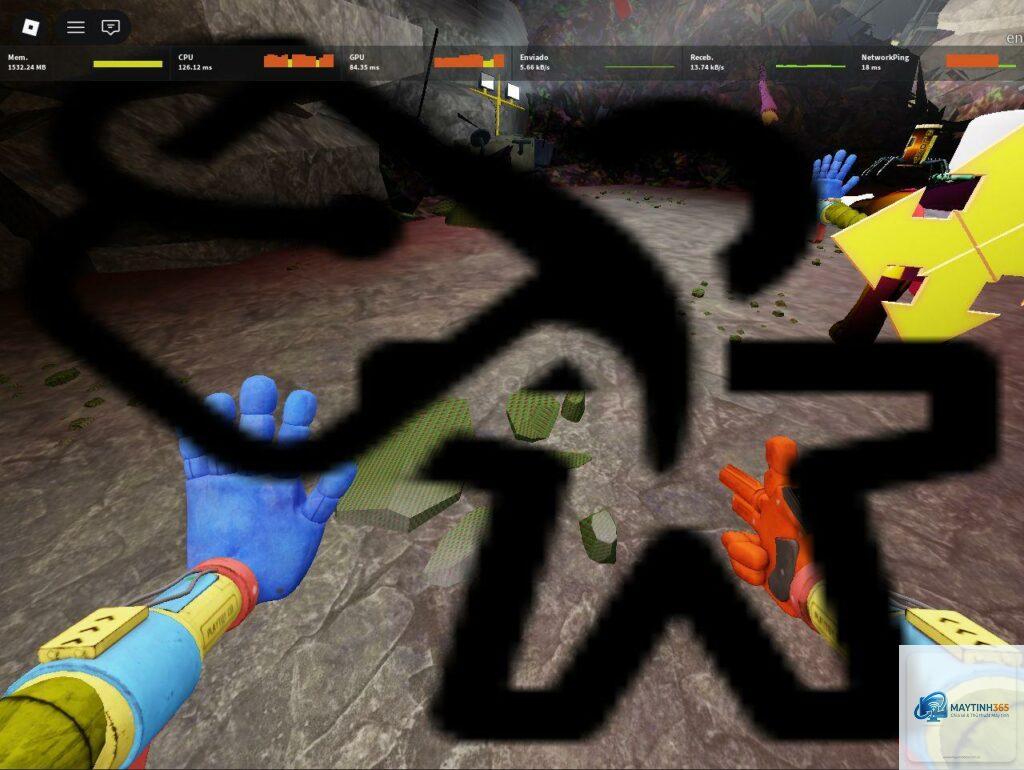
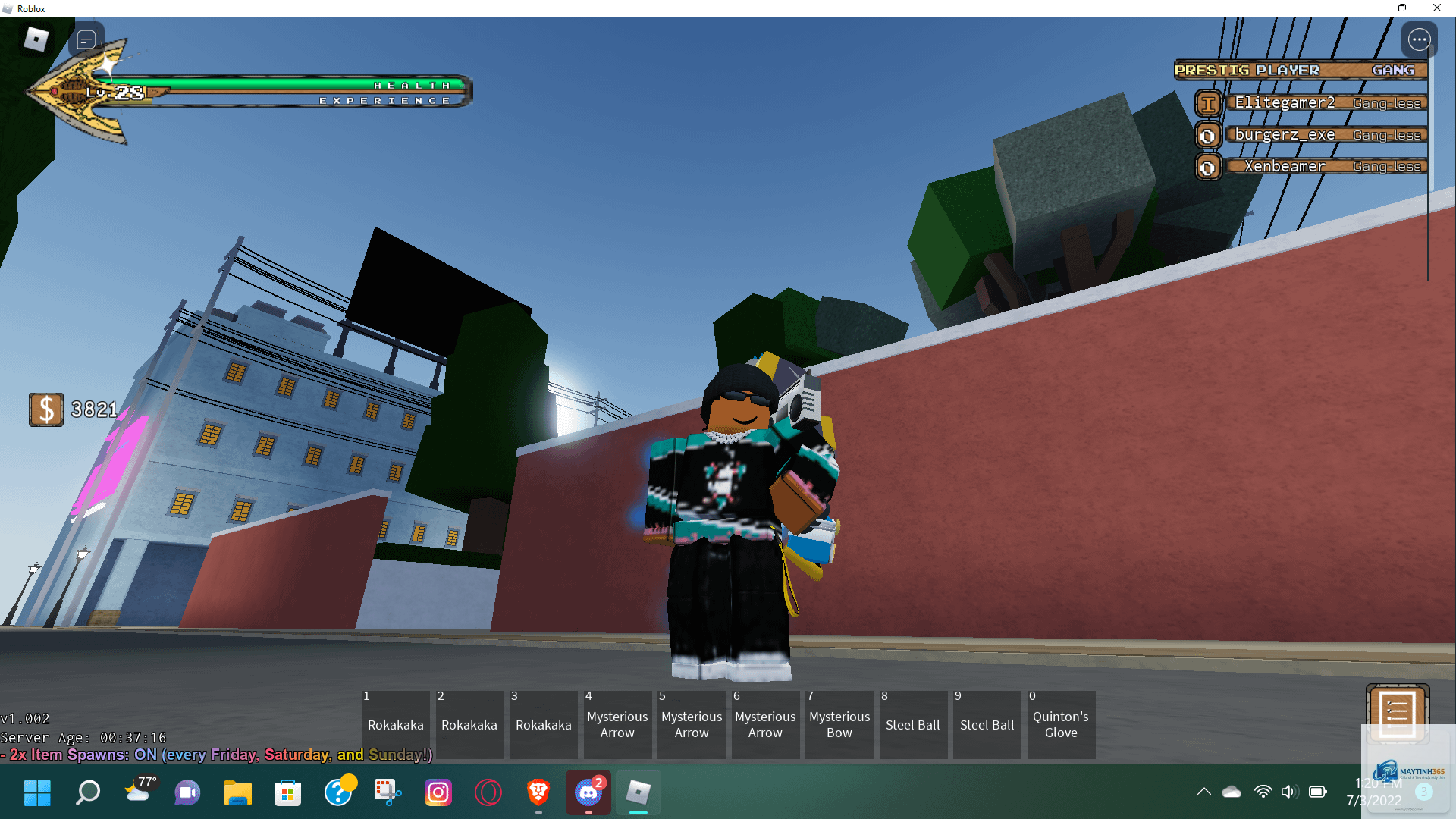
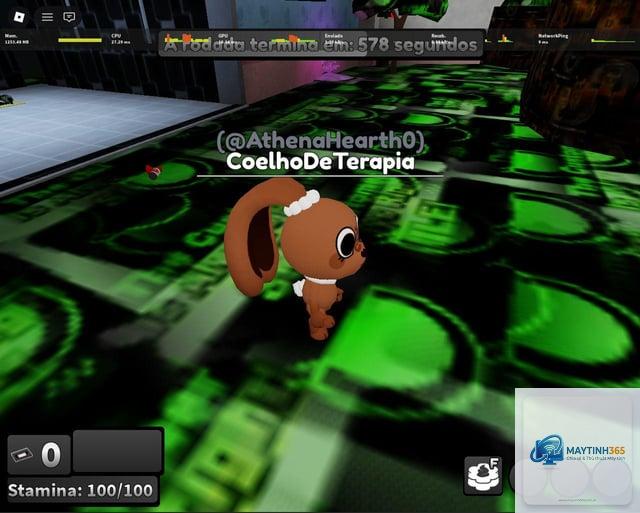
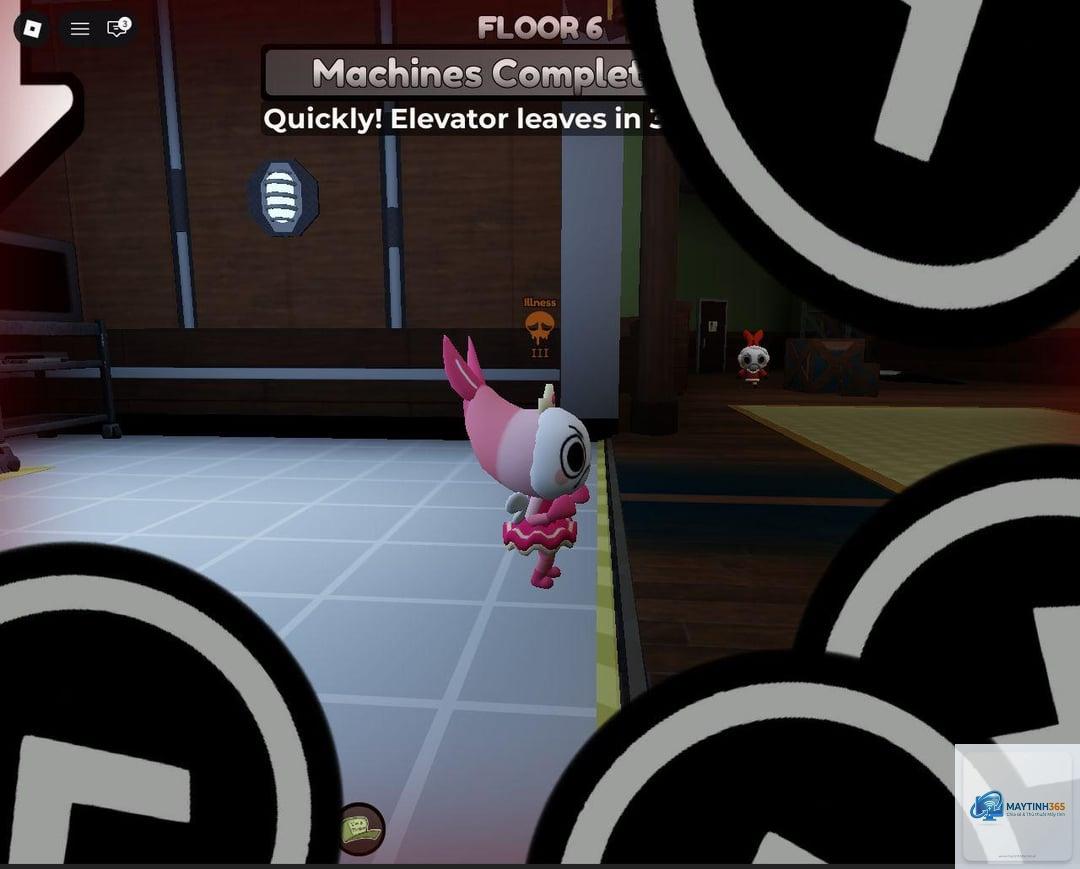
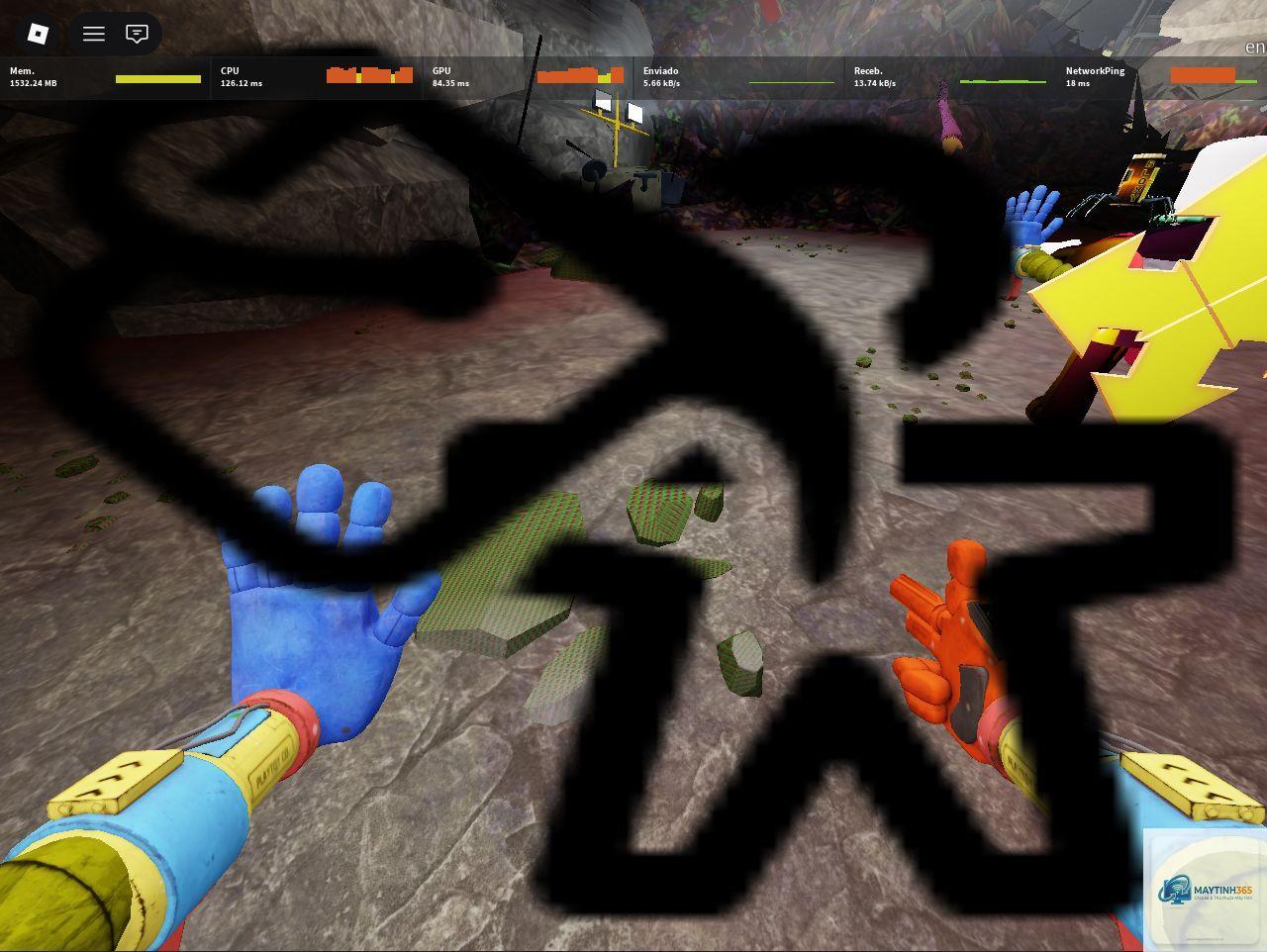
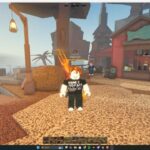
Khi đang chơi Roblox, bạn bất ngờ thấy các vật thể, nhân vật hoặc khung cảnh hiện ra với màu hồng, đen loang lổ, mất hết chi tiết hoặc biến dạng kỳ quặc. Đây chính là lỗi texture – một vấn đề phổ biến khiến hàng triệu game thủ đau đầu. Roblox bị lỗi texture không chỉ làm hỏng trải nghiệm thị giác mà còn ảnh hưởng đến khả năng tương tác trong game. Bài viết dưới đây sẽ phân tích chi tiết từng dạng lỗi, nguyên nhân và hướng dẫn bạn từng bước khắc phục triệt để.
Lỗi texture trong Roblox là gì? Bản chất và cơ chế hoạt động
Texture trong đồ họa máy tính được hiểu là lớp ảnh 2D bao phủ bề mặt của các đối tượng 3D để tạo ra hiệu ứng hình ảnh chân thực. Khi Roblox bị lỗi texture, hệ thống không thể tải hoặc render các lớp ảnh này đúng cách. Thay vào đó, người chơi sẽ thấy những mảng màu thay thế (thường là hồng hoặc đen) hoặc hình ảnh bị kéo giãn, vỡ vụn.
Cốt lõi của vấn đề nằm ở quy trình xử lý đồ họa: game gửi yêu cầu tải texture từ server hoặc bộ nhớ máy tính, GPU tiến hành giải mã và hiển thị. Nếu bất kỳ khâu nào trong chuỗi này gặp trục trặc (do file hỏng, driver lỗi, thiếu bộ nhớ, hoặc tín hiệu mạng chập chờn), kết quả xuất hiện ngay trên màn hình là hình ảnh méo mó, thiếu thông tin.
Phân loại các dạng lỗi texture trong Roblox
Không phải tất cả lỗi texture đều giống nhau. Dựa trên biểu hiện thực tế, có thể chia thành bốn nhóm chính. Việc nhận diện đúng loại lỗi sẽ giúp bạn chọn phương án xử lý phù hợp.
Hình ảnh bị kéo giãn, méo mó, xuất hiện các đường răng cưa lớn
Cài đặt đồ họa trong game không phù hợp, tệp cấu hình bị hỏng
Texture không tải
Vật thể trong suốt hoặc chỉ hiện khung lưới wireframe
Mạng chậm, server quá tải, cache game đầy hoặc lỗi API đồ họa
Nguyên nhân gây ra lỗi texture trên Roblox
Hiểu rõ nguyên nhân là bước đầu tiên để sửa lỗi triệt để. Qua quá trình nghiên cứu và tổng hợp từ cộng đồng game thủ cũng như các kỹ sư đồ họa, tôi xác định những yếu tố sau đây thường xuyên dẫn đến Roblox bị lỗi texture.
Vấn đề từ phần cứng máy tính
Card đồ họa (GPU) không đáp ứng yêu cầu tối thiểu của Roblox, đặc biệt là các dòng card tích hợp cũ
RAM và VRAM thấp dẫn đến không đủ bộ nhớ để lưu trữ texture tạm thời
Nhiệt độ GPU quá cao làm giảm hiệu suất render, texture bị drop
Vấn đề từ driver và cài đặt hệ thống
Driver đồ họa lỗi thời, không tương thích với phiên bản Roblox mới nhất
File cấu hình DirectX hoặc Vulkan bị hỏng hoặc xung đột với các phần mềm đồ hoạ khác
Cài đặt đồ họa trong game (Graphics Mode) đặt sai chế độ (ví dụ: Compatibility mode thay vì Automatic)
Vấn đề từ file game và cache
Cache Roblox bị đầy hoặc chứa dữ liệu texture cũ, lỗi thời
File cài đặt game bị hỏng sau một lần cập nhật không hoàn chỉnh
Tài nguyên texture từ server bị lỗi, nhà phát triển game upload sai định dạng
Vấn đề từ mạng và server
Đường truyền internet không ổn định, gói tin bị mất khi tải texture từ server
Server Roblox ở khu vực bạn đang kết nối quá tải hoặc đang bảo trì
Hướng dẫn chi tiết cách sửa lỗi texture Roblox
Bạn nên thực hiện lần lượt từng bước và kiểm tra sau mỗi bước để biết cách nào hiệu quả với trường hợp của mình.
Bước 1: Xóa cache game Roblox
Cache là nơi lưu trữ tạm thời các texture đã tải. Khi cache chứa quá nhiều file cũ hoặc bị hỏng, game sẽ ưu tiên đọc cache thay vì tải texture mới, dẫn đến lỗi. Để xóa cache:
Đóng hoàn toàn Roblox và Roblox Studio
Trên Windows: vào thư mục %localappdata%Roblox (nhấn Windows + R, gán lệnh này)
Tìm thư mục “Cache” và xóa toàn bộ nội dung bên trong
Trên macOS: vào ~/Library/Caches/com.Roblox.Roblox và xóa các file trong đó
Khởi động lại Roblox
Bước 2: Cập nhật driver đồ họa lên phiên bản mới nhất
Driver đồ họa là cầu nối giữa game và GPU. Driver cũ thường không hỗ trợ tối ưu cho các API đồ họa hiện đại mà Roblox sử dụng. Truy cập trang web của nhà sản xuất card đồ họa (NVIDIA, AMD, Intel) để tải driver mới nhất. Sau khi cài đặt, khởi động lại máy.
Bước 3: Thay đổi cài đặt đồ họa trong Roblox
Roblox cho phép tùy chỉnh chế độ đồ họa. Vào Settings (biểu tượng bánh răng) > Graphics. Chọn “Automatic” hoặc “Manual” với mức chất lượng thấp hơn vài bậc để test. Nếu lỗi biến mất, nguyên nhân đến từ việc GPU không đủ mạnh ở mức thiết lập cao. Bạn cũng có thể tắt “Enable VR” và “Enable VR Clipping” nếu có.
Bước 4: Vô hiệu hóa các lớp phủ và phần mềm ghi hình
Discord overlay, NVIDIA ShadowPlay, Windows Game Bar, OBS Studio hoặc các app tương tự có thể can thiệp vào quá trình render của Roblox. Tắt tạm thời các phần mềm này, sau đó khởi động lại game. Nếu lỗi được khắc phục, hãy cấu hình lại các ứng dụng đó để không xung đột với Roblox.
Bước 5: Kiểm tra và sửa lỗi file hệ thống
Một số lỗi texture nghiêm trọng có thể xuất phát từ file DirectX hoặc Visual C++ Redistributable bị hỏng. Cách khắc phục:
Chạy lệnh “sfc /scannow” trong Command Prompt với quyền Admin để kiểm tra file hệ thống
Cài đặt lại DirectX bằng công cụ DirectX End-User Runtime Web Installer từ Microsoft
Cài đặt lại Visual C++ Redistributable (các phiên bản từ 2015 đến 2022)
Bước 6: Cài đặt lại Roblox hoàn toàn
Khi các cách trên không hiệu quả, khả năng cao file cài đặt game đã bị hỏng nặng. Bạn cần gỡ Roblox qua Control Panel, sau đó xóa sạch các thư mục còn sót trong %appdata%, %localappdata%, và thư mục cài đặt mặc định. Tải lại Roblox từ trang chủ và cài đặt mới.
Lỗi texture Roblox trên điện thoại di động
Roblox bị lỗi texture cũng xảy ra trên iOS và Android, đặc biệt trên các thiết bị có cấu hình thấp. Nguyên nhân thường do thiếu RAM, phiên bản game cũ, hoặc xung đột với chế độ tiết kiệm pin. Cách xử lý:
Kiểm tra bản cập nhật Roblox trên App Store/CH Play
Vào Settings > Graphics và chọn chất lượng “Low” hoặc “Automatic”
Tắt chế độ “Reduce Motion” và “Enable 3D Touch” nếu có
Khởi động lại điện thoại, xóa cache ứng dụng (trên Android: Settings > Apps > Roblox > Storage > Clear Cache)
Sai lầm thường gặp khi xử lý lỗi texture Roblox
Nhiều người chơi mắc phải những sai lầm phổ biến khiến lỗi kéo dài hoặc nghiêm trọng hơn.
Sai lầm 1: Xóa app Roblox nhưng không xóa triệt để thư mục cài đặt. Các file cấu hình cũ vẫn tồn tại và gây lỗi khi cài lại.
Sai lầm 2: Can thiệp vào file cài đặt game bằng các phần mềm chỉnh sửa texture bên ngoài. Điều này không những không sửa được lỗi mà còn tiềm ẩn nguy cơ ban account.
Sai lầm 3: Ép xung GPU quá mức mà không kiểm tra nhiệt độ. Nhiệt độ cao làm texture bị lỗi, thậm chí hư hỏng phần cứng vĩnh viễn.
Sai lầm 4: Cho rằng lỗi texture hoàn toàn do game và không kiểm tra driver đồ họa. Trên thực tế, driver lỗi thời là nguyên nhân số một.
Lưu ý quan trọng trước và sau khi sửa lỗi
Sao lưu toàn bộ dữ liệu game quan trọng (như file LocalScript, gamepass) trước khi cài lại Roblox
Ghi lại cấu hình máy và phiên bản Roblox hiện tại để hỗ trợ kỹ thuật nếu cần
Sử dụng công cụ chẩn đoán chính thức của Roblox: truy cập trang web help.roblox.com, chạy công cụ “Roblox Diagnostics” để ghi log lỗi
Nếu lỗi chỉ xảy ra ở một vài game cụ thể, hãy báo lỗi cho nhà phát triển game thay vì sửa toàn bộ máy
Luôn giữ Windows/macOS và driver đồ họa ở phiên bản mới nhất để hạn chế tối đa lỗi texture tái phát
Roblox bị lỗi texture hồng tím có nguy hiểm không?
Không. Lỗi này chỉ ảnh hưởng đến thị giác và trải nghiệm chơi game, không gây hại cho máy tính hay tài khoản Roblox. Tuy nhiên, nếu kéo dài, bạn nên xử lý để chơi game mượt mà hơn.
Tại sao chỉ một số game trong Roblox mới bị lỗi texture?
Mỗi game sử dụng các asset texture riêng với định dạng và kích thước khác nhau. Nếu nhà phát triển upload texture sai chuẩn hoặc dung lượng quá lớn, game của họ mới bị lỗi trong khi các game khác vẫn chạy bình thường.
Lỗi texture Roblox trên laptop có khác gì trên PC desktop không?
Về bản chất là giống nhau, nhưng laptop thường sử dụng card đồ họa tích hợp (Intel UHD) có hiệu năng thấp hơn, dễ bị lỗi hơn. Ngoài ra, laptop thường có cơ chế tiết kiệm pin có thể can thiệp vào hiệu suất đồ họa.
Có phần mềm nào tự động sửa lỗi texture Roblox không?
Hiện tại chưa có phần mềm chính thức nào từ Roblox cho mục đích này. Các công cụ sửa lỗi đồ họa như DDU (Display Driver Uninstaller) chỉ hỗ trợ gỡ và cài lại driver, không can thiệp được vào file game. Tốt nhất bạn nên làm theo các bước thủ công đã nêu.
Sau khi cập nhật driver, lỗi texture vẫn còn, phải làm sao?
Lúc này cần kiểm tra đến các yếu tố khác: thiếu RAM, nhiệt độ GPU cao, hoặc xung đột phần mềm. Hãy thử tắt các phần mềm chạy nền, giảm chất lượng đồ họa xuống mức thấp nhất, và nếu vẫn lỗi, cài lại Roblox hoàn toàn.
Roblox bị lỗi texture là vấn đề kỹ thuật nhưng hoàn toàn có thể khắc phục được nếu bạn xác định đúng nguyên nhân và áp dụng đúng phương pháp. Từ việc xóa cache đơn giản đến cập nhật driver, cài lại game, mỗi bước đều có tỷ lệ thành công nhất định. Hãy luôn bắt đầu từ những giải pháp nhẹ nhàng nhất để tránh mất thời gian và rủi ro không đáng có. Nếu sau tất cả các bước hướng dẫn trên mà lỗi vẫn tồn tại, bạn nên liên hệ trực tiếp với bộ phận hỗ trợ kỹ thuật của Roblox qua trang help.roblox.com và cung cấp log lỗi chi tiết. Chúc bạn sớm có trải nghiệm game mượt mà, không còn texture méo mó làm phiền.