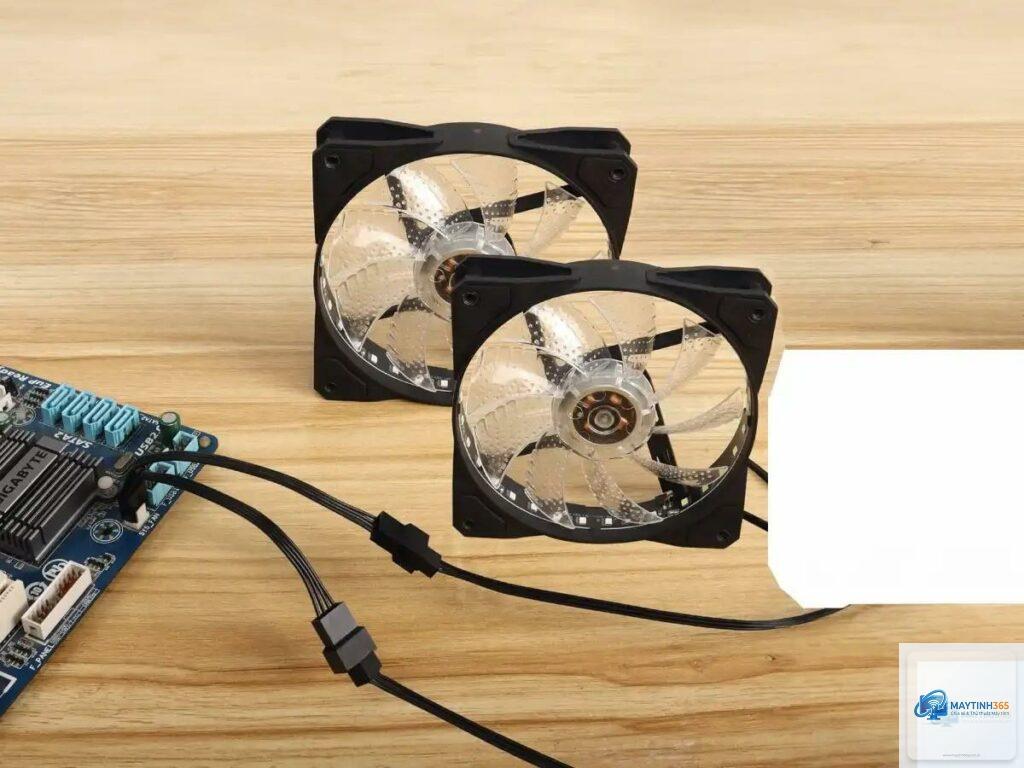
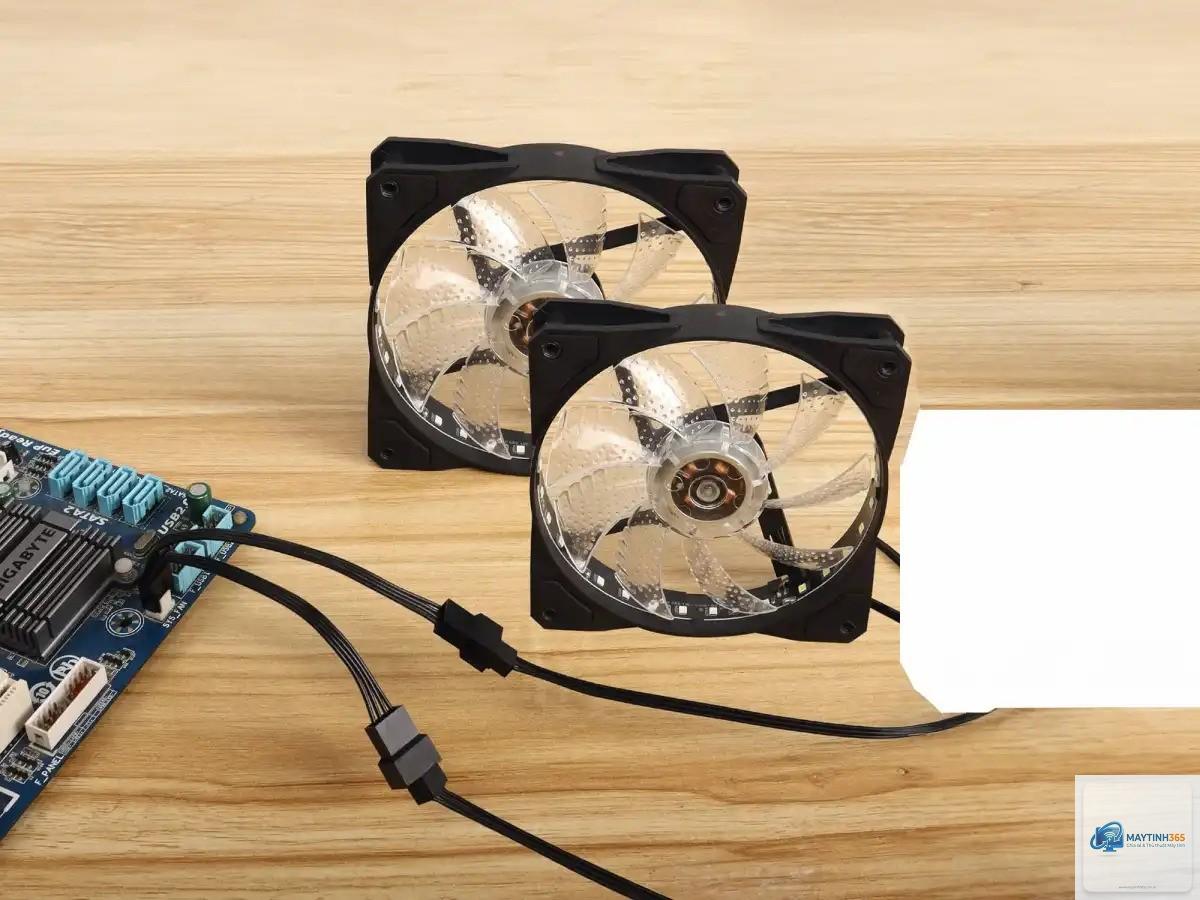
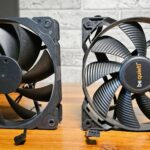
Khi lắp ráp hay nâng cấp một bộ máy tính để bàn (PC), bạn sẽ bắt gặp thuật ngữ sys fan là gì trên bo mạch chủ (mainboard). Đây là cụm từ viết tắt của System Fan – quạt hệ thống, đóng vai trò quan trọng trong việc duy trì luồng khí mát bên trong thùng máy. Hầu hết các mainboard hiện đại đều có ít nhất 2–3 header dành cho sys fan, giúp người dùng kết nối quạt case hoặc các quạt tản nhiệt phụ trợ. Nếu không hiểu đúng về sys fan, Bản Chất Và Vai Trò
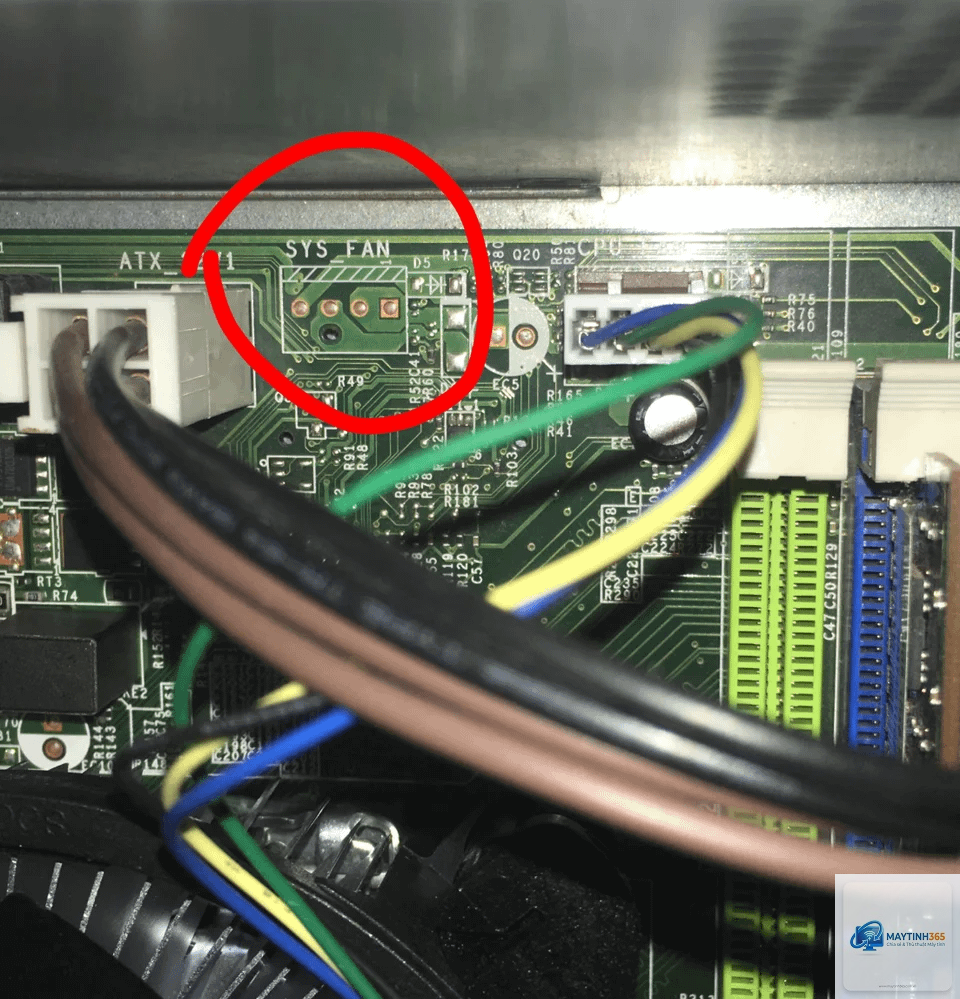
Sys fan là các cổng kết nối (header) trên bo mạch chủ dành riêng cho quạt hệ thống, thường được đánh nhãn SYS_FAN, CHA_FAN (Chassis Fan) hoặc FAN (tùy nhà sản xuất). Không giống như CPU_FAN dành cho quạt tản nhiệt CPU, sys fan cho phép gắn các quạt khung máy, quạt tản nhiệt nước hoặc quạt làm mát các linh kiện khác (VRM, chipset, ổ cứng).
Vai trò chính của sys fan là tạo luồng gió lưu thông trong case, đẩy khí nóng ra ngoài và hút khí mát vào bên trong. Nếu một hệ thống chỉ có quạt CPU nhưng thiếu sys fan, nhiệt độ tổng thể bên trong thùng máy sẽ tăng cao, khiến CPU, GPU, RAM và ổ SSD hoạt động kém ổn định, thậm chí giảm tuổi thọ.
Các header sys fan hỗ trợ hai loại quạt chính dựa trên cơ chế điều khiển tốc độ: quạt DC (điện áp) và quạt PWM (điều chế độ rộng xung). Sự khác biệt nằm ở số chân và cách mainboard điều chỉnh vòng quay.
Quạt DC 3 Chân – Điều Khiển Bằng Điện Áp
Quạt DC sử dụng 3 chân: GND (mass), +12V (nguồn dương), và tín hiệu tốc độ (tachometer). Mainboard sẽ thay đổi điện áp cấp cho quạt (từ 5V đến 12V) để kiểm soát tốc độ. Loại này giá rẻ hơn, nhưng dải điều chỉnh hẹp, khả năng giữ tốc độ ổn định kém hơn khi tải thay đổi.
Quạt PWM thêm một chân thứ 4 gọi là tín hiệu PWM. Mainboard gửi xung vuông với các độ rộng khác nhau để quạt tự điều chỉnh vòng quay mà không thay đổi điện áp. Nhờ đó, quạt PWM có thể hoạt động im lặng hơn ở tốc độ thấp và mạnh hơn khi cần. Hầu hết các mainboard hiện tại đều hỗ trợ PWM và nhận diện tự động loại quạt.
Thông số kỹ thuật
Quạt DC 3 chân
Quạt PWM 4 chân
Cơ chế điều khiển
Thay đổi điện áp (5V–12V)
Xung PWM (0–100% duty cycle)
Số chân
3 (GND, +12V, tach)
4 (GND, +12V, tach, PWM)
Dải tốc độ
Hẹp, thường từ 40%–100%
Rộng, có thể xuống 0% (nếu quạt hỗ trợ)
Độ ổn định
Rung nhẹ khi thay đổi điện áp
Ổn định hơn, ít rung
Giá thành
Thấp hơn
Cao hơn một chút
Vị Trí Và Cách Nhận Biết Header Sys Fan Trên Mainboard
Trên bo mạch chủ, header sys fan thường được đặt ở cạnh dưới (gần các cổng SATA) hoặc cạnh trái (gần khu vực I/O). Hãy tìm các chân cắm 4-pin hoặc 3-pin có dòng chữ in nhỏ: SYS_FAN1, SYS_FAN2, CHA_FAN0, CHA_FAN1, v.v. Một số mainboard cao cấp có thể có tới 5–6 header sys fan, cho phép người dùng gắn nhiều quạt và điều khiển riêng lẻ từng cụm.
Các header này được thiết kế với một rãnh nhỏ ở giữa, giúp cắm quạt đúng chiều (chú ý mấu nhựa khớp vào rãnh).
Không nên dùng lực quá mạnh nếu thấy không khớp – hãy xoay lại hoặc kiểm tra sơ đồ chân.
Một số mainboard cho phép cảm biến nhiệt độ đi kèm, nhưng hầu hết chỉ dựa vào cảm biến nhiệt tổng thể để điều chỉnh tốc độ sys fan.
Lợi Ích Và Hạn Chế Khi Sử Dụng Sys Fan
Lợi Ích
Giảm nhiệt tổng thể: Hệ thống luôn được cấp khí mát, tránh hiện tượng “ngột ngạt” nhiệt bên trong case.
Kéo dài tuổi thọ linh kiện: Nhiệt độ thấp giúp tụ điện, chip nhớ và ổ đĩa hoạt động ổn định hơn.
Kiểm soát tiếng ồn linh hoạt: Nếu dùng quạt PWM gắn vào sys fan, có thể cấu hình để quạt chạy chậm khi nhẹ tải và tăng tốc khi chơi game hoặc render video.
Dễ dàng mở rộng: Các header sys fan cho phép gắn thêm quạt thông qua splitter hoặc hub, miễn tổng dòng điện không vượt quá giới hạn cho phép.
Hạn Chế
Giới hạn dòng điện: Mỗi header sys fan thường chịu tối đa 1A (khoảng 12W). Nếu dùng splitter gắn quá nhiều quạt, có thể gây cháy cầu chì hoặc hỏng header.
Thiếu tùy chỉnh độc lập: Trên nhiều mainboard, tất cả sys fan đều được điều khiển bởi cùng một đường cong nhiệt độ, không thể tinh chỉnh riêng quạt hút và quạt thải.
Không tương thích phần mềm: Một số phần mềm giám sát không nhận diện được quạt sys fan nếu driver hoặc BIOS không cập nhật.
So Sánh Sys Fan Với CPU Fan Và PSU Fan
Tiêu chí
Sys Fan (System Fan)
CPU Fan
PSU Fan (Quạt nguồn)
Chức năng
Làm mát luồng khí trong case
Tản nhiệt trực tiếp cho CPU
Làm mát bộ nguồn (PSU)
Header kết nối
SYS_FAN/CHA_FAN
CPU_FAN (thường ưu tiên cao nhất)
Kết nối trực tiếp vào PSU, không qua mainboard
Điều khiển tốc độ
Qua BIOS/UEFI hoặc phần mềm
Qua BIOS, tự động theo nhiệt CPU
Tự động theo cảm biến trong PSU
Ảnh hưởng nếu hỏng
Nhiệt độ case tăng, có thể gián đoạn hiệu năng
CPU quá nhiệt ngay lập tức, shutdown
PSU quá nhiệt, có thể gây hư hỏng linh kiện
Ứng Dụng Thực Tế Của Sys Fan Trong Xây Dựng PC
Ví dụ: Bạn đang build một cấu hình game thủ với card đồ họa RTX 4070 và CPU Intel i5-14600KF. Để giữ nhiệt độ case dưới 40°C khi chơi game nặng, bạn cần lắp ít nhất 2 quạt 120mm phía trước hút gió vào, và 1 quạt phía sau thổi ra. Tất cả đều được nối vào các header sys fan. Bạn vào BIOS, chọn chế độ PWM cho các cổng đó, thiết lập đường cong nhiệt độ mềm mại: quạt quay 30% khi dưới 35°C, tăng dần đến 80% khi chạm 50°C.
Trong thực tế, các hệ thống làm việc với công suất cao (dựng phim, render 3D) cần tới 4–5 sys fan để đảm bảo luồng khí đều. Các fan controller phần cứng (như Corsair Commander Pro) cho phép quản lý nhiều quạt hơn và cấp nguồn riêng, giảm tải cho mainboard.
Hướng Dẫn Kết Nối Và Cấu Hình Sys Fan?
Chọn header phù hợp trên mainboard, cắm quạt sao cho mấu nhựa khớp với rãnh, không cắm ngược.
Vào BIOS/UEFI (thường nhấn Del hoặc F2 khi khởi động). Tìm mục Hardware Monitor, PC Health hoặc Fan Control.
Chọn từng sys fan và thiết lập chế độ: DC (nếu quạt 3 chân) hoặc PWM (nếu quạt 4 chân). Đặt đường cong nhiệt độ hoặc chọn mặc định.
Lưu và thoát. Kiểm tra bằng phần mềm như HWMonitor hoặc SpeedFan để xem RPM thực tế.
Một số mainboard Gigabyte hoặc ASUS còn hỗ trợ Q-Fan Control giúp thiết lập trực quan ngay trong BIOS.
Sai Lầm Thường Gặp Khi Sử Dụng Sys Fan
Cắm Nhầm Header CPU_Fan Và Sys_Fan
Nếu quạt CPU không được gắn vào CPU_FAN, mainboard sẽ báo lỗi khi POST (No CPU Fan Detected) và có thể không khởi động. Tuyệt đối không cắm quạt CPU vào sys fan. Ngược lại, quạt case cắm vào CPU_FAN vẫn chạy được nhưng bạn mất khả năng giám sát và điều khiển tối ưu.
Quá Tải Dòng Điện Cho Một Header
Nhiều người dùng splitter 1-to-3 để kết nối ba quạt 0.3A vào một sys fan. Tổng dòng 0.9A vẫn dưới 1A, nhưng nếu thêm một quạt nữa (1.2A) sẽ quá tải, làm header nóng lên hoặc cháy. Luôn kiểm tra thông số dòng điện trên mỗi quạt và tính tổng.
Không Vệ Sinh Định Kỳ
Sys fan thường hút nhiều bụi nhất vì lưu lượng gió lớn. Bụi bám vào cánh quạt và vỏ làm giảm hiệu suất, tăng tiếng ồn và mài mòn động cơ. Nên vệ sinh quạt 3–6 tháng một lần bằng chổi mềm hoặc máy thổi khí.
Lưu Ý Quan Trọng Khi Lựa Chọn Và Vận Hành Sys Fan
Chọn quạt cùng kích thước (80mm, 92mm, 120mm, 140mm) phù hợp khoang case. Quạt 120mm là phổ biến nhất vì cân bằng giữa luồng khí và độ ồn.
Ưu tiên quạt PWM để có dải tốc độ rộng và tiết kiệm năng lượng.
Chú ý hướng gió: Mặt có khung cánh quạt là mặt hút gió, mặt có motor hoặc tem là mặt thổi. Phải gắn đúng chiều để tạo luồng khí từ trước ra sau.
Kiểm tra chính sách bảo hành: Một số hãng quạt như Noctua, Corsair bảo hành sản phẩm 5–6 năm, đáng đầu tư nếu bạn muốn độ bền cao.
Sử dụng phần mềm quản lý: Fan Control (phiên bản mới nhất) hoặc SpeedFan giúp tinh chỉnh sys fan dễ dàng trên Windows mà không cần vào BIOS.
Có. Hầu hết các bộ tản nhiệt AIO đều có quạt gắn trên radiator, và bạn nên cắm quạt đó vào sys fan (hoặc pump fan tùy thiết kế) để mainboard có thể điều chỉnh tốc độ theo nhiệt độ nước hoặc nhiệt độ tổng thể. Tuy nhiên, đầu bơm (pump) phải cắm vào PUMP_FAN hoặc AIO_PUMP để luôn chạy 100%.
Sys fan không quay có phải lỗi không?
Đôi khi quạt không quay vì phần mềm điều khiển đặt tốc độ quá thấp (dưới ngưỡng khởi động). Hãy kiểm tra trong BIOS nếu quạt được cấu hình ở chế độ DC nhưng cắm quạt PWM, hoặc ngược lại. Nếu vẫn không quay, thử cắm vào header khác để xác định lỗi header hay lỗi quạt.
Sự khác nhau giữa sys fan và chassis fan?
Không có sự khác biệt về chức năng. Chassis fan là cách gọi khác của sys fan, thường dùng trên mainboard của ASRock hoặc MSI. Một số mainboard còn đánh nhãn FAN (thay vì SYS_FAN) nhưng bản chất giống nhau hoàn toàn.
Có thể gắn sys fan vào hub quạt không?
Hoàn toàn có thể. Hub quạt (fan hub) lấy nguồn từ SATA hoặc molex và kết nối với một header sys fan duy nhất để nhận tín hiệu điều khiển. Điều này giúp bạn gắn nhiều quạt mà không lo quá tải header.
Kết Luận
Sys fan là một phần không thể thiếu trong bất kỳ bộ máy tính nào muốn vận hành ổn định và bền bỉ. Hiểu rõ sys fan là gì, cơ chế hoạt động và cách cấu hình sẽ giúp bạn tối ưu luồng khí, giảm tiếng ồn và kéo dài tuổi thọ linh kiện. Khi build PC mới hoặc nâng cấp, hãy dành thời gian lựa chọn quạt phù hợp, kết nối đúng header và thiết lập đường cong nhiệt độ hợp lý. Nếu gặp lỗi, các bước kiểm tra cơ bản trong BIOS và vệ sinh định kỳ sẽ giải quyết hầu hết vấn đề. Đầu tư đúng cho sys fan không chỉ là đầu tư cho sự mát mẻ, mà còn cho sự ổn định của toàn hệ thống về lâu dài.
{“@context”:”https://schema.org”,”@type”:”Article”,”headline”:”sys fan là gì”,”articleSection”:”General”,”keywords”:”sys fan là gì”,”datePublished”:”2026-06-30T20:20:45+07:00″,”dateModified”:”2026-06-30T20:20:45+07:00″}