Việc định dạng ổ SSD trên Windows 11 là thao tác cần thiết khi bạn muốn xóa sạch dữ liệu, cài đặt lại hệ điều hành hoặc chuẩn bị ổ cứng cho mục đích sử dụng mới. Nhiều người dùng lo ngại rằng format SSD sẽ làm giảm tuổi thọ hoặc ảnh hưởng đến hiệu năng, nhưng thực tế nếu thực hiện đúng cách, đây là quy trình an toàn và hiệu quả. Bài viết này sẽ hướng dẫn bạn cách format SSD Windows 11 từ cơ bản đến nâng cao, kèm theo những lưu ý quan trọng để bảo vệ ổ cứng và dữ liệu của bạn.
Format SSD Windows 11 Là Gì? Khi Nào Cần Thực Hiện?
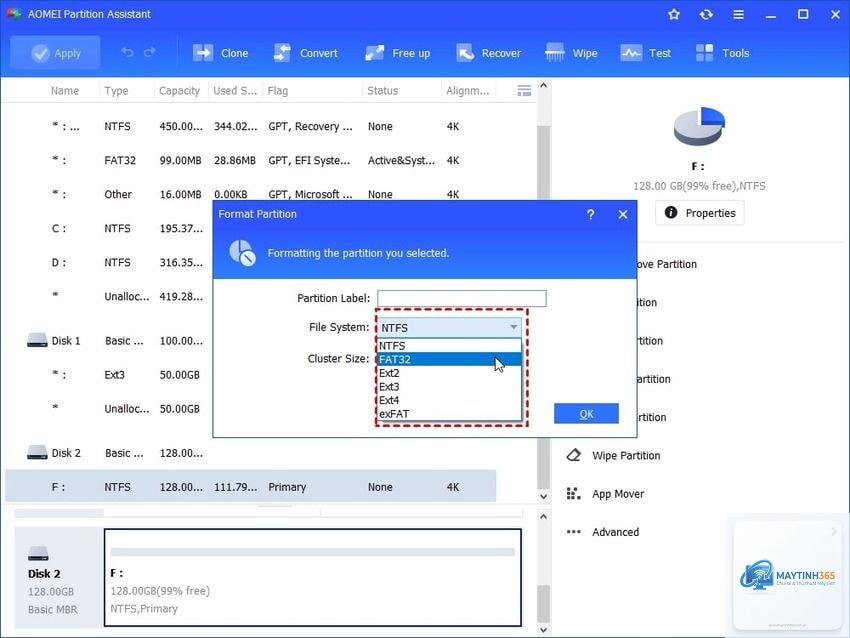
Format SSD là quá trình xóa toàn bộ cấu trúc dữ liệu trên ổ cứng và thiết lập lại hệ thống tập tin (file system) như NTFS, FAT32 hay exFAT. Khác với việc xóa thông thường, format sẽ xóa bảng phân vùng và đánh dấu tất cả các sector là trống, sẵn sàng ghi dữ liệu mới. Trên Windows 11, có nhiều phương pháp format khác nhau tùy vào mục đích sử dụng.
Cài đặt lại Windows 11 từ đầu: Khi bạn muốn một hệ điều hành sạch sẽ, không còn phần mềm rác hay lỗi tích tụ.
Bán hoặc tặng ổ SSD: Xóa hoàn toàn dữ liệu cá nhân để tránh bị khôi phục.
Thay đổi hệ thống tập tin: Chuyển từ FAT32 sang NTFS để hỗ trợ file lớn hơn 4GB.
Sửa lỗi ổ cứng: Khi SSD bị lỗi phân vùng hoặc không thể truy cập dữ liệu.
Chuẩn bị ổ mới: SSD mới mua thường chưa được khởi tạo, cần format trước khi sử dụng.
Chuẩn Bị Trước Khi Format SSD Windows 11
Trước khi thực hiện cách format SSD Windows 11, bạn cần sao lưu toàn bộ dữ liệu quan trọng ra ổ cứng ngoài, USB hoặc dịch vụ đám mây. Format sẽ xóa vĩnh viễn tất cả file, thư mục và chương trình trên ổ đĩa đó. Nếu bạn định format ổ C (ổ cài Windows), hãy chuẩn bị USB boot hoặc đĩa cài đặt Windows 11 để khởi động lại máy.
Kiểm tra tình trạng SSD trước khi format
Sử dụng công cụ như CrystalDiskInfo hoặc lệnh wmic trong Command Prompt để kiểm tra sức khỏe SSD. Nếu ổ đã có bad sector hoặc dung lượng ảo (over-provisioning) thấp, việc format có thể không giải quyết được vấn đề. Một SSD khỏe mạnh thường có trạng thái “Good” với tỷ lệ wear level dưới 10%.
5 Cách Format SSD Windows 11 Phổ Biến Nhất
1. Format SSD Windows 11 bằng File Explorer
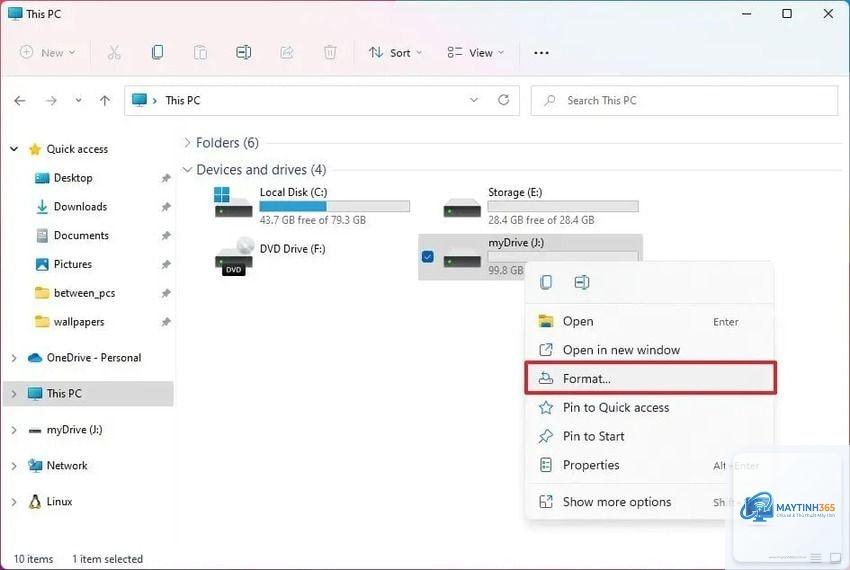
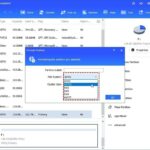
Đây là cách nhanh nhất cho ổ SSD phụ (không chứa hệ điều hành). Mở File Explorer, nhấp chuột phải vào ổ đĩa cần format, chọn Format. Trong cửa sổ hiện ra, chọn hệ thống tập tin NTFS (khuyên dùng cho Windows 11), đặt tên ổ (Volume label) và tích chọn Quick Format để tiết kiệm thời gian. Nhấn Start và chờ vài giây là hoàn tất.
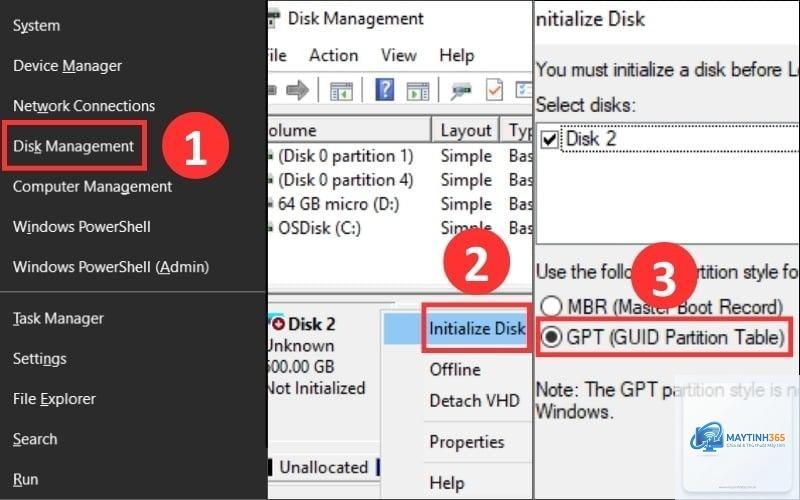
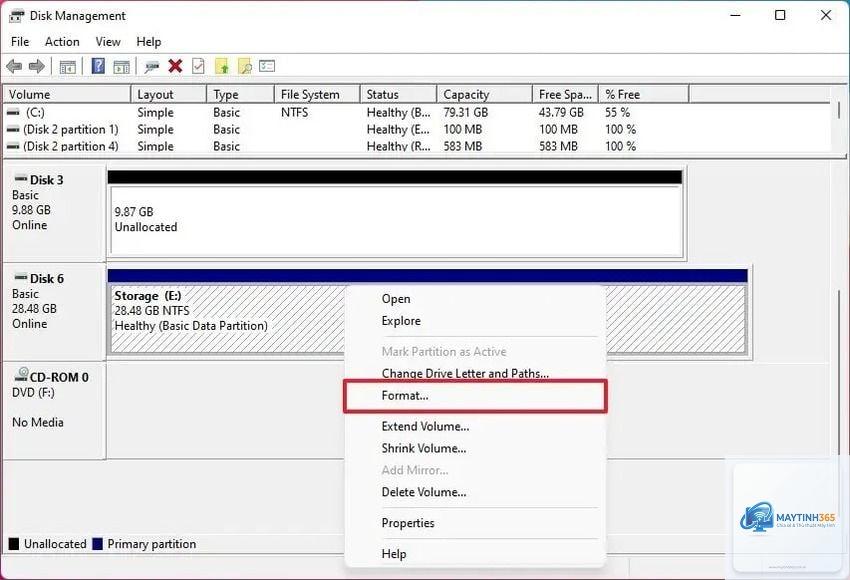
Công cụ Disk Management cho phép bạn quản lý phân vùng chi tiết hơn. Nhấn tổ hợp phím Windows + X, chọn Disk Management. Nhấp chuột phải vào phân vùng SSD muốn format, chọn Format.
Có, format sẽ xóa toàn bộ dữ liệu trên phân vùng đó. Với Quick Format, dữ liệu vẫn có thể được khôi phục bằng phần mềm chuyên dụng. Để xóa an toàn, bạn cần dùng lệnh clean all hoặc secure erase.
Có nên format SSD thường xuyên không?
Không nên. Mỗi lần format đều ghi lại bảng phân vùng và hệ thống tập tin, tiêu tốn một phần tuổi thọ của SSD. Chỉ format khi thực sự cần thiết, như khi cài lại Windows hoặc bán máy.
Tại sao không thể format SSD trên Windows 11?
Nguyên nhân có thể do ổ đang được bảo vệ chống ghi (write protection), ổ bị lỗi vật lý, hoặc bạn không có quyền Administrator. Hãy kiểm tra trong Disk Management xem ổ có hiển thị là “Offline” không, nếu có thì nhấp chuột phải chọn “Online”.
Format SSD có tăng tốc Windows 11 không?
Có, nếu ổ SSD của bạn bị đầy hoặc có nhiều file rác, format và cài lại Windows sẽ giúp hệ thống khởi động nhanh hơn, giảm tình trạng giật lag. Tuy nhiên, nếu SSD đã cũ (sử dụng trên 3-5 năm), hiệu năng có thể không cải thiện đáng kể.
Nên chọn NTFS hay FAT32 khi format SSD Windows 11?
NTFS là lựa chọn tối ưu cho Windows 11 vì hỗ trợ file lớn hơn 4GB, bảo mật tốt hơn và quản lý lỗi hiệu quả. FAT32 chỉ phù hợp cho USB boot hoặc ổ cứng di động cần tương thích với nhiều thiết bị cũ.
Cách format SSD Windows 11 không phức tạp như nhiều người nghĩ. Bạn có thể chọn phương pháp phù hợp nhất dựa trên nhu cầu: File Explorer cho thao tác nhanh, Disk Management cho quản lý phân vùng, Command Prompt cho kiểm soát tuyệt đối, hoặc cài đặt Windows khi cần làm mới toàn bộ hệ thống. Quan trọng nhất là luôn sao lưu dữ liệu trước khi format và ưu tiên Quick Format để bảo vệ tuổi thọ SSD. Với hướng dẫn chi tiết trên, bạn hoàn toàn có thể tự tin thực hiện format SSD trên Windows 11 một cách an toàn và hiệu quả.