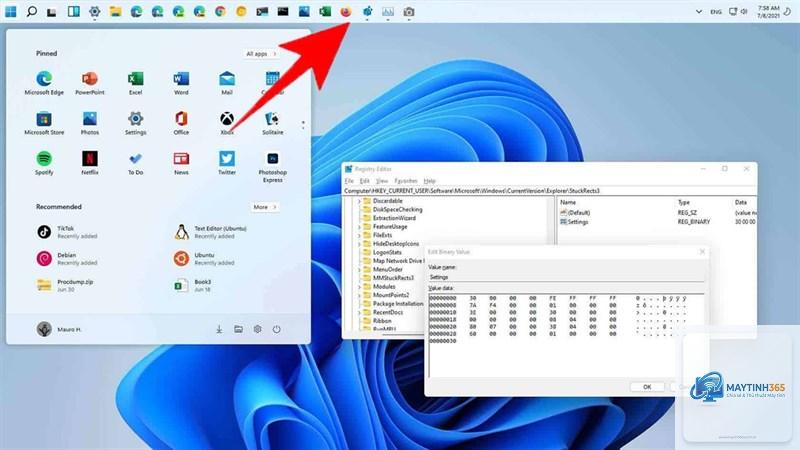
Toolbar và taskbar là hai thành phần giao diện quan trọng trên hệ điều hành Windows, giúp người dùng truy cập nhanh vào các ứng dụng, thư mục và công cụ hệ thống. Việc nắm vững cách quản lý toolbar taskbar không chỉ giúp tối ưu hóa không gian làm việc mà còn nâng cao đáng kể hiệu suất sử dụng máy tính. Bài viết này sẽ cung cấp cho bạn kiến thức toàn diện về cách quản lý toolbar taskbar, từ những thao tác cơ bản đến các kỹ thuật nâng cao, giúp bạn tùy chỉnh giao diện làm việc một cách chuyên nghiệp nhất.
Toolbar và taskbar là gì? Bản chất và vai trò trong hệ thống
Taskbar (thanh tác vụ) là thanh ngang nằm ở phía dưới màn hình Windows, hiển thị các ứng dụng đang chạy, đồng hồ hệ thống, khu vực thông báo và nút Start. Toolbar (thanh công cụ) là các thanh phụ có thể được thêm vào taskbar để truy cập nhanh vào các thư mục, chương trình hoặc chức năng cụ thể.
Bản chất của taskbar là một công cụ quản lý đa nhiệm, cho phép người dùng chuyển đổi giữa các cửa sổ đang mở một cách nhanh chóng. Trong khi đó, toolbar đóng vai trò như một bảng điều khiển mở rộng, giúp người dùng truy cập trực tiếp vào các tài nguyên thường xuyên sử dụng mà không cần phải mở File Explorer hay Start Menu.
Phân loại các toolbar trên taskbar Windows
Toolbar mặc định của hệ thống
Windows cung cấp sẵn một số toolbar tích hợp sẵn mà người dùng có thể kích hoạt ngay lập tức:
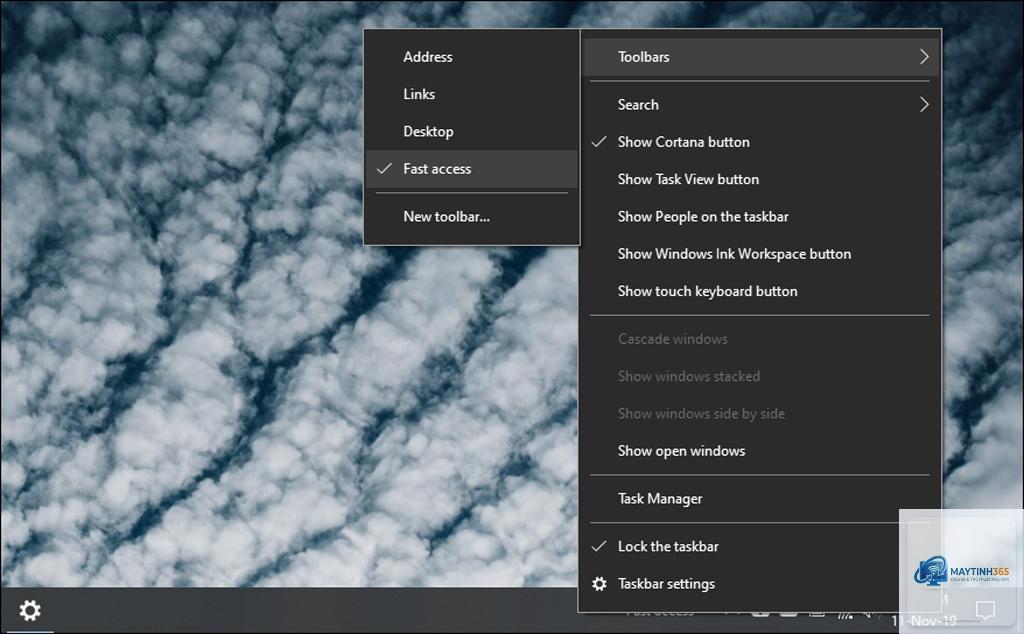
Address toolbar: Cho phép nhập đường dẫn URL hoặc đường dẫn thư mục để truy cập nhanh
Links toolbar: Hiển thị các liên kết từ Internet Explorer hoặc Edge
Desktop toolbar: Hiển thị các biểu tượng trên màn hình desktop dưới dạng danh sách
Quick Launch toolbar: Thanh khởi chạy nhanh các ứng dụng (đã bị ẩn từ Windows 7 trở đi)
Toolbar do người dùng tạo
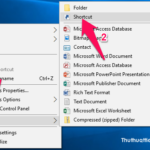
Người dùng có thể tạo toolbar tùy chỉnh bằng cách trỏ đến bất kỳ thư mục nào trên ổ cứng. Điều này đặc biệt hữu ích khi bạn muốn truy cập nhanh vào các thư mục dự án, thư viện ảnh hoặc bộ sưu tập tài liệu.
Cách quản lý toolbar taskbar cơ bản cho người mới bắt đầu
Thêm toolbar vào taskbar
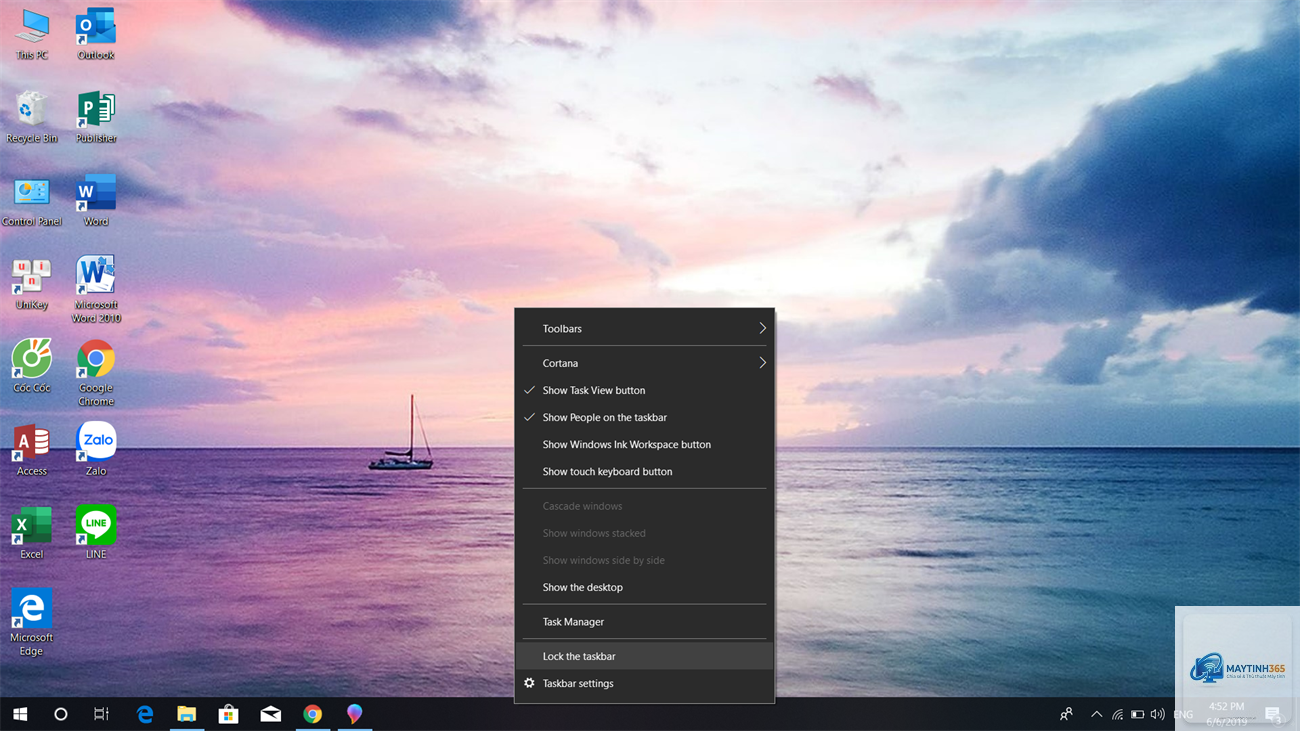
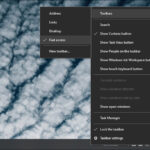
Để thêm một toolbar vào taskbar, bạn thực hiện các bước sau:
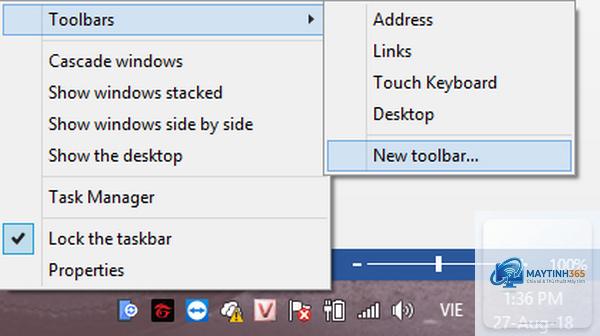
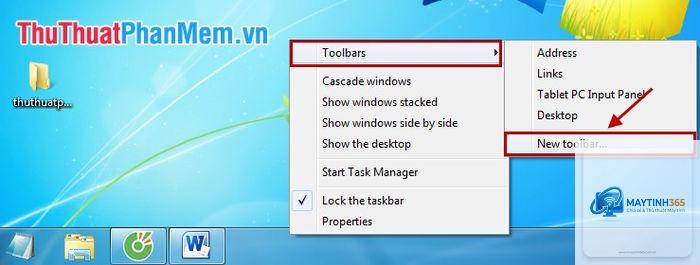
Nhấp chuột phải vào vùng trống trên taskbar
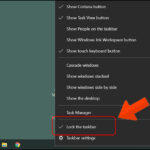
Bỏ chọn “Lock the taskbar” nếu đang được kích hoạt
Chọn “Toolbars” từ menu ngữ cảnh
Chọn một trong các toolbar có sẵn hoặc chọn “New toolbar” để tạo toolbar tùy chỉnh
Nếu chọn “New toolbar”, duyệt đến thư mục mong muốn và nhấn “Select Folder”
Xóa toolbar khỏi taskbar
Khi không còn nhu cầu sử dụng,
Nguyên nhân thường do taskbar bị khóa hoặc kích thước toolbar quá nhỏ. Hãy mở khóa taskbar, kéo mở rộng toolbar hoặc giảm số lượng mục hiển thị trong thư mục nguồn.
Có thể sử dụng toolbar trên Windows 11 không?
Có, nhưng bị hạn chế.
Toolbar mặc định của Windows hầu như không ảnh hưởng đến hiệu suất. Tuy nhiên, nếu bạn tạo toolbar trỏ đến thư mục mạng hoặc thư mục có dung lượng lớn, quá trình tải nội dung có thể gây chậm trễ tạm thời.
Làm sao để ẩn tên toolbar và chỉ hiển thị biểu tượng?
Nhấp chuột phải vào toolbar, bỏ chọn “Show Text” và “Show Title”. Lúc này toolbar sẽ chỉ hiển thị các biểu tượng, giúp tiết kiệm không gian đáng kể.
Kết luận
Cách quản lý toolbar taskbar là một kỹ năng quan trọng giúp bạn tối ưu hóa trải nghiệm làm việc trên Windows. Từ việc thêm, xóa, sắp xếp toolbar cho đến tạo các toolbar tùy chỉnh theo nhu cầu cá nhân, tất cả đều góp phần tạo nên một môi trường làm việc hiệu quả và chuyên nghiệp.
Hãy bắt đầu bằng cách xác định những thư mục và ứng dụng bạn sử dụng thường xuyên nhất, sau đó áp dụng các hướng dẫn trong bài viết để thiết lập toolbar phù hợp. Đừng quên thường xuyên xem xét và điều chỉnh lại cấu hình toolbar để đảm bảo chúng luôn đáp ứng tốt nhất nhu cầu công việc của bạn.
Việc thành thạo cách quản lý toolbar taskbar không chỉ giúp bạn tiết kiệm thời gian mỗi ngày mà còn thể hiện sự chuyên nghiệp trong cách tổ chức công việc trên máy tính. Hãy áp dụng ngay hôm nay để trải nghiệm sự khác biệt.