Toolbar trên taskbar Windows đôi khi xuất hiện một cách bất ngờ sau khi cài đặt phần mềm, cập nhật hệ thống hoặc do thao tác vô tình. Những thanh công cụ này chiếm diện tích, gây rối giao diện và làm giảm trải nghiệm sử dụng. Việc nắm rõ cách xóa toolbar khỏi taskbar không chỉ giúp màn hình làm việc gọn gàng hơn mà còn tối ưu hiệu suất thao tác hàng ngày. Bài viết này sẽ hướng dẫn chi tiết từng phương pháp, từ cơ bản đến nâng cao, dành cho mọi phiên bản Windows phổ biến.
Toolbar (thanh công cụ) là một thành phần mở rộng gắn liền với taskbar, chứa các shortcut, menu hoặc tính năng đặc thù từ ứng dụng hoặc hệ thống. Một số toolbar phổ biến bao gồm Address bar, Links bar, Desktop bar hoặc toolbar từ phần mềm bên thứ ba như Google Toolbar, Bing Bar, hay toolbar của các trình duyệt cũ.
Khi toolbar xuất hiện, taskbar trở nên chật chội, khó nhìn và dễ gây nhầm lẫn khi click chuột. Nhiều toolbar còn chạy ngầm, tiêu tốn tài nguyên hệ thống và làm chậm máy. Do đó, việc xóa toolbar khỏi taskbar là nhu cầu chính đáng của hầu hết người dùng Windows.
Mỗi loại toolbar có cách xóa khác nhau. Hiểu rõ bản chất giúp bạn chọn đúng phương pháp, tránh mất thời gian và gây lỗi hệ thống.
Hướng dẫn cách xóa toolbar khỏi taskbar trên Windows 10 và Windows 11
Phương pháp 1: Xóa toolbar trực tiếp từ menu chuột phải
Đây là cách nhanh nhất và phổ biến nhất để xóa toolbar khỏi taskbar. Thao tác chỉ mất vài giây và không cần vào sâu trong cài đặt.
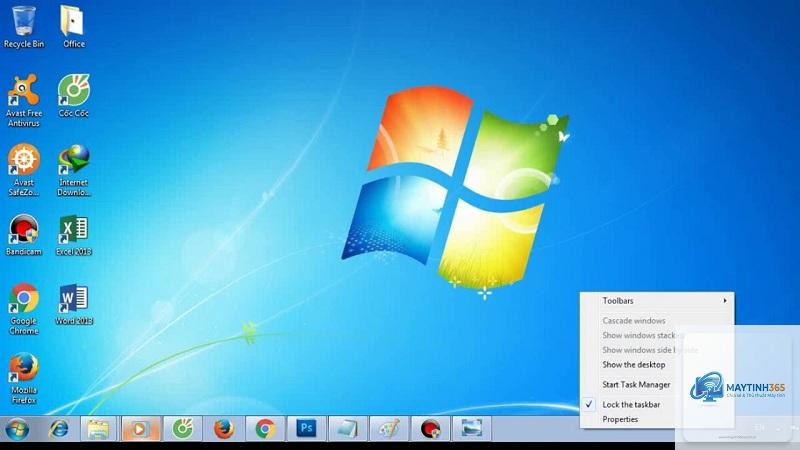
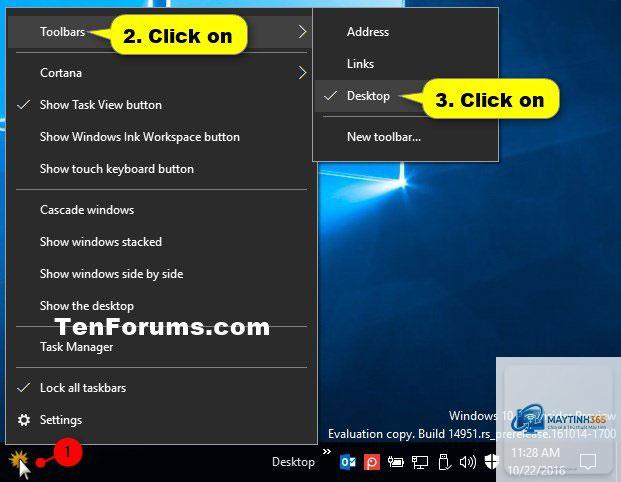
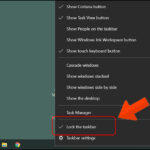
Nhấp chuột phải vào vùng trống trên taskbar, bỏ chọn mục “Lock the taskbar” (Khóa taskbar) nếu đang được kích hoạt.
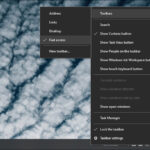
Nhấp chuột phải vào toolbar bạn muốn xóa (ví dụ: Address bar, Links bar).
Chọn “Close toolbar” hoặc “Delete toolbar” tùy theo phiên bản Windows.
Nếu toolbar không biến mất, hãy khởi động lại File Explorer hoặc khởi động lại máy.
Phương pháp này hiệu quả với các toolbar hệ thống và toolbar do người dùng tạo. Tuy nhiên, với toolbar từ ứng dụng bên thứ ba, bạn cần thực hiện thêm bước gỡ cài đặt phần mềm gốc.
Phương pháp 2: Xóa toolbar thông qua cài đặt Taskbar
Windows 10 và Windows 11 cung cấp tùy chọn quản lý toolbar trong phần cài đặt cá nhân hóa. Cách này phù hợp khi toolbar không hiển thị trong menu chuột phải.
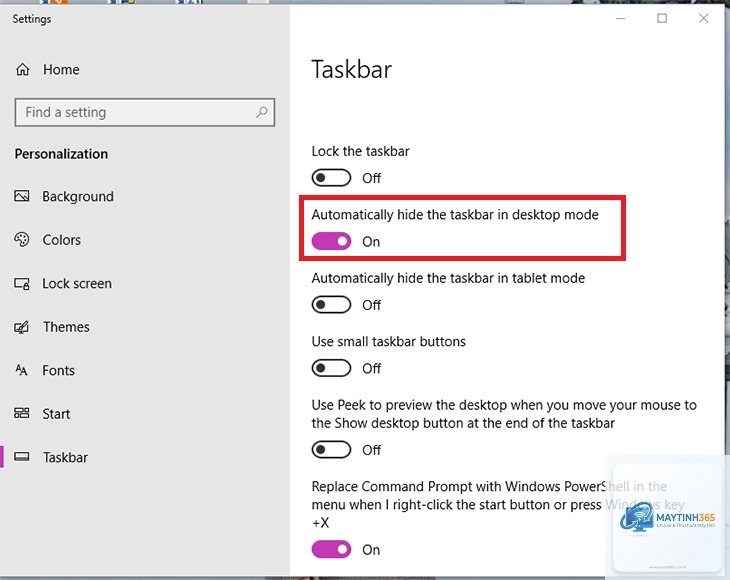
Nhấp chuột phải vào taskbar, chọn “Taskbar settings”.
Trong cửa sổ Settings, kéo xuống mục “Toolbars” (Windows 10) hoặc “Taskbar corner overflow” (Windows 11).
Tắt công tắc của toolbar bạn muốn xóa.
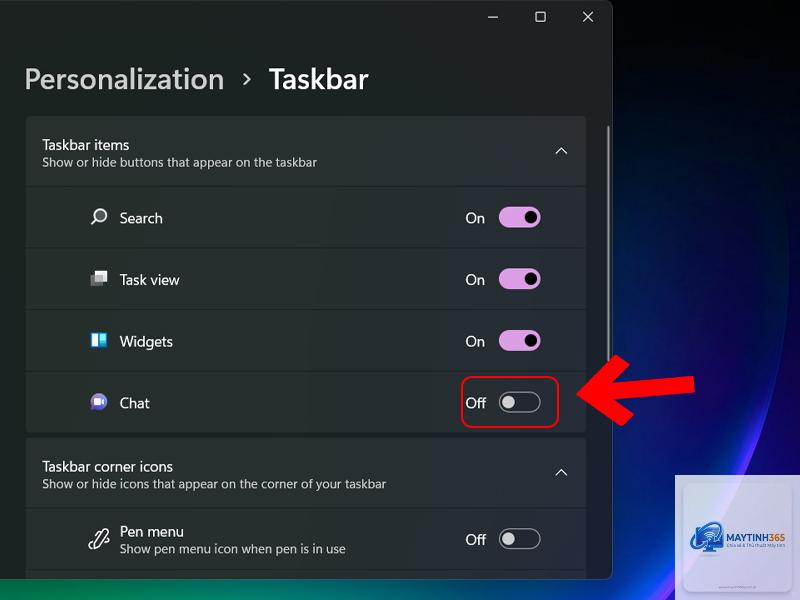
Đối với Windows 11, một số toolbar cũ có thể nằm trong “Personalization” > “Taskbar” > “Taskbar behaviors”.
Lưu ý rằng Windows 11 đã loại bỏ hoàn toàn tính năng toolbar truyền thống, thay vào đó là các widget và icon hệ thống. Nếu bạn đang dùng Windows 11 và thấy toolbar lạ, rất có thể đó là từ ứng dụng bên thứ ba.
Phương pháp 3: Xóa toolbar từ ứng dụng bên thứ ba
Các toolbar như Google Toolbar, Bing Bar, hoặc toolbar từ phần mềm diệt virus thường cài đặt sâu vào hệ thống. Chúng không thể xóa chỉ bằng cách đóng trên taskbar.
Mở Control Panel, chọn “Programs and Features” (Windows 10) hoặc “Apps & features” (Windows 11).
Tìm tên toolbar hoặc tên phần mềm chứa toolbar trong danh sách.
Chọn mục đó, nhấn “Uninstall” và làm theo hướng dẫn.
Sau khi gỡ, khởi động lại máy để loại bỏ hoàn toàn toolbar khỏi taskbar.
Một số toolbar độc hại có thể không hiển thị trong danh sách chương trình. Trong trường hợp này, bạn cần sử dụng phần mềm diệt malware hoặc công cụ chuyên dụng như AdwCleaner để quét và xóa.
Phương pháp 4: Xóa toolbar bằng Registry Editor (nâng cao)
Khi toolbar vẫn còn sau khi thử mọi cách, can thiệp vào Registry là giải pháp cuối cùng. Phương pháp này yêu cầu kiến thức cơ bản về hệ thống và cần sao lưu Registry trước khi thực hiện.
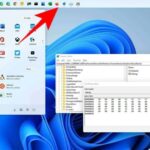
Nhấn tổ hợp phím Windows + R, gõ “regedit” và Enter.
Điều hướng đến đường dẫn: HKEY_CURRENT_USERSoftwareMicrosoftWindowsCurrentVersionExplorerStreamsDesktop
Tìm key có tên “TaskbarWinXP” hoặc “Toolbars” (tùy phiên bản).
Xóa các giá trị liên quan đến toolbar không mong muốn.
Khởi động lại File Explorer hoặc đăng xuất tài khoản để áp dụng thay đổi.
Cảnh báo: Sai sót khi chỉnh sửa Registry có thể gây lỗi hệ thống nghiêm trọng. Chỉ thực hiện khi
Có thể toolbar thuộc về ứng dụng bên thứ ba chưa được gỡ hoàn toàn. Hãy kiểm tra trong Programs and Features, gỡ phần mềm liên quan, sau đó khởi động lại máy. Nếu vẫn còn, có thể đó là malware cần quét bằng phần mềm diệt virus.
Cách xóa toolbar khỏi taskbar Windows 11 có khác Windows 10 không?
Có. Windows 11 không hỗ trợ toolbar truyền thống, vì vậy bạn không thể thêm hoặc xóa toolbar qua menu chuột phải. Nếu thấy toolbar trên Windows 11, đó là từ ứng dụng bên thứ ba và cần gỡ qua Settings > Apps.
Xóa toolbar có ảnh hưởng đến dữ liệu cá nhân không?
Không. Việc xóa toolbar chỉ ảnh hưởng đến giao diện taskbar, không làm mất file hay dữ liệu cá nhân. Tuy nhiên, nếu bạn xóa toolbar chứa shortcut quan trọng, hãy sao lưu trước.
Có cách nào ngăn toolbar tự động xuất hiện không?
Có. Khi cài đặt phần mềm mới, hãy chọn tùy chọn “Custom installation” và bỏ chọn mục cài kèm toolbar. Ngoài ra, sử dụng phần mềm diệt malware định kỳ để ngăn chặn adware tạo toolbar trái phép.
Kết luận
Cách xóa toolbar khỏi taskbar không phải là thao tác phức tạp, nhưng đòi hỏi sự chính xác và hiểu biết về loại toolbar đang gặp phải. Từ menu chuột phải đơn giản đến Registry Editor nâng cao, mỗi phương pháp đều có ưu và nhược điểm riêng. Quan trọng nhất là xác định đúng nguồn gốc toolbar để chọn cách xử lý phù hợp, tránh mất thời gian và rủi ro không đáng có.
Sau khi xóa toolbar thành công, hãy dành vài phút kiểm tra lại taskbar và khởi động lại máy để đảm bảo mọi thứ hoạt động ổn định. Một taskbar sạch sẽ, gọn gàng không chỉ giúp bạn làm việc hiệu quả hơn mà còn kéo dài tuổi thọ cho hệ thống Windows của bạn.