File Sharing trên Windows 11 là tính năng cho phép các thiết bị trong cùng một mạng nội bộ chia sẻ tập tin, thư mục hoặc máy in với nhau. Tuy nhiên, không phải lúc nào bạn cũng cần tính năng này. Việc giữ File Sharing bật khi không sử dụng có thể làm lộ dữ liệu cá nhân, tiêu tốn băng thông mạng hoặc tạo ra lỗ hổng bảo mật. Bài viết này sẽ hướng dẫn bạn cách tắt file sharing windows 11 một cách triệt để, an toàn và phù hợp với từng nhu cầu cụ thể.
File Sharing trong Windows 11 là gì và tại sao cần tắt?
File Sharing (chia sẻ tệp) trong Windows 11 hoạt động dựa trên giao thức SMB (Server Message Block). Khi bật, máy tính của bạn sẽ phát tín hiệu cho các thiết bị khác trong mạng LAN biết rằng bạn đang sẵn sàng chia sẻ dữ liệu. Điều này rất hữu ích trong văn phòng hoặc gia đình có nhiều máy tính, nhưng lại tiềm ẩn rủi ro nếu bạn kết nối mạng công cộng hoặc Wi-Fi không an toàn.
Lý do phổ biến khiến người dùng tìm đến cách tắt file sharing windows 11 bao gồm:
Bảo vệ dữ liệu cá nhân khỏi truy cập trái phép từ các thiết bị lạ trong cùng mạng.
Giảm tải băng thông mạng, đặc biệt khi có nhiều thiết bị đang cố gắng kết nối.
Ngăn chặn các cuộc tấn công mạng như ransomware lợi dụng cổng SMB (port 445).
Tránh xung đột khi sử dụng VPN hoặc các phần mềm bảo mật chuyên dụng.
Phân loại các phương pháp tắt File Sharing trên Windows 11
Có nhiều cách để tắt File Sharing, từ cơ bản đến nâng cao. Mỗi phương pháp phù hợp với một đối tượng người dùng và mức độ kiểm soát khác nhau. Tuy nhiên, nó chỉ tắt khả năng phát hiện thiết bị của bạn trên mạng, chứ không tắt hoàn toàn dịch vụ chia sẻ tệp.
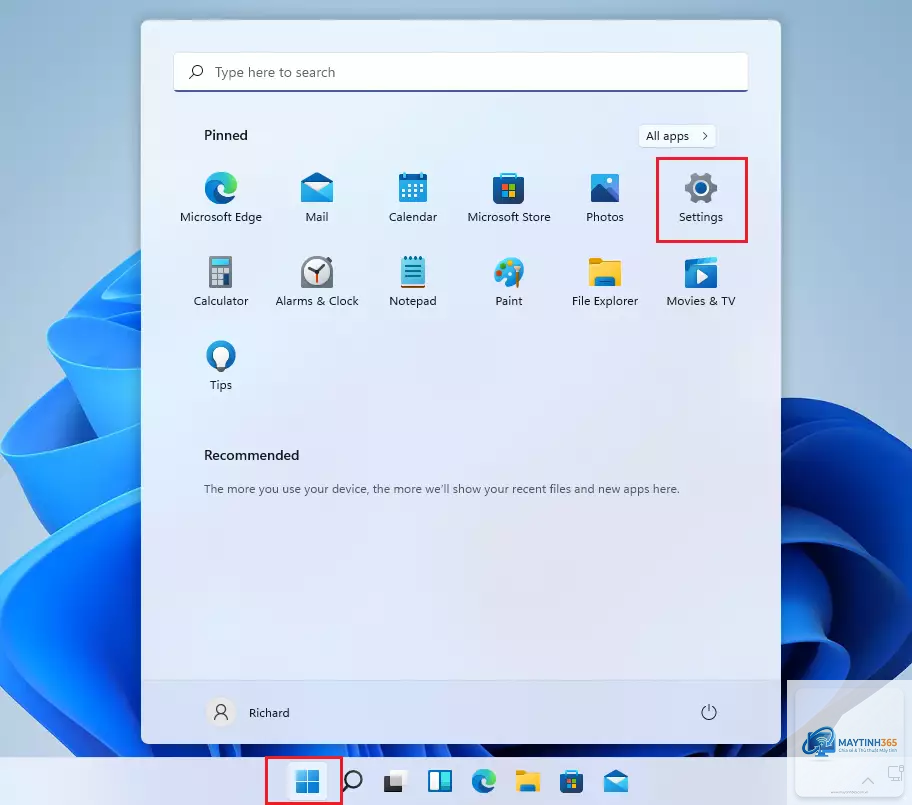
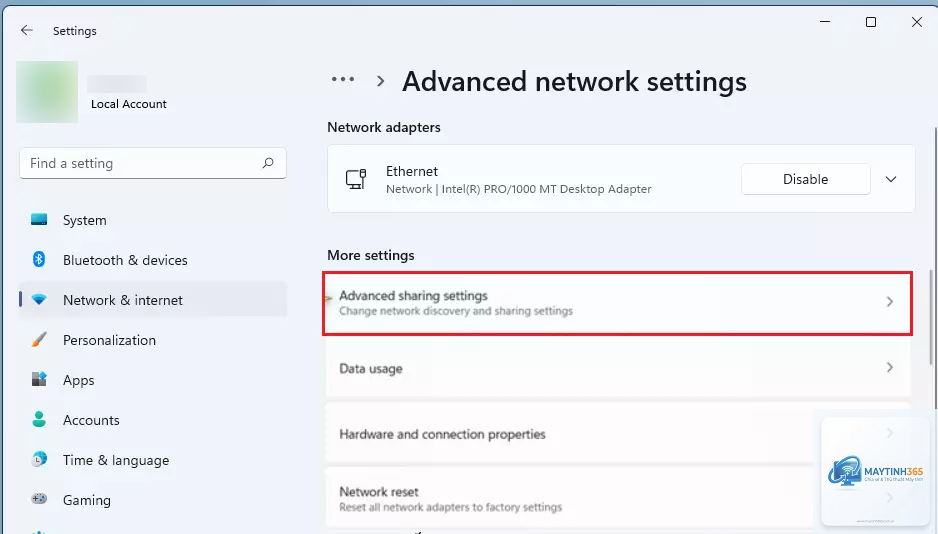
Nhấn tổ hợp phím Windows + I để mở Settings.
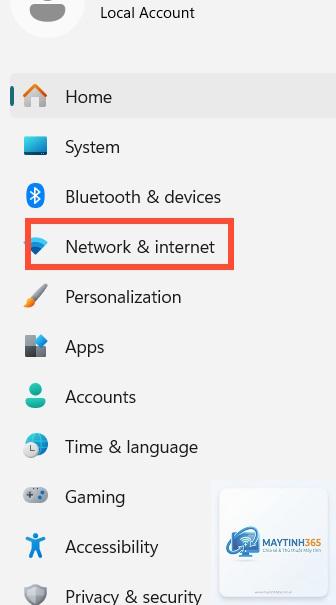
Chọn mục Network & internet ở thanh bên trái.
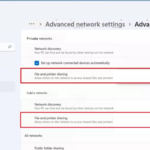
Nhấp vào Advanced network settings (Cài đặt mạng nâng cao).
Trong phần More settings, chọn Advanced sharing settings.
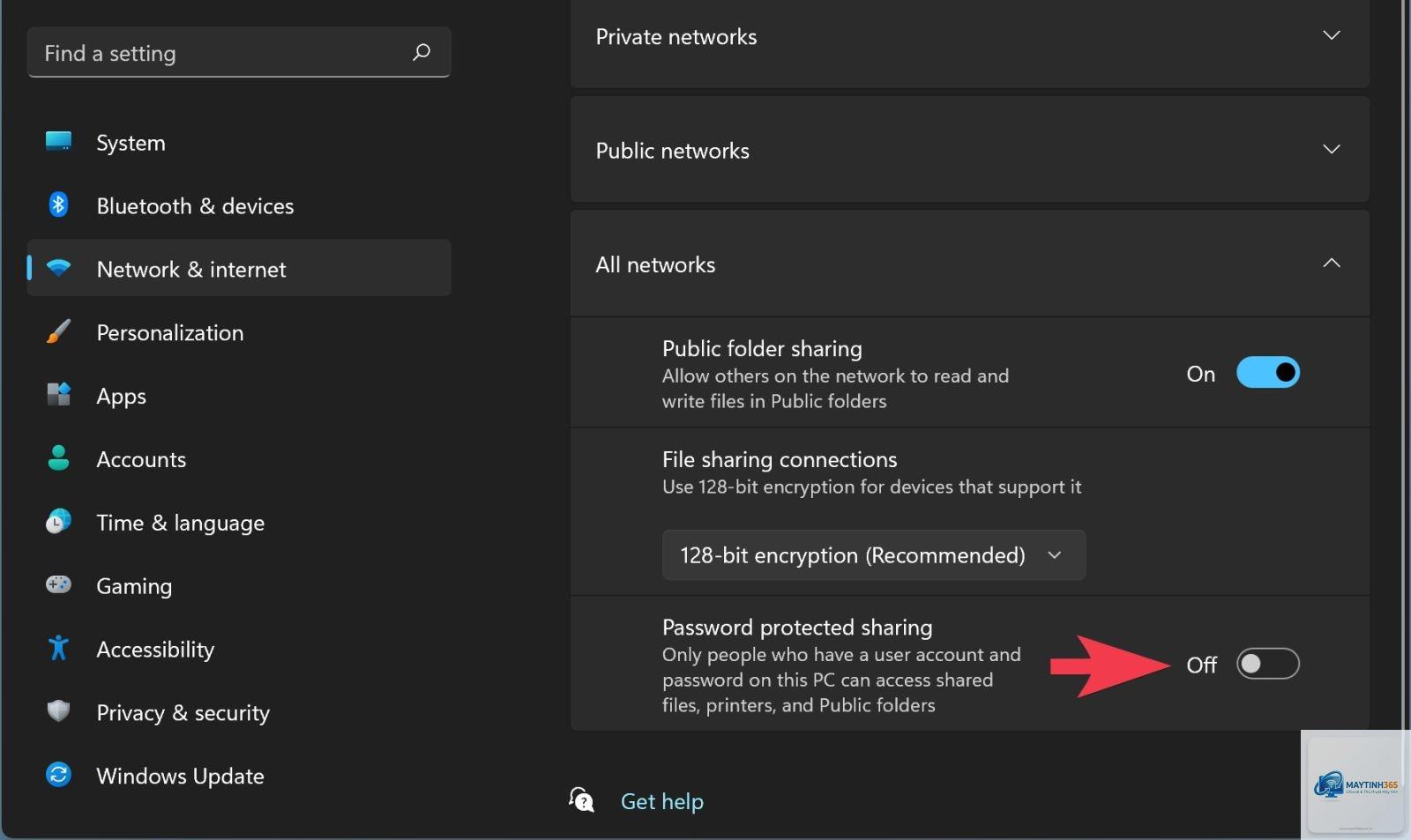
Bạn sẽ thấy hai hồ sơ mạng: Private (Mạng riêng) và Public (Mạng công cộng).
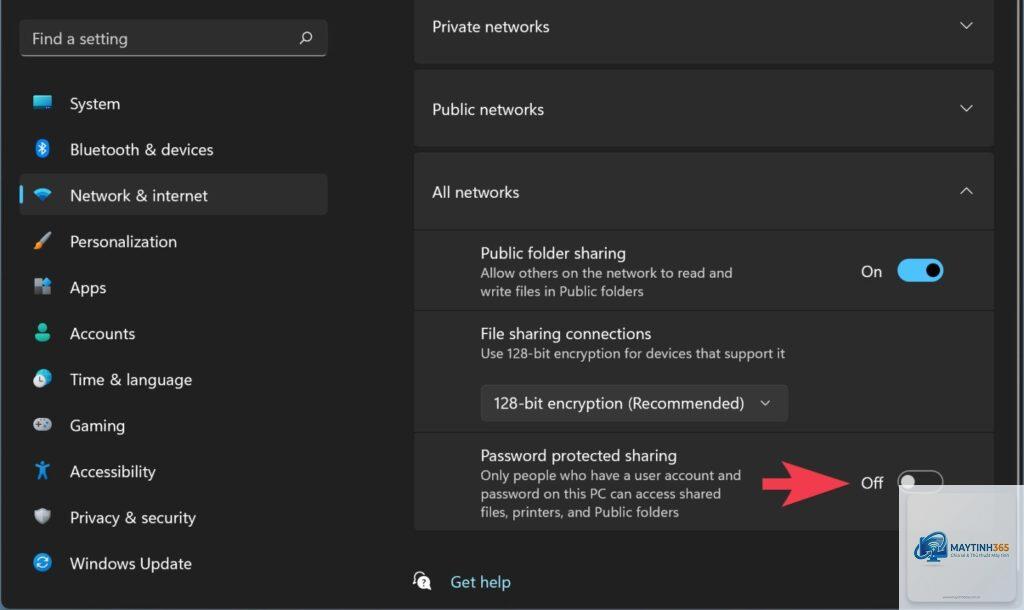
Đối với mỗi hồ sơ, hãy tắt tùy chọn Network discovery (Phát hiện mạng) và File and printer sharing (Chia sẻ tệp và máy in).
Nhấn Save changes để lưu lại.
Lưu ý: Nếu bạn đang ở mạng công cộng (quán cà phê, sân bay), Windows 11 thường tự động tắt các tính năng này. Tuy nhiên, kiểm tra lại vẫn là cách tốt nhất để đảm bảo an toàn.
Cách 2: Tắt File Sharing qua Control Panel – Triệt để hơn
Control Panel cung cấp quyền kiểm soát chi tiết hơn so với Settings. Phương pháp này tắt hoàn toàn khả năng chia sẻ tệp mà không ảnh hưởng đến các dịch vụ nền tảng khác.
Mở Control Panel bằng cách gõ “Control Panel” vào thanh tìm kiếm trên Taskbar.
Chọn Network and Sharing Center.
Ở cột bên trái, nhấp vào Change advanced sharing settings.
Mở rộng hồ sơ mạng bạn đang sử dụng (Private hoặc Public).
Chọn Turn off network discovery và Turn off file and printer sharing.
Nhấn Save changes.
So với cách 1, Control Panel cho phép bạn kiểm soát từng loại mạng một cách riêng biệt, giúp bạn dễ dàng bật lại khi cần mà không phải cấu hình lại toàn bộ.
Cách 3: Tắt File Sharing qua Services – Vô hiệu hóa hoàn toàn SMB
Nếu bạn muốn chắc chắn rằng không có bất kỳ tiến trình nào liên quan đến File Sharing hoạt động, hãy tắt dịch vụ Server (dịch vụ chịu trách nhiệm cho SMB). Đây là cách tắt file sharing windows 11 triệt để nhất, nhưng cần thận trọng vì nó có thể ảnh hưởng đến các ứng dụng phụ thuộc vào SMB.
Nhấn Windows + R, gõ services.msc và nhấn Enter.
Trong danh sách dịch vụ, tìm mục Server.
Nhấp chuột phải vào Server, chọn Properties.
Trong tab General, tại mục Startup type, chọn Disabled.
Nhấn Stop để dừng dịch vụ ngay lập tức, sau đó nhấn Apply và OK.
Khi dịch vụ Server bị tắt, máy tính của bạn sẽ không còn lắng nghe các yêu cầu chia sẻ tệp từ mạng nữa. Tuy nhiên, hãy nhớ rằng một số tính năng như Remote Desktop hoặc in ấn qua mạng cũng có thể bị ảnh hưởng.
Cách 4: Tắt File Sharing qua Group Policy – Dành cho quản trị viên
Group Policy Editor chỉ có sẵn trên Windows 11 Pro, Enterprise hoặc Education. Đây là phương pháp mạnh mẽ để áp dụng chính sách cho nhiều người dùng trên cùng một máy tính.
Trong cửa sổ bên phải, tìm chính sách Enable insecure guest logons và đặt thành Disabled.
Tiếp theo, vào Computer Configuration > Administrative Templates > Network > Network Connections > Windows Defender Firewall > Domain Profile (hoặc Private/Public Profile tùy nhu cầu).
Kích hoạt chính sách Windows Defender Firewall: Allow inbound file and printer sharing exception và đặt thành Disabled.
Phương pháp này đảm bảo rằng ngay cả khi người dùng khác cố gắng bật File Sharing qua Settings, chính sách nhóm sẽ ghi đè và vô hiệu hóa nó.
Lợi ích và hạn chế khi tắt File Sharing
Lợi ích
Bảo mật tăng cao: Ngăn chặn truy cập trái phép từ các thiết bị không xác định trong mạng LAN.
Giảm nguy cơ tấn công mạng: Các cuộc tấn công như WannaCry thường khai thác lỗ hổng SMB. Tắt File Sharing giúp giảm bề mặt tấn công.
Tiết kiệm tài nguyên hệ thống: Dịch vụ Server không hoạt động sẽ giải phóng một phần nhỏ CPU và RAM.
Kiểm soát tốt hơn: Bạn chủ động quyết định khi nào chia sẻ dữ liệu, thay vì để máy tính tự động làm điều đó.
Hạn chế
Mất tiện ích: Bạn không thể dễ dàng chia sẻ tệp với các máy tính khác trong cùng mạng nếu không bật lại.
Ảnh hưởng đến một số ứng dụng: Các phần mềm sao lưu mạng, máy in mạng hoặc ứng dụng đồng bộ dữ liệu nội bộ có thể ngừng hoạt động.
Khó khăn khi khắc phục sự cố: Nếu bạn vô tình tắt dịch vụ Server, việc bật lại có thể yêu cầu khởi động lại máy tính.
So sánh giữa tắt File Sharing và tắt Network Discovery
Nhiều người nhầm lẫn giữa hai khái niệm này.
Ứng dụng thực tế: Khi nào nên tắt File Sharing?
Tắt File Sharing ngay lập tức để tránh bị đánh cắp dữ liệu.
Khi sử dụng VPN: Một số VPN có thể xung đột với SMB, gây ra lỗi kết nối. Tắt File Sharing giúp VPN hoạt động ổn định hơn.
Khi máy tính chứa dữ liệu nhạy cảm: Nếu bạn là kế toán, luật sư hoặc làm việc với thông tin bảo mật, việc tắt chia sẻ tệp là bắt buộc.
Khi gặp sự cố mạng: Đôi khi File Sharing gây ra xung đột IP hoặc làm chậm mạng. Tắt nó đi có thể giải quyết vấn đề.
Sai lầm thường gặp khi tắt File Sharing và cách tránh
Sai lầm 1: Chỉ tắt qua Settings mà không kiểm tra lại
Nhiều người nghĩ rằng tắt trong Settings là đủ. Thực tế, một số ứng dụng hoặc bản cập nhật Windows có thể tự động bật lại tính năng này. Hãy kiểm tra lại sau mỗi lần cập nhật lớn.
Sai lầm 2: Tắt dịch vụ Server mà không hiểu hậu quả
Như đã đề cập, tắt dịch vụ Server có thể ảnh hưởng đến Remote Desktop và in ấn mạng. Chỉ nên áp dụng cách này nếu bạn chắc chắn không cần các tính năng đó.
Sai lầm 3: Quên tắt trên tất cả hồ sơ mạng
Windows 11 có ba hồ sơ mạng: Domain, Private và Public. Nếu bạn chỉ tắt trên Private mà quên Public, máy tính vẫn có thể bị lộ khi kết nối mạng công cộng.
Lưu ý quan trọng khi thực hiện cách tắt file sharing windows 11
Sao lưu cấu hình trước khi thay đổi: Nếu bạn sử dụng Group Policy hoặc Services, hãy ghi lại trạng thái ban đầu để dễ dàng khôi phục.
Kiểm tra tường lửa: Sau khi tắt File Sharing, hãy đảm bảo tường lửa Windows Defender vẫn đang bật để chặn các kết nối không mong muốn.
Cập nhật Windows thường xuyên: Các bản vá bảo mật thường xuyên sửa lỗi liên quan đến SMB. Dù đã tắt File Sharing, việc cập nhật vẫn rất quan trọng.
Sử dụng tài khoản người dùng có mật khẩu mạnh: Nếu bạn bật lại File Sharing trong tương lai, mật khẩu yếu sẽ là điểm yếu chết người.
Câu hỏi thường gặp (FAQ) về cách tắt File Sharing Windows 11
Tắt File Sharing có ảnh hưởng đến Internet không?
Không. File Sharing chỉ hoạt động trong mạng nội bộ (LAN). Việc tắt nó không ảnh hưởng đến khả năng truy cập Internet của bạn.
Làm thế nào để kiểm tra File Sharing đã tắt thành công?
Có. Bạn chỉ cần làm ngược lại các bước đã thực hiện. Nếu bạn tắt qua Settings, hãy bật lại Network discovery và File and printer sharing. Nếu bạn tắt dịch vụ Server, hãy đặt Startup type thành Automatic và nhấn Start.
Tắt File Sharing có ngăn được virus ransomware không?
Một phần. Ransomware thường lây lan qua SMB nếu máy tính của bạn bị nhiễm. Tắt File Sharing giúp ngăn chặn sự lây lan từ máy tính của bạn sang các thiết bị khác, nhưng không bảo vệ bạn khỏi việc bị nhiễm virus từ email hoặc tải xuống.
Có cần tắt File Sharing trên Windows 11 Home không?
Có. Windows 11 Home cũng có tính năng này và cũng tiềm ẩn rủi ro tương tự. Các bước thực hiện tương tự như trên, ngoại trừ Group Policy không khả dụng.
Kết luận
Việc nắm vững cách tắt file sharing windows 11 là một kỹ năng cơ bản nhưng cực kỳ quan trọng để bảo vệ dữ liệu cá nhân và duy trì hiệu suất mạng. Tùy vào nhu cầu và trình độ, bạn có thể chọn phương pháp phù hợp từ Settings đơn giản cho đến Services chuyên sâu. Hãy luôn nhớ kiểm tra lại sau khi thực hiện và cập nhật Windows thường xuyên để đảm bảo an toàn tối đa. Nếu bạn thường xuyên di chuyển và kết nối mạng công cộng, hãy biến việc tắt File Sharing thành thói quen ngay khi khởi động máy tính.