Network sharing là một tính năng quan trọng trong môi trường mạng hiện đại, cho phép nhiều thiết bị truy cập và chia sẻ tài nguyên như file, máy in, hoặc kết nối internet. Tuy nhiên, việc quản lý network sharing không đúng cách có thể dẫn đến rủi ro bảo mật, giảm hiệu suất mạng, hoặc xung đột dữ liệu. Bài viết này cung cấp hướng dẫn toàn diện về cách quản lý network sharing từ cơ bản đến nâng cao, giúp bạn kiểm soát quyền truy cập, tối ưu băng thông và bảo vệ dữ liệu cá nhân.
Network sharing là gì và tại sao cần quản lý chặt chẽ?
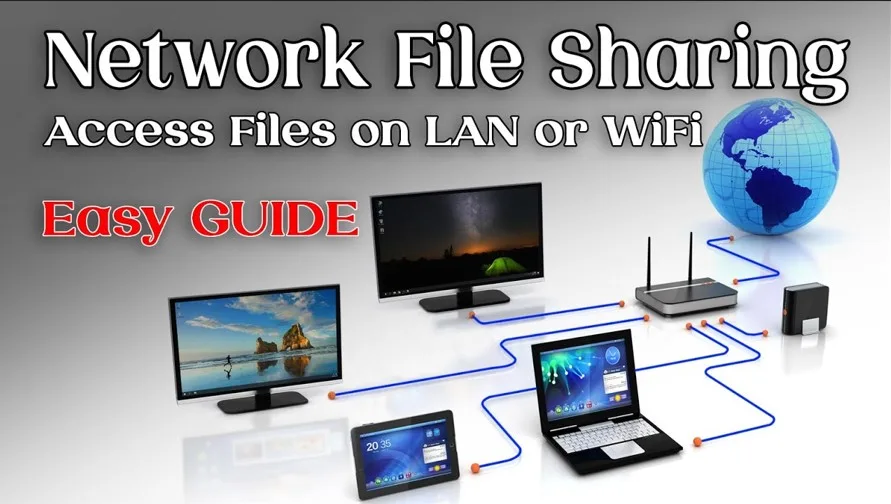
Network sharing, hay chia sẻ mạng, là cơ chế cho phép các thiết bị trong cùng một mạng nội bộ (LAN) hoặc mạng rộng (WAN) truy cập lẫn nhau vào các tài nguyên được chia sẻ. Các tài nguyên phổ biến bao gồm thư mục dùng chung, máy in mạng, ổ cứng gắn mạng (NAS), hoặc kết nối internet qua tính năng Internet Connection Sharing (ICS).
Quản lý network sharing không chỉ đơn thuần là bật hay tắt tính năng này. Nó bao gồm việc thiết lập quyền truy cập dựa trên người dùng, nhóm, hoặc thiết bị; giám sát lưu lượng mạng; áp dụng chính sách bảo mật; và xử lý các sự cố phát sinh. Một hệ thống network sharing được quản lý tốt sẽ giúp doanh nghiệp tăng năng suất làm việc nhóm, giảm chi phí phần cứng, và ngăn chặn truy cập trái phép.
Các loại hình network sharing phổ biến
Trước khi đi vào cách quản lý, cần hiểu rõ các dạng network sharing thường gặp để áp dụng phương pháp phù hợp.
Chia sẻ file và thư mục (File Sharing)
Đây là hình thức phổ biến nhất, cho phép người dùng truy cập file từ xa qua mạng. Trên Windows, tính năng này được tích hợp sẵn qua SMB (Server Message Block). Trên macOS, sử dụng AFP hoặc SMB. Các giải pháp đám mây như Google Drive, OneDrive cũng là một dạng network sharing hiện đại.
Một máy in vật lý được kết nối với một máy tính hoặc router, sau đó các thiết bị khác trong mạng có thể gửi lệnh in đến máy in đó. Quản lý dạng này yêu cầu cấu hình đúng driver và quyền in ấn.
Chia sẻ kết nối Internet (Internet Connection Sharing)
Cho phép một thiết bị (thường là máy tính hoặc điện thoại) chia sẻ kết nối internet của nó cho các thiết bị khác. Điều này thường thấy khi dùng điện thoại làm điểm phát Wi-Fi hoặc khi máy tính chủ chia sẻ mạng LAN.
Thiết bị NAS chuyên dụng kết nối trực tiếp vào mạng, cung cấp dung lượng lưu trữ tập trung cho nhiều người dùng. Quản lý NAS thường phức tạp hơn do có nhiều lớp bảo mật và quyền truy cập.
Hướng dẫn chi tiết cách quản lý network sharing trên Windows 10/11
Windows là hệ điều hành phổ biến nhất trong môi trường văn phòng và gia đình.
Bước 1: Cấu hình Network Profile
Windows phân loại mạng thành hai loại: Private (mạng riêng tư) và Public (mạng công cộng). Network sharing chỉ nên được bật trên mạng Private để đảm bảo an toàn.
Vào Settings > Network & Internet > Wi-Fi (hoặc Ethernet).
Nhấp vào tên mạng đang kết nối.
Chọn Private nếu bạn tin tưởng mạng này (ví dụ: mạng gia đình hoặc văn phòng).
Chọn Public nếu bạn đang ở nơi công cộng như quán cà phê, sân bay.
Bước 2: Bật hoặc tắt Network Discovery và File and Printer Sharing
Network Discovery cho phép máy tính của bạn nhìn thấy các thiết bị khác trong mạng và ngược lại. File and Printer Sharing cho phép chia sẻ tài nguyên.
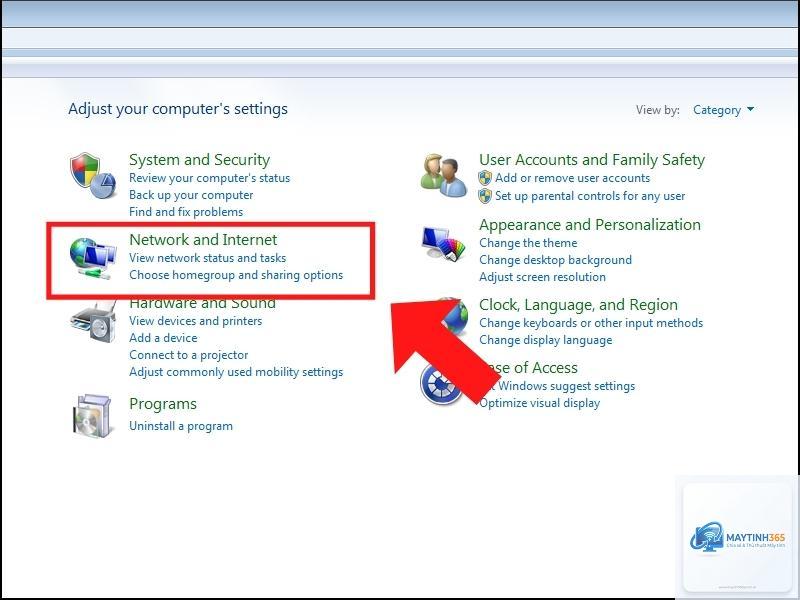
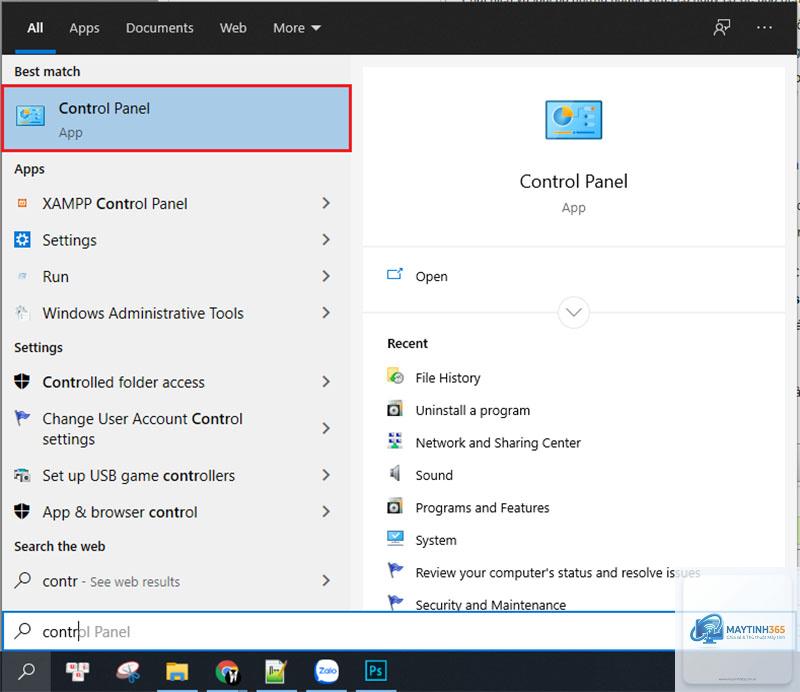
Vào Control Panel > Network and Sharing Center > Change advanced sharing settings.
Trong phần Private, chọn Turn on network discovery và Turn on file and printer sharing.
Trong phần Public, chọn Turn off network discovery và Turn off file and printer sharing để bảo mật.
Bước 3: Thiết lập quyền truy cập cho thư mục chia sẻ
Không nên chia sẻ toàn bộ ổ cứng. Chỉ chia sẻ các thư mục cụ thể và phân quyền chi tiết.
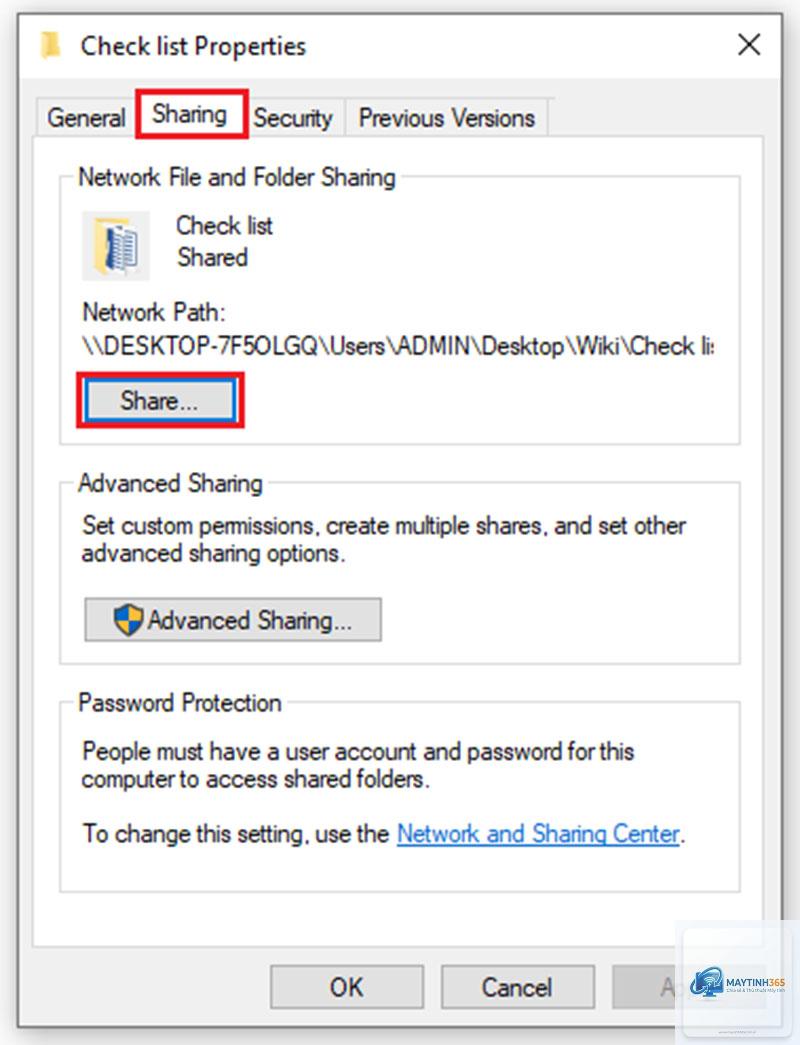
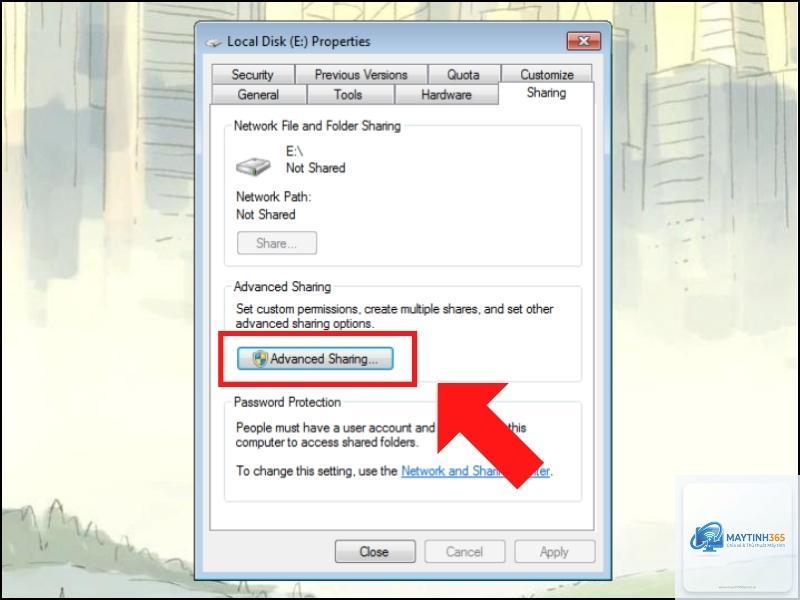
Chuột phải vào thư mục muốn chia sẻ > Properties > Sharing tab.
Nhấp Share, chọn người dùng hoặc nhóm (Everyone, Specific users).
Thiết lập mức quyền: Read (chỉ đọc), Read/Write (đọc và ghi), hoặc Remove (xóa quyền).
Vào Security tab để thiết lập quyền NTFS chi tiết hơn (Full Control, Modify, Read & Execute, List folder contents, Read, Write).
Bước 4: Sử dụng Password Protected Sharing
Tính năng này yêu cầu người dùng phải có tài khoản và mật khẩu trên máy tính chủ mới có thể truy cập. Đây là lớp bảo vệ quan trọng.
Trong Change advanced sharing settings, mở rộng phần All Networks.
Chọn Turn on password protected sharing.
Chỉ tắt tính năng này nếu bạn hoàn toàn tin tưởng mạng nội bộ (ví dụ: mạng gia đình không có người lạ).
Cách quản lý network sharing trên macOS
Trên macOS, việc quản lý network sharing được thực hiện qua System Settings (hoặc System Preferences trên phiên bản cũ).
Bật và cấu hình File Sharing
Vào System Settings > General > Sharing.
Bật File Sharing, sau đó nhấp vào nút i (info) bên cạnh.
Chọn người dùng và phân quyền: Read & Write, Read Only, hoặc Write Only (Drop Box).
Quản lý Screen Sharing và Remote Management
macOS cho phép chia sẻ màn hình để hỗ trợ từ xa. Tính năng này cần được quản lý chặt chẽ để tránh bị truy cập trái phép.
Trong Sharing settings, bật Screen Sharing hoặc Remote Management.
Chỉ cho phép những người dùng cụ thể (Specific users) thay vì All users.
Thiết lập mật khẩu mạnh cho tài khoản quản trị.
Quản lý network sharing trên thiết bị NAS
NAS là giải pháp lưu trữ mạng chuyên nghiệp, thường được quản lý qua giao diện web. Các thương hiệu phổ biến như Synology, QNAP, Asustor đều có hệ thống quản lý riêng.
Tạo user và phân quyền truy cập
Không nên dùng tài khoản admin cho mọi người. Tạo tài khoản riêng cho từng người dùng hoặc nhóm.
Truy cập giao diện quản trị NAS (thường qua IP:5000 hoặc IP:5001).
Vào Control Panel > User & Group.
Tạo user mới, đặt mật khẩu mạnh, gán vào nhóm (ví dụ: nhóm Nhân viên, nhóm Quản lý).
Thiết lập quota dung lượng cho từng user nếu cần.
Thiết lập Shared Folder và quyền truy cập
Mỗi thư mục chia sẻ trên NAS cần có quyền riêng biệt.
Vào Control Panel > Shared Folder.
Tạo thư mục mới, đặt tên rõ ràng (ví dụ: DuLieuChung, DuLieuKeToan).
Trong tab Permissions, gán quyền Read/Write cho nhóm người dùng phù hợp.
Kích hoạt tính năng Recycle Bin để tránh mất dữ liệu khi xóa nhầm.
Bảo mật NAS với tường lửa và VPN
NAS thường là mục tiêu của tấn công mạng. Cần quản lý network sharing trên NAS bằng cách giới hạn truy cập từ bên ngoài.
Bật tường lửa tích hợp trên NAS, chỉ cho phép các IP tin cậy.
Sử dụng VPN (WireGuard, OpenVPN) để truy cập NAS từ xa thay vì mở cổng trực tiếp.
Tắt các dịch vụ không cần thiết như FTP, Telnet, hoặc SMB phiên bản cũ (SMB1).
Lợi ích và hạn chế của việc quản lý network sharing chặt chẽ
Lợi ích
Hạn chế
Ngăn chặn truy cập trái phép vào dữ liệu nhạy cảm
Yêu cầu kiến thức kỹ thuật để cấu hình đúng
Tối ưu băng thông mạng, tránh nghẽn cổ chai
Có thể gây khó khăn cho người dùng không rành công nghệ
Dễ dàng kiểm tra và ghi log truy cập
Tốn thời gian thiết lập ban đầu
Bảo vệ dữ liệu khỏi ransomware và phần mềm độc hại
Một số cấu hình quá chặt có thể làm gián đoạn công việc
So sánh các phương pháp quản lý network sharing
Phương pháp
Ưu điểm
Nhược điểm
Phù hợp với
Windows Workgroup
Dễ thiết lập, không cần server
Bảo mật thấp, khó mở rộng
Gia đình, văn phòng nhỏ dưới 10 người
Windows Domain (Active Directory)
Quản lý tập trung, bảo mật cao
Cần server, chi phí cao, phức tạp
Doanh nghiệp vừa và lớn
NAS chuyên dụng
Hiệu suất cao, nhiều tính năng
Chi phí đầu tư ban đầu
Văn phòng, nhóm làm việc từ xa
Đám mây (Google Drive, OneDrive)
Truy cập mọi lúc mọi nơi, dễ dùng
Phụ thuộc internet, chi phí thuê bao
Cá nhân, doanh nghiệp cần di động
Ứng dụng thực tế của quản lý network sharing trong doanh nghiệp
Một công ty thiết kế đồ họa có 20 nhân viên cần chia sẻ file dung lượng lớn hàng ngày. Nếu không quản lý network sharing đúng cách, việc 10 người cùng copy file từ một thư mục NAS sẽ làm nghẽn mạng, gây chậm toàn bộ hệ thống. Giải pháp là thiết lập QoS (Quality of Service) trên router để ưu tiên băng thông cho các ứng quan trọng, đồng thời giới hạn tốc độ truy cập tối đa cho mỗi user trên NAS.
Một tình huống khác: nhân viên kế toán vô tình chia sẻ thư mục chứa bảng lương với quyền Everyone Read/Write. Điều này có thể dẫn đến rò rỉ thông tin nhạy cảm. Quản lý network sharing ở đây bao gồm việc kiểm tra định kỳ các thư mục chia sẻ, sử dụng công cụ như ShareEnum (của Microsoft) để quét toàn bộ mạng, và áp dụng chính sách chỉ quản trị viên mới được tạo share.
Sai lầm thường gặp khi quản lý network sharing và cách tránh
Sai lầm 1: Bật Network Discovery trên mạng công cộng
Nhiều người dùng laptop thường xuyên di chuyển và quên tắt Network Discovery khi kết nối Wi-Fi công cộng. Hacker có thể dễ dàng quét và truy cập vào máy tính của bạn. Cách tránh: luôn kiểm tra network profile trước khi kết nối, hoặc sử dụng Windows Firewall để chặn các kết nối không mong muốn.
Sai lầm 2: Sử dụng tài khoản Administrator cho mọi người
Trong môi trường văn phòng, việc tạo một tài khoản chung cho tất cả nhân viên để truy cập NAS là rất nguy hiểm. Nếu một người bị nhiễm mã độc, toàn bộ dữ liệu có thể bị mã hóa. Cách tránh: tạo tài khoản riêng cho từng người, phân quyền tối thiểu cần thiết (nguyên tắc Least Privilege).
Sai lầm 3: Không cập nhật firmware cho thiết bị mạng
Router, NAS, và các thiết bị mạng khác thường xuyên có bản vá bảo mật. Nếu không cập nhật, lỗ hổng trong SMB hoặc các giao thức chia sẻ có thể bị khai thác. Cách tránh: thiết lập cập nhật tự động hoặc kiểm tra firmware hàng tháng.
Sai lầm 4: Chia sẻ toàn bộ ổ đĩa thay vì thư mục cụ thể
Việc share toàn bộ ổ C: hoặc D: sẽ vô tình để lộ các file hệ thống và dữ liệu cá nhân. Cách tránh: chỉ chia sẻ các thư mục dữ liệu đã được phân loại, và sử dụng tính năng Access-based Enumeration (nếu có) để ẩn các thư mục mà người dùng không có quyền truy cập.
Lưu ý quan trọng khi quản lý network sharing
Luôn sử dụng giao thức SMB3 trở lên trên Windows vì nó hỗ trợ mã hóa end-to-end và chống tấn công man-in-the-middle. Tắt SMB1 ngay lập tức nếu không cần thiết, vì đây là nguyên nhân chính dẫn đến các cuộc tấn công ransomware như WannaCry.
Khi quản lý network sharing qua VPN, hãy đảm bảo VPN client được cập nhật và sử dụng giao thức an toàn như WireGuard hoặc IKEv2. Tránh dùng PPTP vì nó đã lỗi thời và dễ bị giải mã.
Thiết lập chính sách sao lưu dữ liệu định kỳ cho các thư mục chia sẻ. Dù quản lý network sharing tốt đến đâu, vẫn có rủi ro mất dữ liệu do lỗi phần cứng hoặc tấn công mạng. Sử dụng nguyên tắc 3-2-1: 3 bản sao, 2 phương tiện khác nhau, 1 bản sao lưu offsite.
Câu hỏi thường gặp về cách quản lý network sharing
Làm thế nào để kiểm tra ai đang truy cập vào thư mục chia sẻ của tôi?
Trên Windows, mở Computer Management > Shared Folders > Sessions. Bạn sẽ thấy danh sách người dùng đang kết nối, số file đang mở, và thời gian kết nối. Trên NAS Synology, vào Control Panel > Shared Folder > chọn thư mục > Connection List.
Có nên tắt password protected sharing để dễ dàng truy cập không?
Chỉ nên tắt trong mạng gia đình nơi bạn hoàn toàn kiểm soát các thiết bị. Trong môi trường văn phòng hoặc có khách, luôn bật password protected sharing để yêu cầu xác thực.
Tại sao tôi không thể truy cập vào thư mục chia sẻ dù đã bật Network Discovery?
Nguyên nhân thường do tường lửa Windows chặn port 445 (SMB). Kiểm tra trong Windows Defender Firewall > Advanced Settings > Inbound Rules, đảm bảo quy tắc File and Printer Sharing được bật. Ngoài ra, kiểm tra dịch vụ Server và Workstation có đang chạy không (services.msc).
Làm sao để giới hạn băng thông cho network sharing?
Trên router hỗ trợ QoS,
Không nên mở trực tiếp port SMB (445) ra internet vì rất nguy hiểm. Thay vào đó, sử dụng VPN để tạo kết nối an toàn trước khi truy cập network sharing từ xa. Hoặc sử dụng các giải pháp đám mây như OneDrive, Google Drive có tích hợp bảo mật sẵn.
Kết luận
Quản lý network sharing là một kỹ năng thiết yếu cho bất kỳ ai làm việc trong môi trường mạng, từ người dùng gia đình đến quản trị viên doanh nghiệp. Việc nắm vững cách cấu hình quyền truy cập, bảo mật kết nối, và giám sát hoạt động chia sẻ sẽ giúp bạn khai thác tối đa lợi ích của network sharing mà không đánh đổi sự an toàn. Hãy bắt đầu bằng cách kiểm tra lại các thiết lập hiện tại trên máy tính và thiết bị NAS của bạn, áp dụng các nguyên tắc quản lý đã trình bày, và luôn cập nhật kiến thức về bảo mật mạng để đối phó với các mối đe dọa mới.