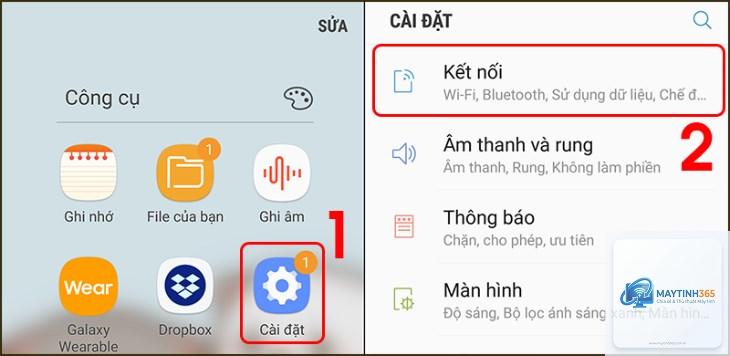
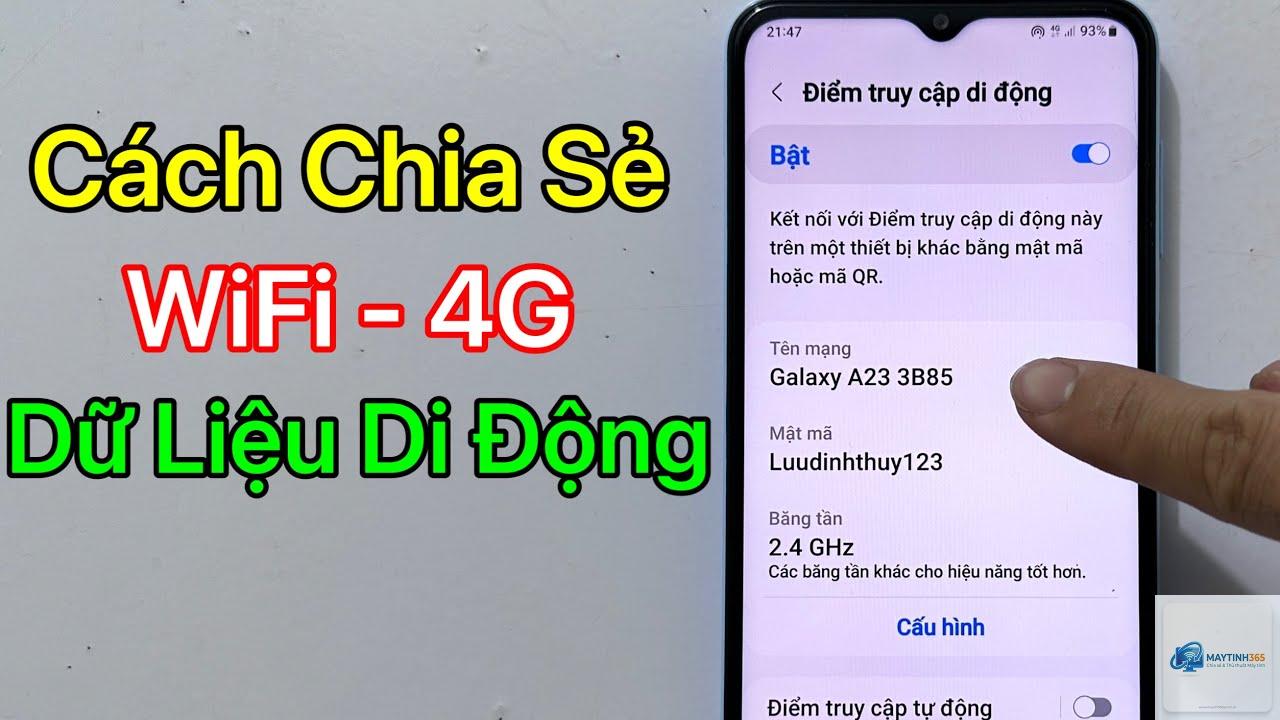
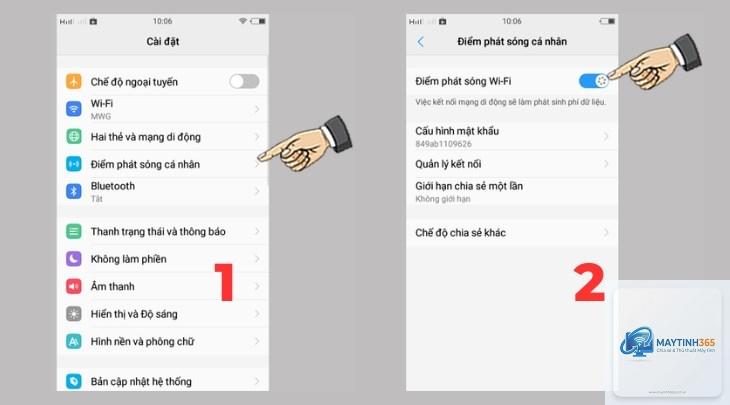
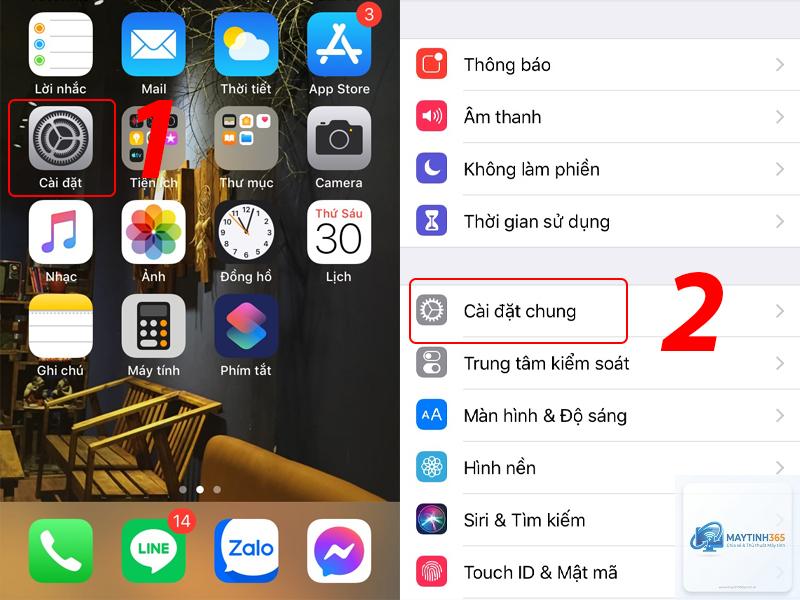
Việc chia sẻ kết nối Internet từ một thiết bị này sang thiết bị khác là nhu cầu phổ biến trong công việc và cuộc sống hàng ngày. Nắm vững cách cấu hình chia sẻ mạng giúp bạn tận dụng tối đa băng thông, tiết kiệm chi phí và duy trì kết nối ổn định khi không có router Wi-Fi. Bài viết này sẽ hướng dẫn bạn từng bước thiết lập tính năng này trên các hệ điều hành phổ biến, kèm theo những mẹo khắc phục lỗi thường gặp.
Cách cấu hình chia sẻ mạng là gì và hoạt động ra sao?
Cách cấu hình chia sẻ mạng (Internet Connection Sharing – ICS) là quy trình thiết lập một thiết bị chủ (host) làm cầu nối, cho phép các thiết bị khác truy cập Internet thông qua kết nối có sẵn của nó. Thiết bị chủ có thể là máy tính xách tay, PC hoặc điện thoại thông minh. Cơ chế hoạt động dựa trên việc chuyển đổi địa chỉ mạng (NAT) và cấp phát địa chỉ IP động (DHCP) cho các thiết bị khách.
Khi bạn kích hoạt tính năng này, máy tính chủ sẽ tạo ra một mạng LAN ảo. Các thiết bị kết nối vào mạng này sẽ nhận được địa chỉ IP từ dải IP riêng do máy chủ quy định. Tất cả lưu lượng truy cập từ các thiết bị khách đều được định tuyến qua card mạng chính của máy chủ để ra Internet.
Phân loại các phương thức chia sẻ mạng phổ biến
Có ba phương thức chính để thực hiện cách cấu hình chia sẻ mạng, mỗi phương thức phù hợp với một tình huống cụ thể.
Chia sẻ qua cáp Ethernet
Phương thức này sử dụng dây cáp mạng để kết nối trực tiếp giữa máy chủ và thiết bị khách. Đây là cách ổn định nhất, ít bị nhiễu tín hiệu và cho tốc độ cao nhất. Thích hợp cho việc chơi game online, họp video hoặc truyền tải dữ liệu lớn.
Chia sẻ qua Wi-Fi (điểm phát sóng di động)
Máy tính chủ sẽ phát ra một tín hiệu Wi-Fi, biến nó thành một router ảo. Các thiết bị như điện thoại, máy tính bảng hoặc laptop khác có thể kết nối không dây. Phương thức này linh hoạt nhưng tốc độ và độ ổn định phụ thuộc vào chất lượng card Wi-Fi của máy chủ.
Chia sẻ qua Bluetooth
Phương thức này tiết kiệm pin nhưng tốc độ rất chậm, chỉ phù hợp cho các tác vụ nhẹ như duyệt web cơ bản hoặc gửi tin nhắn. Thường được dùng trong trường hợp khẩn cấp khi không có cáp hoặc Wi-Fi.
Hướng dẫn chi tiết cách cấu hình chia sẻ mạng trên Windows 10 và Windows 11
Windows cung cấp tính năng “Mobile Hotspot” tích hợp sẵn, giúp việc thiết lập trở nên đơn giản hơn bao giờ hết.
Bước 1: Kiểm tra kết nối Internet hiện tại
Đảm bảo máy tính của
Nếu bạn chỉ chia sẻ kết nối Internet và không bật tính năng “File and Printer Sharing” trên mạng đó, dữ liệu cá nhân trên máy chủ sẽ không bị lộ. Tuy nhiên, hãy luôn đảm bảo tường lửa (firewall) được bật.
Tại sao tôi không thấy tùy chọn Mobile Hotspot trên Windows 10?
Có thể do phiên bản Windows của bạn là bản Enterprise hoặc Education, nơi tính năng này bị ẩn hoặc vô hiệu hóa bởi quản trị viên hệ thống.
Trên Windows, giới hạn là 8 thiết bị. Trên macOS, không có giới hạn cứng nhưng hiệu năng sẽ giảm dần khi số lượng thiết bị tăng lên. Thực tế, nên giới hạn ở mức 5 thiết bị để đảm bảo tốc độ ổn định.
Tôi có thể vừa chia sẻ mạng vừa sử dụng Wi-Fi trên cùng một máy tính không?
Trên Windows, khi bật Mobile Hotspot, máy tính sẽ không thể kết nối vào một mạng Wi-Fi khác cùng lúc. Bạn chỉ có thể chia sẻ từ kết nối Ethernet hoặc di động (4G/5G). Trên macOS, bạn có thể chia sẻ từ kết nối Wi-Fi sang Ethernet, nhưng không thể chia sẻ từ Wi-Fi sang Wi-Fi.
Cách cấu hình chia sẻ mạng là một kỹ năng thiết yếu trong thời đại số, giúp bạn duy trì kết nối linh hoạt và tiết kiệm. Dù bạn sử dụng Windows hay macOS, quy trình thiết lập đều đơn giản và nhanh chóng nếu làm đúng các bước. Hãy luôn chú trọng bảo mật bằng mật khẩu mạnh và tắt tính năng khi không dùng đến. Với hướng dẫn chi tiết trong bài viết này, bạn hoàn toàn có thể tự tin thiết lập và khắc phục các sự cố thường gặp, biến máy tính của mình thành một trạm phát Internet đáng tin cậy.