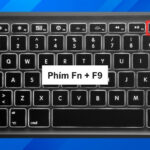
Touchpad là một trong những linh kiện quan trọng nhất trên laptop, ảnh hưởng trực tiếp đến hiệu suất làm việc hàng ngày. Việc nắm rõ cách cá nhân hóa touchpad settings giúp bạn điều chỉnh độ nhạy, tốc độ con trỏ, cử chỉ đa ngón và nhiều tùy chọn khác để phù hợp với thói quen sử dụng. Bài viết này sẽ hướng dẫn chi tiết từng bước để
Touchpad settings là tập hợp các tùy chỉnh phần mềm cho phép người dùng điều khiển cách hoạt động của bàn di chuột trên laptop. Các cài đặt này bao gồm tốc độ con trỏ, độ nhạy chạm, cuộn trang, cử chỉ đa ngón và các tính năng đặc biệt như tap-to-click hay palm rejection.
Mỗi người có kích thước bàn tay, thói quen di chuyển và nhu cầu sử dụng khác nhau. Cá nhân hóa touchpad settings giúp giảm thiểu tình trạng vô tình chạm vào touchpad khi gõ phím, tăng tốc độ thao tác và cải thiện độ chính xác khi làm việc với các ứng dụng đồ họa hay văn phòng.
Hướng dẫn cách cá nhân hóa touchpad settings trên Windows 10 và Windows 11
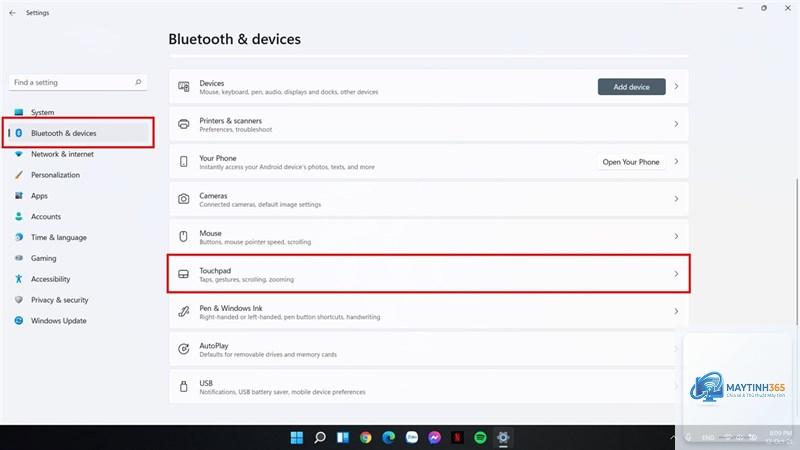
Truy cập vào cài đặt touchpad
Trên Windows 10 và Windows 11,
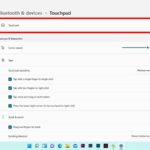
Mở Settings > Bluetooth & devices > Touchpad. Nếu thấy thông báo “Your PC has a precision touchpad” ở đầu trang, laptop của bạn hỗ trợ Precision Touchpad. Nếu không, bạn đang sử dụng driver tiêu chuẩn từ nhà sản xuất.
Có thể cài đặt touchpad settings cho nhiều người dùng khác nhau không?
Trên Windows, mỗi tài khoản người dùng có cài đặt touchpad riêng biệt.
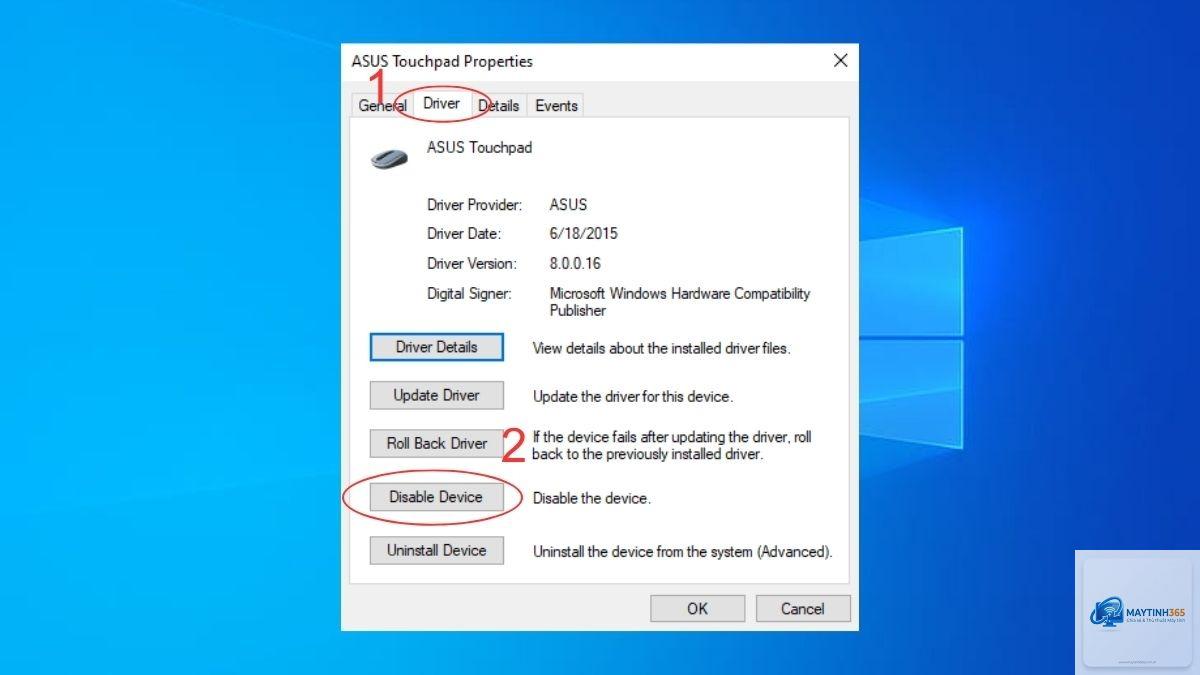
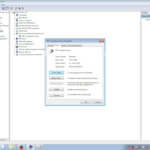
Nguyên nhân thường do driver bị lỗi hoặc xung đột phần mềm. Hãy khởi động lại laptop, nếu không được thì vào Device Manager, gỡ driver touchpad và cài đặt lại từ đầu.
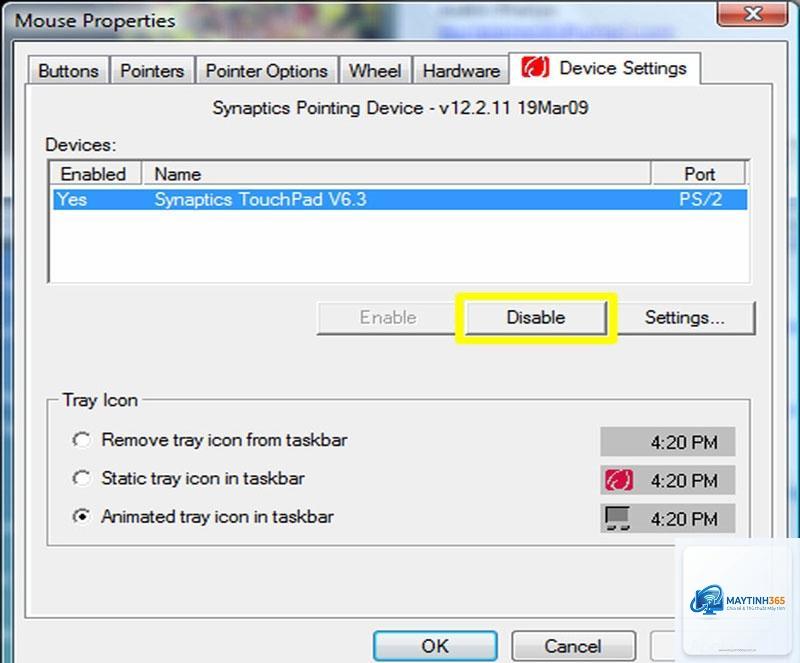
Có thể sử dụng touchpad settings để tắt touchpad khi cắm chuột không?
Có, trên Windows
Trên Windows, vào Settings > Touchpad và nhấn nút Reset. Trên macOS, vào System Settings > Trackpad và chọn Reset to Defaults ở cuối trang. Nếu không có nút reset, bạn có thể xóa file cấu hình trong thư mục người dùng.
Kết luận
Cá nhân hóa touchpad settings là kỹ năng cần thiết cho bất kỳ ai sử dụng laptop thường xuyên. Việc dành 15-20 phút để tinh chỉnh các tùy chọn như tốc độ con trỏ, độ nhạy, cử chỉ đa ngón và palm rejection sẽ mang lại trải nghiệm làm việc mượt mà và hiệu quả hơn rất nhiều.
Hãy bắt đầu bằng cách xác định nhu cầu sử dụng của bản thân, sau đó thử nghiệm từng tùy chọn một. Ghi lại các cài đặt phù hợp nhất và đừng ngần ngại điều chỉnh lại khi thói quen làm việc thay đổi. Một touchpad được cá nhân hóa đúng cách không chỉ giúp bạn làm việc nhanh hơn mà còn bảo vệ sức khỏe cổ tay về lâu dài.