Touchpad trên laptop là công cụ hữu ích khi di chuyển, nhưng khi làm việc với bàn phím rời hoặc chuột ngoài, nó thường gây ra những thao tác vô tình khó chịu. Việc nắm rõ cách tắt touchpad Windows 11 không chỉ giúp bạn tránh được tình trạng con trỏ nhảy lung tung khi gõ văn bản mà còn tối ưu trải nghiệm làm việc. Bài viết này sẽ hướng dẫn bạn 6 phương pháp tắt touchpad trên Windows 11, từ thao tác nhanh bằng phím tắt đến các thiết lập nâng cao trong Registry, phù hợp với mọi dòng laptop như Dell, HP, Lenovo, Asus hay Acer.
Touchpad (bàn di chuột) là thiết bị đầu vào cảm ứng tích hợp trên laptop, cho phép điều khiển con trỏ mà không cần chuột ngoài. Tuy nhiên, trong nhiều tình huống thực tế, touchpad trở thành “kẻ phá đám” khi bạn vô tình chạm vào nó trong lúc gõ bàn phím. Điều này dẫn đến việc con trỏ nhảy sang dòng khác, bôi đen văn bản hoặc thậm chí đóng cửa sổ đang làm việc.
Thống kê từ các diễn đàn công nghệ cho thấy hơn 70% người dùng laptop Windows gặp ít nhất một lần sự cố do touchpad gây ra khi gõ văn bản dài. Việc tắt touchpad tạm thời hoặc vĩnh viễn giúp tăng năng suất làm việc, đặc biệt với dân văn phòng, lập trình viên và game thủ.
6 Cách Tắt Touchpad Windows 11 Hiệu Quả Nhất
1. Cách Tắt Touchpad Windows 11 Bằng Phím Tắt Trên Bàn Phím
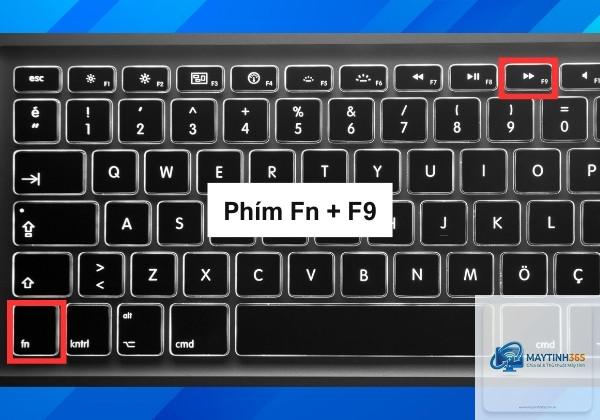
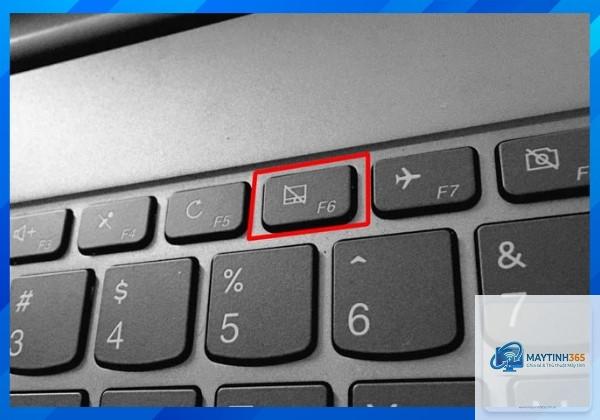
Hầu hết các dòng laptop hiện nay đều được trang bị phím tắt chức năng (Fn) để bật/tắt touchpad nhanh chóng. Đây là phương pháp nhanh nhất và không cần vào bất kỳ menu cài đặt nào.
Các tổ hợp phím phổ biến trên từng hãng:
Hãng Laptop
Phím Tắt Touchpad
Ghi Chú
Dell
Fn + F3 hoặc Fn + F5
Biểu tượng touchpad thường có hình bàn di chuột gạch chéo
HP
Fn + F5 hoặc Fn + F11
Một số dòng có đèn LED báo hiệu trạng thái
Lenovo
Fn + F6 hoặc Fn + F8
ThinkPad thường có phím Fn + Space để bật/tắt
Asus
Fn + F9 hoặc Fn + F6
Biểu tượng hình touchpad với đường kẻ ngang
Acer
Fn + F7
Thường có biểu tượng bàn tay chạm
Khi nhấn tổ hợp phím, bạn sẽ thấy biểu tượng thông báo trên màn hình hoặc đèn LED trên touchpad tắt đi. Nếu không thấy phản hồi, hãy kiểm tra driver touchpad đã được cài đặt đúng chưa.
2. Cách Tắt Touchpad Windows 11 Trong Cài Đặt Settings
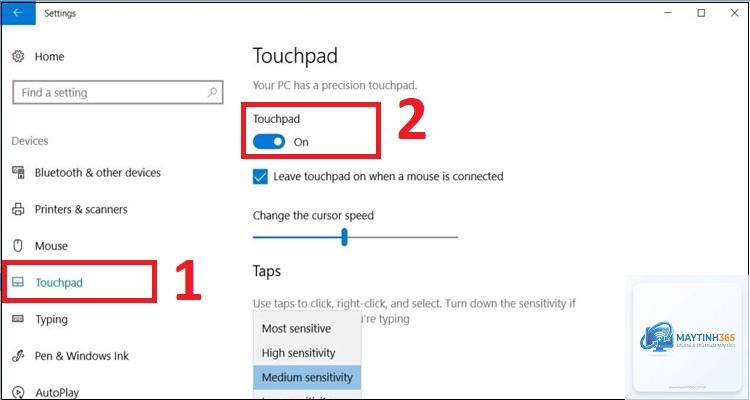
Windows 11 cung cấp tùy chọn tắt touchpad trực tiếp trong ứng dụng Settings. Đây là cách an toàn và dễ thực hiện nhất cho người mới bắt đầu.
Tại mục Touchpad, gạt công tắc sang trạng thái Off.
Khi tắt touchpad qua Settings, Windows 11 sẽ ghi nhớ trạng thái này ngay cả khi bạn khởi động lại máy. Nếu muốn bật lại, bạn chỉ cần vào lại và gạt công tắc sang On.
3. Cách Tắt Touchpad Windows 11 Khi Cắm Chuột Ngoài
Một trong những tính năng thông minh của Windows 11 là tự động tắt touchpad khi phát hiện có chuột USB hoặc Bluetooth được kết nối. Điều này giúp bạn không phải thao tác thủ công mỗi lần cắm chuột.
Cách kích hoạt tính năng này:
Vào Settings > Bluetooth & devices > Touchpad.
Bỏ chọn ô Leave touchpad on when a mouse is connected (tùy chọn này có thể nằm ở phần mở rộng “More touchpad settings” tùy phiên bản Windows 11).
Nếu không thấy tùy chọn này,
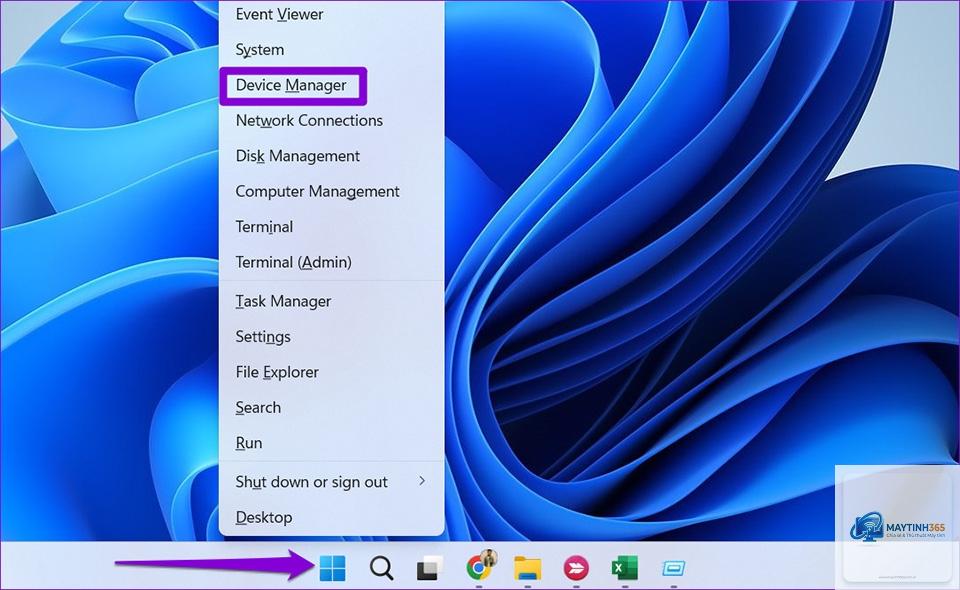
Để tắt touchpad vĩnh viễn,
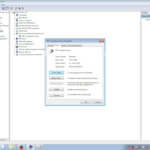
Nguyên nhân thường do driver touchpad chưa được cài đặt hoặc laptop của bạn sử dụng touchpad thường (non-Precision). Hãy kiểm tra trong Control Panel > Mouse > Device Settings. Nếu không thấy, hãy cập nhật driver từ trang hỗ trợ của hãng laptop.
Cách tắt touchpad Windows 11 khi cắm chuột USB?
Vào Settings > Bluetooth & devices > Touchpad. Tìm tùy chọn “Leave touchpad on when a mouse is connected” và bỏ chọn nó. Nếu không thấy, vào Control Panel > Mouse > Device Settings và đánh dấu chọn “Disable internal pointing device when external USB pointing device is attached”.
Có. Hầu hết laptop đều có phím tắt Fn kết hợp với một phím chức năng (F1-F12) để bật/tắt touchpad nhanh chóng. Đây là cách tạm thời và không yêu cầu bất kỳ thao tác cài đặt nào.
Kết Luận
Việc nắm vững cách tắt touchpad Windows 11 là kỹ năng cơ bản nhưng vô cùng hữu ích cho bất kỳ ai sử dụng laptop. Từ phương pháp nhanh nhất bằng phím tắt Fn cho đến các kỹ thuật nâng cao qua Registry, mỗi cách đều có ưu điểm riêng phù hợp với từng nhu cầu cụ thể.
Đối với người dùng phổ thông, sử dụng Settings hoặc tính năng tự động tắt khi cắm chuột là lựa chọn tối ưu nhất. Nếu bạn là kỹ thuật viên hoặc cần kiểm soát chặt chẽ, Device Manager và Registry Editor sẽ đáp ứng tốt hơn. Dù chọn phương pháp nào, hãy luôn đảm bảo driver touchpad được cập nhật để tránh các lỗi không mong muốn.
Hãy thử ngay một trong 6 cách trên để trải nghiệm sự khác biệt khi làm việc với Windows 11 mà không bị touchpad làm phiền. Nếu gặp bất kỳ khó khăn nào, việc kiểm tra lại driver và khởi động lại máy thường giải quyết được hầu hết vấn đề.