Touchpad là công cụ điều khiển tích hợp sẵn trên mọi dòng laptop hiện đại, nhưng không phải ai cũng biết cách sử dụng touchpad hiệu quả để tối ưu hóa năng suất làm việc. Nhiều người dùng vẫn mặc định gắn chuột rời vì nghĩ touchpad chậm chạp và bất tiện. Thực tế, với các thao tác cảm ứng đa điểm và tùy chỉnh thông minh, touchpad có thể thay thế hoàn toàn chuột trong hầu hết tác vụ văn phòng, duyệt web và chỉnh sửa nội dung. Bài viết này sẽ hướng dẫn chi tiết từ cơ bản đến nâng cao, giúp bạn khai thác triệt để tiềm năng của touchpad.
Touchpad, còn gọi là bàn di chuột, là bề mặt cảm ứng điện dung nằm phía dưới bàn phím laptop. Thiết bị này phát hiện vị trí và chuyển động của ngón tay dựa trên sự thay đổi điện dung tại các điểm tiếp xúc. Khi ngón tay chạm vào bề mặt, các cảm biến sẽ ghi nhận tọa độ và truyền tín hiệu đến hệ điều hành để thực hiện lệnh di chuyển con trỏ hoặc kích hoạt thao tác.
Các touchpad hiện đại sử dụng công nghệ Precision Touchpad của Microsoft hoặc Force Touch của Apple, cho phép nhận diện đồng thời nhiều ngón tay với độ chính xác cao. Điều này mở ra khả năng thực hiện các cử chỉ đa điểm như cuộn trang, zoom, chuyển đổi ứng dụng mà không cần nhấn nút vật lý.
Việc thành thạo touchpad mang lại nhiều lợi thế rõ rệt trong công việc hàng ngày. Thứ nhất, bạn loại bỏ hoàn toàn sự phụ thuộc vào chuột rời, giảm cồng kềnh khi di chuyển và làm việc ở không gian hẹp như quán cà phê, máy bay hay tàu xe. Thứ hai, thao tác trực tiếp trên touchpad giúp tiết kiệm thời gian chuyển đổi giữa bàn phím và chuột, đặc biệt hữu ích khi soạn thảo văn bản dài hoặc lập trình.
Ngoài ra, touchpad còn hỗ trợ các cử chỉ đặc thù mà chuột khó thực hiện được, như vuốt ba ngón để chuyển desktop ảo hoặc chụm hai ngón để phóng to thu nhỏ. Những thao tác này giúp tăng tốc độ xử lý công việc lên đến 30% so với dùng chuột thông thường, theo nhiều khảo sát năng suất văn phòng.
Các thao tác cơ bản trên touchpad ai cũng cần biết
Di chuyển con trỏ và nhấp chuột
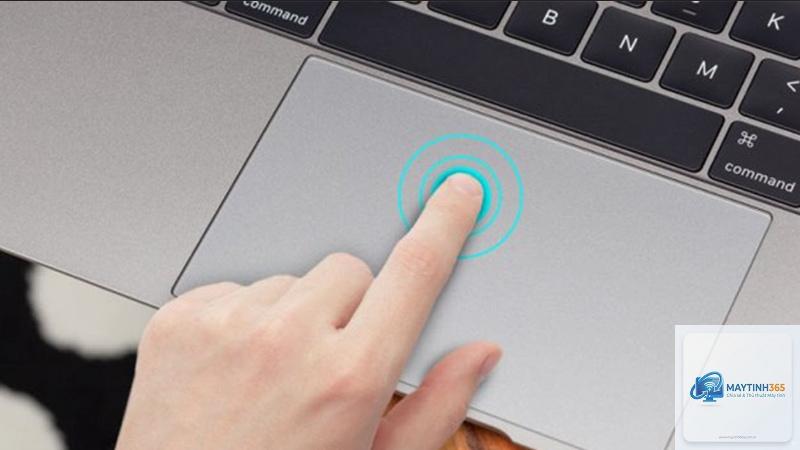
Di chuyển một ngón tay trên bề mặt touchpad để điều khiển con trỏ. Nhấn nhẹ một lần (tap) vào vùng touchpad tương đương với click chuột trái. Nhấn hai lần liên tiếp (double-tap) để mở file hoặc thư mục. Để thực hiện click chuột phải, bạn nhấn tap bằng hai ngón tay cùng lúc hoặc nhấn vào góc dưới bên phải touchpad tùy theo cài đặt.
Cuộn trang và kéo thả
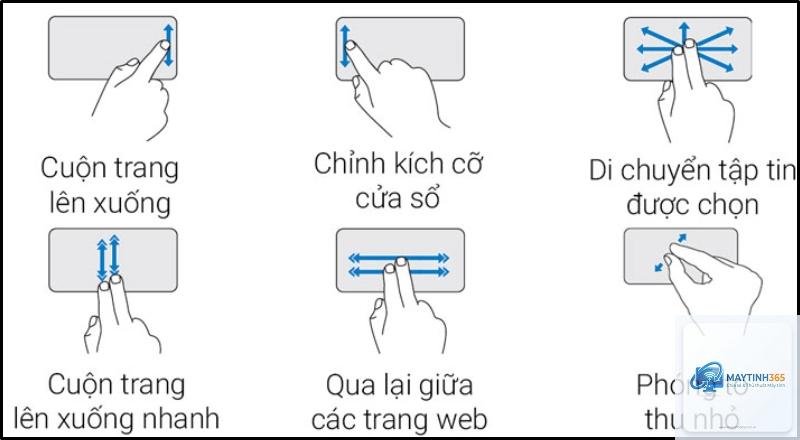
Đặt hai ngón tay lên touchpad và trượt lên xuống để cuộn trang web hoặc tài liệu. Thao tác này mượt mà hơn nhiều so với dùng thanh cuộn chuột. Để kéo thả đối tượng, bạn nhấn giữ ngón tay trái lên đối tượng, sau đó dùng ngón tay phải trượt trên touchpad để di chuyển, rồi thả ngón trái ra.
Cách sử dụng touchpad hiệu quả với cử chỉ đa điểm nâng cao
Các cử chỉ đa điểm là chìa khóa để biến touchpad thành công cụ mạnh mẽ.
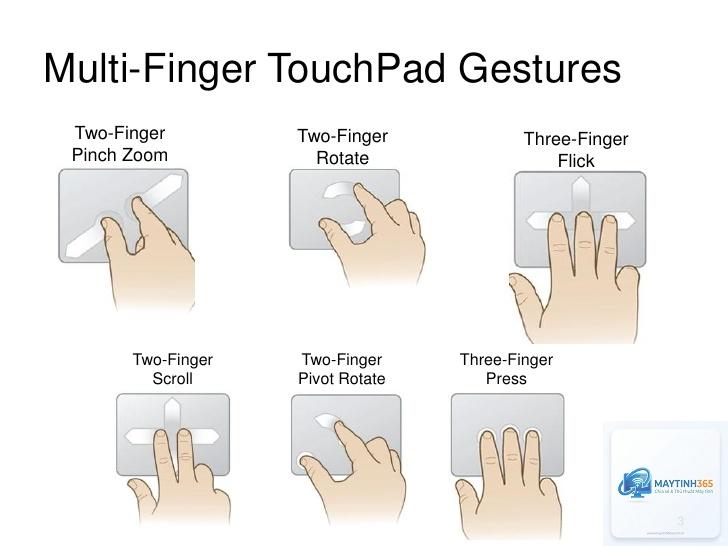
Cử chỉ ba ngón tay trên Windows Precision Touchpad
Vuốt ba ngón lên: Mở Task View, hiển thị tất cả cửa sổ đang mở
Vuốt ba ngón xuống: Thu nhỏ tất cả cửa sổ, hiện desktop
Vuốt ba ngón sang trái hoặc phải: Chuyển đổi nhanh giữa các ứng dụng đang chạy
Tap ba ngón: Mở Cortana hoặc Action Center tùy cài đặt
Cử chỉ bốn ngón tay trên macOS Force Touch
Vuốt bốn ngón lên: Mission Control, xem tất cả cửa sổ và desktop
Vuốt bốn ngón xuống: Hiển thị các cửa sổ của ứng dụng hiện tại
Vuốt bốn ngón sang trái hoặc phải: Chuyển đổi giữa các desktop ảo
Chụm ngón cái và ba ngón: Mở Launchpad để truy cập ứng dụng nhanh
Ngoài cuộn trang, hai ngón tay còn thực hiện nhiều thao tác khác. Chụm hai ngón vào nhau để thu nhỏ nội dung, dang hai ngón ra để phóng to. Xoay hai ngón theo vòng tròn để xoay ảnh hoặc đối tượng trong các phần mềm đồ họa. Nhấn tap hai ngón để mở menu chuột phải nhanh chóng.
Tùy chỉnh touchpad để phù hợp với nhu cầu cá nhân
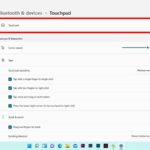
Mỗi người có cách cầm và thao tác khác nhau, vì vậy việc tùy chỉnh touchpad là bước quan trọng để đạt hiệu quả tối đa. Trên Windows, vào Settings > Bluetooth & devices > Touchpad để điều chỉnh độ nhạy, tốc độ con trỏ và bật tắt các cử chỉ. Trên macOS, vào System Settings > Trackpad để thiết lập lực nhấn, tốc độ di chuyển và kích hoạt các cử chỉ nâng cao.
Điều chỉnh độ nhạy và tốc độ con trỏ
Độ nhạy touchpad quyết định mức độ phản hồi khi bạn chạm ngón tay. Nếu touchpad quá nhạy, con trỏ sẽ nhảy lung tung khi gõ bàn phím. Nếu quá chậm, bạn phải di chuyển ngón tay nhiều lần để đi từ đầu màn hình đến cuối màn hình. Hãy đặt tốc độ con trỏ ở mức trung bình hoặc hơi nhanh, đồng thời bật tính năng “Chống vô tình chạm khi gõ” để tránh lỗi click nhầm.
Touchpad vượt trội về tính di động và khả năng đa nhiệm nhờ cử chỉ, trong khi chuột rời chiếm ưu thế về độ chính xác trong các tác vụ đòi hỏi đường cắt tỉ mỉ. Lời khuyên là hãy dùng touchpad cho công việc hàng ngày và chỉ gắn chuột khi cần xử lý đồ họa hoặc chơi game.
Hướng dẫn cách sử dụng touchpad hiệu quả trong từng tác vụ cụ thể
Duyệt web và đọc tài liệu
Khi duyệt web, hãy tận dụng cử chỉ cuộn hai ngón để lướt nội dung mượt mà. Để mở link trong tab mới, nhấn tap hai ngón vào link đó. Vuốt ba ngón sang trái hoặc phải để chuyển qua lại giữa các tab trình duyệt. Nếu muốn đóng tab,
Vào Settings > Bluetooth & devices > Touchpad. Trong mục “Three-finger gestures”, chọn chức năng bạn muốn gán cho từng hướng vuốt. Mặc định, vuốt lên là Task View, vuốt xuống là Show Desktop, vuốt trái/phải là chuyển ứng dụng.
Tại sao touchpad của tôi không nhận diện được cử chỉ đa điểm?
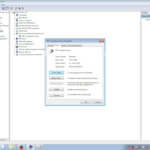
Nguyên nhân thường do driver touchpad lỗi thời hoặc không hỗ trợ Precision Touchpad. Hãy kiểm tra trong Device Manager xem touchpad có hiển thị là “Precision Touchpad” hay không. Nếu không, bạn cần cập nhật driver từ trang chủ của hãng laptop hoặc nâng cấp lên Windows 10/11 bản mới nhất.
Có thể sử dụng touchpad để chơi game không?
Touchpad chỉ phù hợp với các game chiến thuật, game point-and-click hoặc game casual. Đối với game bắn súng, game đua xe hay game hành động yêu cầu độ chính xác cao, chuột rời vẫn là lựa chọn tối ưu. Một số dòng laptop gaming có touchpad với tốc độ phản hồi cao hơn, nhưng vẫn không thể so sánh với chuột chuyên dụng.
Làm sao để tắt touchpad tạm thời khi gõ bàn phím?
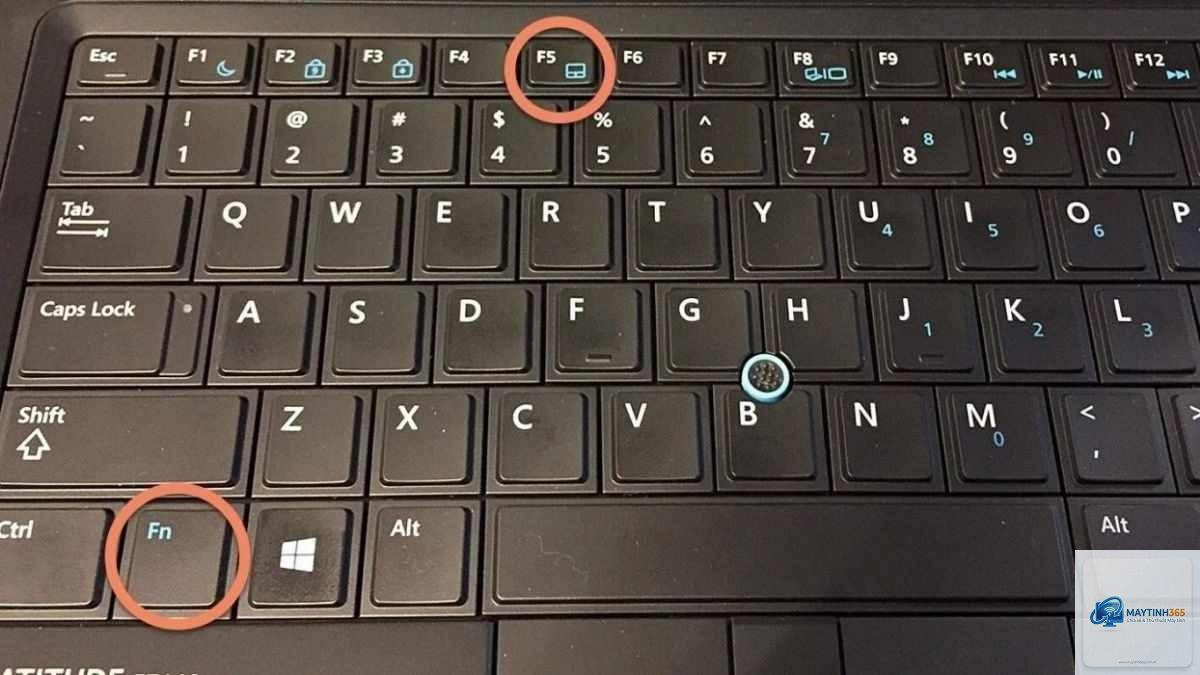
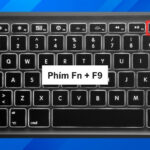
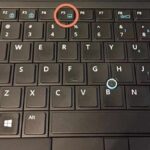
Hầu hết laptop đều có phím tắt Fn kết hợp với phím chức năng (thường là F6, F7 hoặc F9) để bật/tắt touchpad. Ngoài ra,
Trên Windows, vuốt bốn ngón sang trái hoặc phải để chuyển giữa các desktop ảo. Trên macOS, vuốt bốn ngón sang trái hoặc phải cũng thực hiện chức năng tương tự. Đây là cử chỉ cực kỳ hữu ích cho những người làm việc đa nhiệm với nhiều không gian làm việc riêng biệt.
Kết luận
Cách sử dụng touchpad hiệu quả không chỉ dừng lại ở việc di chuyển con trỏ và click chuột, mà còn là khả năng tận dụng toàn bộ hệ thống cử chỉ đa điểm để tăng tốc độ làm việc. Bằng cách tùy chỉnh độ nhạy, làm quen với các cử chỉ ba và bốn ngón, đồng thời tránh những sai lầm phổ biến, bạn hoàn toàn có thể làm chủ touchpad và giảm sự phụ thuộc vào chuột rời. Hãy dành một tuần để thực hành các thao tác được hướng dẫn trong bài viết, bạn sẽ bất ngờ với sự khác biệt về năng suất và sự thoải mái khi làm việc với laptop.