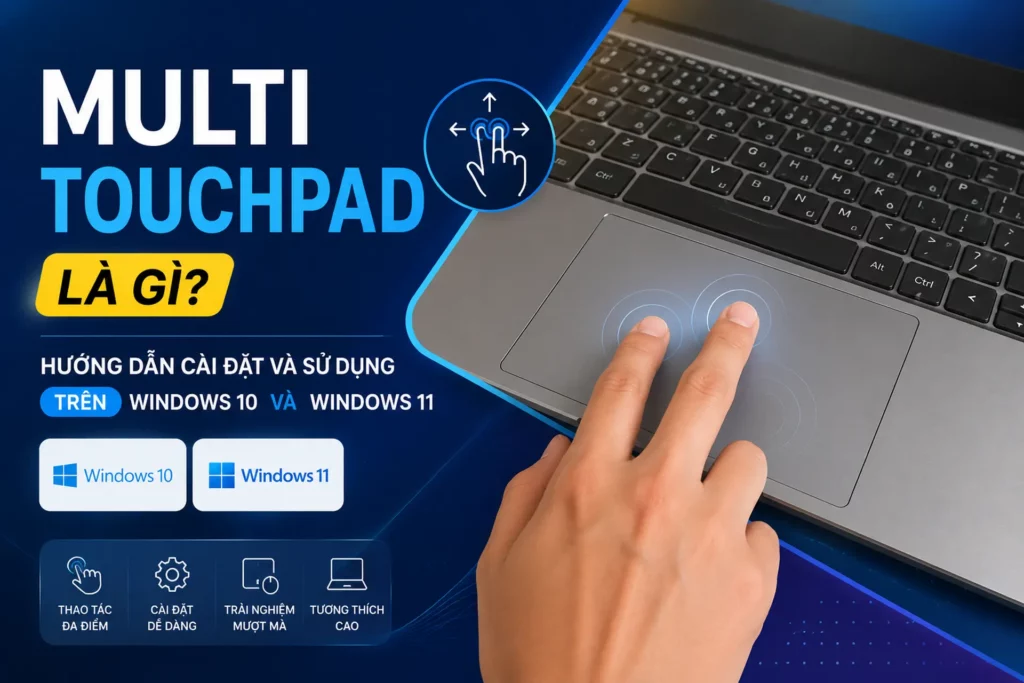
Touchpad đa điểm đã trở thành công cụ thay thế chuột hiệu quả trên laptop hiện đại. Việc nắm vững cách thiết lập touchpad đa điểm giúp bạn tối ưu hóa thao tác vuốt, chạm và cuộn trang một cách mượt mà. Bài viết này sẽ hướng dẫn bạn từng bước cấu hình touchpad trên Windows, macOS và Chrome OS, kèm theo các mẹo khắc phục lỗi thường gặp.
Touchpad đa điểm là gì và tại sao cần thiết lập đúng cách?
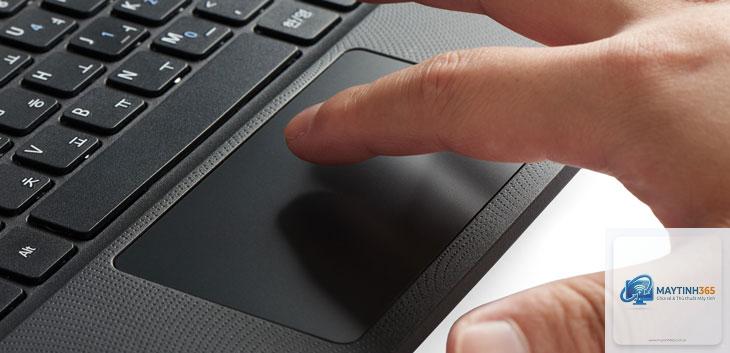
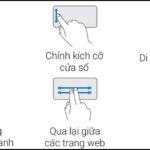
Touchpad đa điểm (multi-touch touchpad) là bề mặt cảm ứng có khả năng nhận diện nhiều ngón tay cùng lúc. Công nghệ này cho phép thực hiện các cử chỉ như phóng to bằng hai ngón, vuốt ba ngón để chuyển đổi ứng dụng, hay chạm bốn ngón để mở trung tâm thông báo.
Thiết lập touchpad đa điểm đúng cách không chỉ tăng tốc độ làm việc mà còn giảm thiểu tình trạng mỏi cổ tay khi phải dùng chuột rời. Hầu hết laptop từ 2018 trở lên đều hỗ trợ ít nhất 4 cử chỉ đa điểm cơ bản.
Các loại touchpad đa điểm phổ biến hiện nay
| Loại touchpad | Công nghệ | Số cử chỉ tối đa | Hệ điều hành hỗ trợ |
|---|---|---|---|
| Precision Touchpad | Microsoft Precision | 8 cử chỉ | Windows 10/11 |
| Force Touch | Apple Force Touch | 10 cử chỉ | macOS |
| Synaptics | Synaptics Gesture Suite | 6 cử chỉ | Windows, Linux |
| ELAN | ELAN Smart Pad | 5 cử chỉ | Windows, Chrome OS |
Hướng dẫn cách thiết lập touchpad đa điểm trên Windows 10 và 11
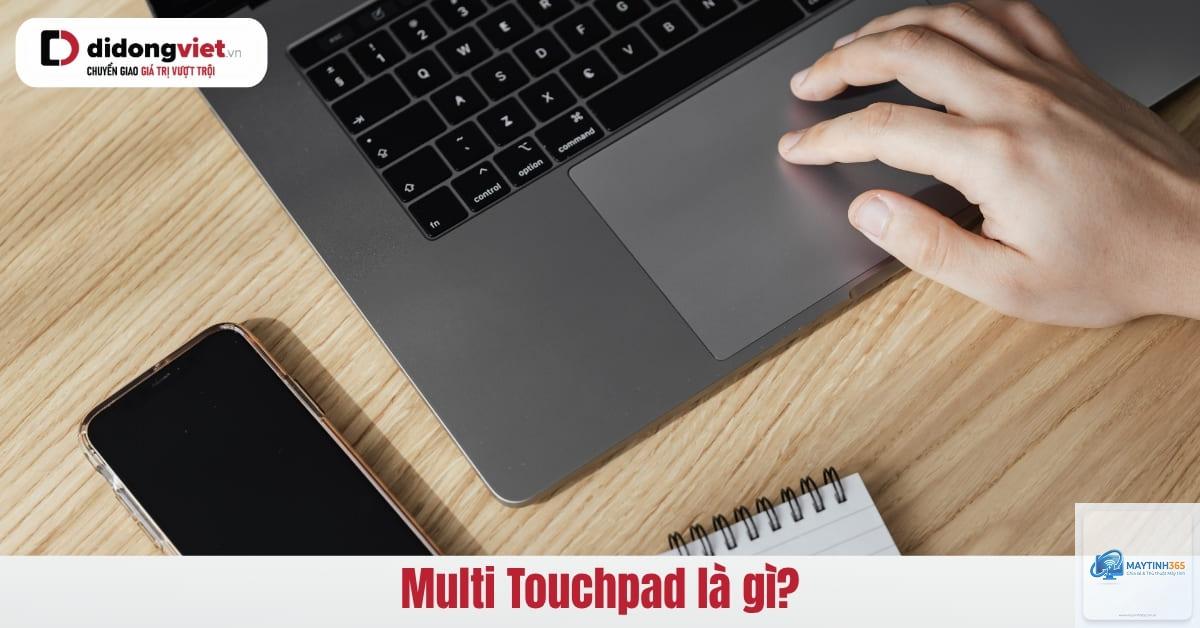
Kiểm tra touchpad có hỗ trợ đa điểm không
Trước khi bắt đầu thiết lập touchpad đa điểm, bạn cần xác định laptop đang sử dụng Precision Touchpad hay driver cũ. Mở Settings > Bluetooth & devices > Touchpad. Nếu thấy dòng chữ “Your PC has a precision touchpad”,
Vào Settings > Touchpad, nếu thấy các tùy chọn cử chỉ ba và bốn ngón thì laptop hỗ trợ. Bạn cũng có thể kiểm tra trong Device Manager xem driver touchpad có tên “Precision Touchpad” hay không.
Tại sao touchpad đa điểm của tôi chỉ nhận hai ngón?
Nguyên nhân thường do driver cũ hoặc laptop đời thấp chỉ hỗ trợ tối đa hai điểm chạm. Hãy cập nhật driver mới nhất từ trang chủ nhà sản xuất. Nếu vẫn không được, phần cứng touchpad có giới hạn vật lý.
Có thể tắt touchpad đa điểm khi cắm chuột không?
Có. Trên Windows, vào Settings > Bluetooth & devices > Touchpad, bật tùy chọn “Leave touchpad on when a mouse is connected” hoặc tắt nó đi. Trên macOS, vào System Preferences > Accessibility > Pointer Control, chọn “Ignore built-in trackpad when mouse or wireless trackpad is present”.
Cách reset touchpad đa điểm về mặc định?
Trên Windows, vào Settings > Touchpad > Reset touchpad settings. Trên macOS, vào System Preferences > Trackpad > Set Defaults. Trên Chrome OS, vào Settings > Device > Touchpad > Reset to default.
Touchpad đa điểm có dùng được trên Linux không?
Có, nhưng cần cài driver libinput hoặc synaptics. Hầu hết các bản phân phối Linux hiện đại như Ubuntu, Fedora đều hỗ trợ cử chỉ đa điểm cơ bản. Bạn có thể cài thêm touchegg để mở rộng cử chỉ.
Lưu ý quan trọng khi thiết lập touchpad đa điểm
Không nên cài đồng thời hai phần mềm quản lý touchpad từ hai hãng khác nhau, dễ gây xung đột driver. Nếu laptop đã có Precision Touchpad, hãy tắt hoàn toàn driver Synaptics hoặc ELAN trong Device Manager.
Khi thiết lập touchpad đa điểm trên Windows, hãy tắt tính năng “Palm rejection” nếu bạn thường xuyên vô tình chạm lòng bàn tay vào touchpad khi gõ phím. Tính năng này đôi khi làm giảm độ nhạy của các cử chỉ.
Đối với laptop gaming, một số dòng có touchpad đa điểm nhưng driver mặc định ưu tiên hiệu năng chuột hơn. Bạn cần vào phần mềm điều khiển của hãng (như Alienware Command Center) để kích hoạt đầy đủ cử chỉ.
Kết luận
Cách thiết lập touchpad đa điểm không phức tạp nhưng đòi hỏi sự kiên nhẫn để tinh chỉnh phù hợp với thói quen sử dụng. Mỗi hệ điều hành có giao diện và tùy chọn riêng, nhưng nguyên tắc chung là tận dụng tối đa các cử chỉ từ hai đến bốn ngón để nâng cao hiệu suất làm việc.
Hãy dành 15 phút để khám phá bảng cài đặt touchpad trên máy tính của bạn. Việc thiết lập touchpad đa điểm đúng cách sẽ thay đổi hoàn toàn cách bạn tương tác với laptop, giúp công việc trở nên nhanh chóng và thoải mái hơn.