Touchpad gestures là một trong những tính năng giúp người dùng laptop tương tác với máy tính một cách trực quan và nhanh chóng. Việc nắm vững cách tùy chỉnh touchpad gestures không chỉ giúp bạn làm việc hiệu quả hơn mà còn giảm thiểu sự phụ thuộc vào chuột rời. Bài viết này sẽ hướng dẫn bạn chi tiết từ cơ bản đến nâng cao về cách tinh chỉnh các cử chỉ cảm ứng trên touchpad, áp dụng cho cả Windows và macOS.
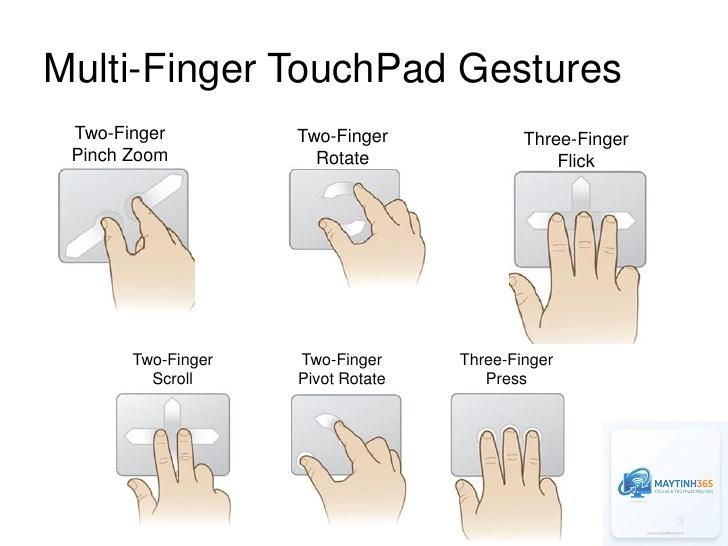
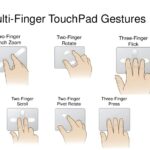
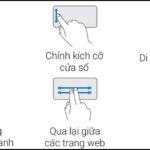
Touchpad gestures là các thao tác cử chỉ trên bề mặt cảm ứng của laptop, bao gồm vuốt, chạm, kéo hoặc nhấn bằng một hoặc nhiều ngón tay. Mỗi cử chỉ được lập trình để thực hiện một lệnh cụ thể như cuộn trang, chuyển đổi ứng dụng, phóng to thu nhỏ hoặc mở trung tâm thông báo.
Việc tùy chỉnh touchpad gestures mang lại nhiều lợi ích thiết thực. Người dùng có thể điều chỉnh độ nhạy, tốc độ con trỏ, gán chức năng riêng cho từng cử chỉ hoặc vô hiệu hóa những thao tác không cần thiết. Điều này đặc biệt quan trọng khi bạn làm việc với các tác vụ đòi hỏi độ chính xác cao như chỉnh sửa ảnh, thiết kế đồ họa hoặc lập trình.
Các cử chỉ touchpad được chia thành nhiều nhóm dựa trên số ngón tay sử dụng và hướng di chuyển. Quy trình thực hiện khá đơn giản và không yêu cầu kiến thức kỹ thuật chuyên sâu.
Truy cập cài đặt touchpad trên Windows
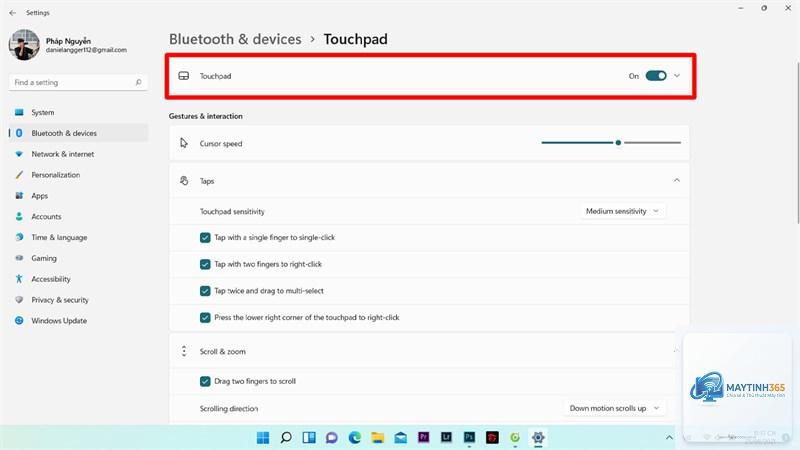
Để bắt đầu cách tùy chỉnh touchpad gestures, bạn nhấn tổ hợp phím Windows + I để mở Settings. Sau đó chọn mục Bluetooth & devices, tiếp theo chọn Touchpad. Tại đây, bạn sẽ thấy toàn bộ các tùy chọn liên quan đến touchpad.
Một cách khác nhanh hơn là nhập từ khóa “touchpad settings” vào thanh tìm kiếm trên thanh Taskbar và chọn kết quả đầu tiên. Windows 11 đã cải tiến giao diện cài đặt touchpad với các nhóm chức năng rõ ràng hơn so với Windows 10.
Tùy chỉnh độ nhạy và tốc độ con trỏ
Trong phần Touchpad sensitivity,
Trên Windows, vào Settings > Bluetooth & devices > Touchpad. Nếu bạn thấy dòng chữ “Your PC has a precision touchpad” xuất hiện ở đầu trang, thì laptop của
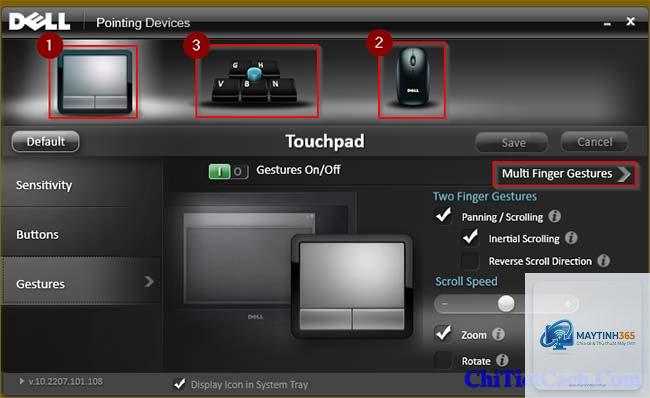
Có, hầu hết các laptop hiện đại từ Dell, HP, Lenovo, Asus, Acer đều hỗ trợ tùy chỉnh touchpad gestures thông qua Settings trên Windows. Tuy nhiên, một số dòng máy cũ có thể yêu cầu cài đặt phần mềm riêng của nhà sản xuất như Dell Touchpad, HP Control Center hoặc Lenovo Vantage để truy cập đầy đủ các tùy chọn.
Tại sao touchpad gestures của tôi không hoạt động sau khi cập nhật Windows?
Nguyên nhân thường gặp là driver touchpad bị lỗi hoặc không tương thích sau bản cập nhật.
Trên Windows, bạn vào Settings > Bluetooth & devices > Touchpad, bật tùy chọn “Leave touchpad on when a mouse is connected” nếu muốn touchpad tự động tắt khi cắm chuột. Ngoài ra,
Có, với sự hỗ trợ của các phần mềm bên thứ ba như BetterTouchTool trên macOS hoặc GestureSign trên Windows, bạn có thể tạo ra các gestures hoàn toàn mới. Ví dụ, bạn có thể vẽ chữ “S” trên touchpad để mở Spotify hoặc vẽ hình tròn để tăng âm lượng.
Kết luận
Cách tùy chỉnh touchpad gestures là một kỹ năng quan trọng giúp bạn khai thác tối đa tiềm năng của chiếc laptop. Dù bạn sử dụng Windows hay macOS, việc dành thời gian để tinh chỉnh các cử chỉ cảm ứng sẽ mang lại hiệu quả làm việc vượt trội và trải nghiệm người dùng thoải mái hơn.
Hãy bắt đầu bằng những thay đổi nhỏ như điều chỉnh độ nhạy, bật tắt các gestures cơ bản, sau đó dần dần khám phá các tùy chọn nâng cao. Khi đã quen với hệ thống gestures được cá nhân hóa, bạn sẽ nhận thấy sự khác biệt rõ rệt trong tốc độ và sự chính xác khi thao tác. Đừng ngần ngại thử nghiệm và điều chỉnh cho đến khi tìm được bộ cài đặt phù hợp nhất với nhu cầu của bản thân.