Việc thay đổi ngôn ngữ hiển thị trên Windows 11 là một nhu cầu phổ biến, đặc biệt khi bạn mua máy tính xách tay từ nước ngoài hoặc muốn sử dụng hệ điều hành bằng tiếng Việt để dễ dàng thao tác. Nắm vững cách đổi ngôn ngữ Windows 11 không chỉ giúp bạn làm chủ giao diện mà còn tối ưu trải nghiệm làm việc, học tập. Bài viết này sẽ hướng dẫn bạn từng bước cụ thể, từ cài đặt gói ngôn ngữ đến chuyển đổi giao diện, kèm theo những mẹo xử lý lỗi thường gặp.
Windows 11 hỗ trợ hàng trăm ngôn ngữ khác nhau, cho phép người dùng tùy chỉnh giao diện, bàn phím và giọng nói theo nhu cầu cá nhân. Ngôn ngữ hiển thị (Display Language) ảnh hưởng đến toàn bộ hệ thống, bao gồm menu Start, Settings, File Explorer và các ứng dụng tích hợp sẵn. Việc hiểu rõ cách đổi ngôn ngữ Windows 11 giúp bạn tránh nhầm lẫn giữa ngôn ngữ giao diện và ngôn ngữ nhập liệu.
Bản chất của việc thay đổi ngôn ngữ hệ thống
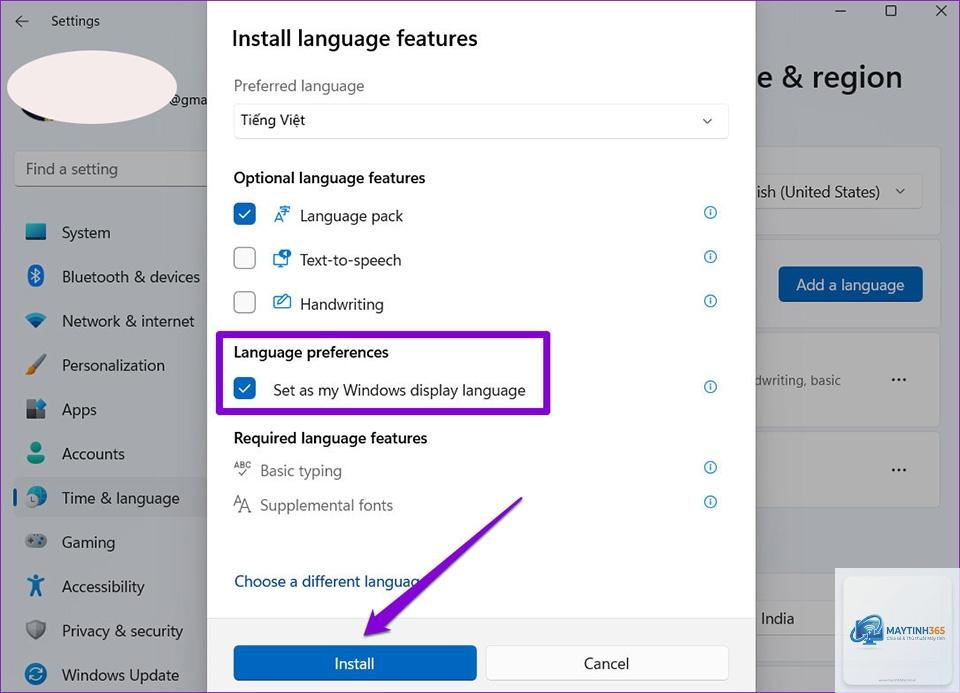
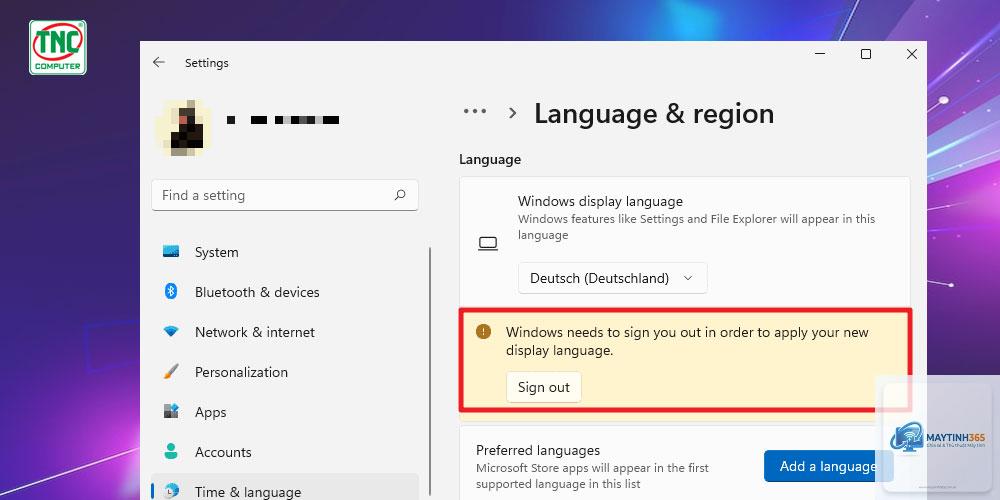
Khi bạn thực hiện cách đổi ngôn ngữ Windows 11, hệ điều hành sẽ tải xuống gói ngôn ngữ tương ứng từ Windows Update. Gói này chứa các tệp tin dịch thuật cho tất cả thành phần của Windows. Sau khi cài đặt,
Không, bạn cần kết nối Internet để tải gói ngôn ngữ từ máy chủ của Microsoft. Tuy nhiên, nếu đã từng tải gói ngôn ngữ trước đó,
Hoàn toàn không. Thay đổi ngôn ngữ chỉ tác động đến giao diện hiển thị, không làm mất hoặc thay đổi dữ liệu, tệp tin hay ứng dụng của bạn.
Tôi muốn giữ nguyên ngôn ngữ gốc nhưng thêm bàn phím tiếng Việt thì làm thế nào?
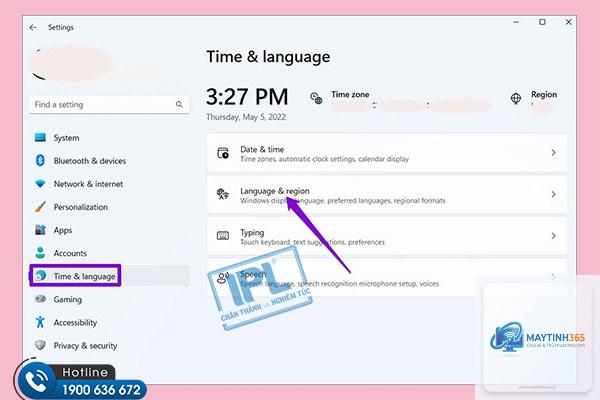
Bạn chỉ cần thêm bàn phím tiếng Việt mà không cần thay đổi ngôn ngữ hiển thị. Vào Settings > Time & Language > Language & Region, chọn ngôn ngữ hiện tại, nhấn Options và thêm bàn phím mong muốn.
Tại sao sau khi đổi ngôn ngữ, một số ứng dụng vẫn hiển thị tiếng Anh?
Một số ứng dụng của bên thứ ba không hỗ trợ ngôn ngữ mới hoặc chưa được cập nhật. Bạn cần kiểm tra cài đặt ngôn ngữ trong từng ứng dụng cụ thể.
Kết luận
Nắm vững cách đổi ngôn ngữ Windows 11 là kỹ năng cơ bản nhưng vô cùng hữu ích, giúp bạn tùy chỉnh hệ điều hành theo ý muốn. Dù bạn chọn phương pháp qua Settings hay Control Panel, quy trình đều đơn giản và nhanh chóng nếu làm đúng các bước. Hãy luôn kiểm tra kết nối mạng và sao lưu dữ liệu trước khi thực hiện để đảm bảo an toàn. Với hướng dẫn chi tiết trên, bạn hoàn toàn có thể tự tin thay đổi ngôn ngữ và tận hưởng trải nghiệm Windows 11 mượt mà hơn.