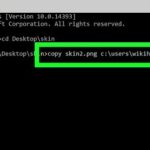
Lệnh xcopy trong cmd là một trong những công cụ dòng lệnh quyền năng nhất mà Windows cung cấp cho việc sao chép tập tin và thư mục. Trong môi trường quản trị hệ thống, việc nắm vững lệnh xcopy trong cmd giúp bạn tự động hóa các tác vụ sao lưu, đồng bộ dữ liệu và di chuyển cấu trúc thư mục phức tạp một cách nhanh chóng. Không chỉ đơn thuần sao chép, xcopy còn hỗ trợ các tham số linh hoạt để xử lý các tình huống như sao chép toàn bộ cây thư mục, chỉ sao chép các tập tin mới hơn hoặc bỏ qua các tập tin không thay đổi. Bài viết này sẽ đi sâu vào từng khía cạnh của lệnh xcopy, từ cú pháp cơ bản đến các ví dụ nâng cao, giúp bạn khai thác tối đa sức mạnh của công cụ này.
Xcopy (viết tắt của Extended Copy) là một lệnh trong Command Prompt (CMD) của Windows, được giới thiệu từ thời MS-DOS. Nó kế thừa và mở rộng khả năng của lệnh copy truyền thống. Bản chất của xcopy là cho phép sao chép nhiều tập tin, toàn bộ thư mục và cả các thư mục con bên trong cùng với các thuộc tính của chúng. Khác với lệnh copy chỉ hoạt động trên từng tập tin riêng lẻ, xcopy có thể xử lý hàng loạt và duy trì cấu trúc thư mục.
Xcopy hoạt động dựa trên nguyên tắc đọc nguồn và ghi đích, với khả năng kiểm tra trạng thái tập tin (ngày giờ, thuộc tính) để quyết định có sao chép hay không. Điều này đặc biệt hữu ích trong các kịch bản sao lưu gia tăng, nơi chỉ những tập tin thay đổi mới được sao chép. Xcopy cũng hỗ trợ các tùy chọn để xác nhận trước khi ghi đè, tạo thư mục đích nếu chưa tồn tại và thậm chí sao chép qua mạng.
Cú pháp tổng quát của lệnh xcopy trong cmd như sau: xcopy [nguồn] [đích] [các tham số]. Trong đó, nguồn và đích có thể là đường dẫn tuyệt đối hoặc tương đối. Các tham số cho phép tùy chỉnh hành vi sao chép.
Tham số
Chức năng
/S
Sao chép các thư mục và thư mục con, trừ các thư mục rỗng.
/E
Sao chép tất cả các thư mục con, kể cả thư mục rỗng. Thường kết hợp với /S.
/I
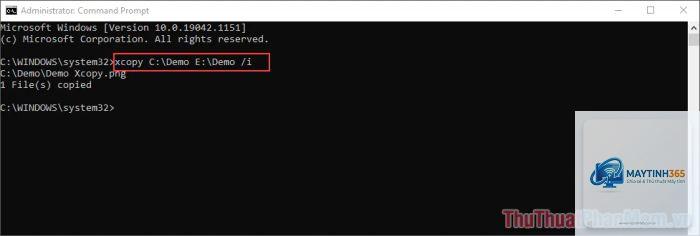
Nếu đích không tồn tại, xcopy sẽ tạo thư mục mới. Giả sử nguồn là nhiều tập tin.
/Y
Không yêu cầu xác nhận khi ghi đè tập tin hiện có.
/-Y
Yêu cầu xác nhận trước khi ghi đè.
/D:[mm-dd-yyyy]
Chỉ sao chép các tập tin có ngày thay đổi sau ngày chỉ định hoặc các tập tin mới hơn.
/C
Tiếp tục sao chép ngay cả khi gặp lỗi.
/Q
Chế độ yên lặng, không hiển thị tên tập tin đang sao chép.
/F
Hiển thị đường dẫn đầy đủ của nguồn và đích khi sao chép.
/G
Cho phép sao chép các tập tin được mã hóa đến đích không hỗ trợ mã hóa.
/H
Sao chép các tập tin ẩn và tập tin hệ thống.
/R
Ghi đè các tập tin chỉ đọc ở đích.
/T
Chỉ tạo cấu trúc thư mục, không sao chép tập tin.
/U
Chỉ sao chép các tập tin đã tồn tại ở đích.
/K
Sao chép thuộc tính tập tin (ví dụ: chỉ đọc).
/O
Sao chép thông tin sở hữu và danh sách kiểm soát truy cập (ACL).
/X
Sao chép thiết lập kiểm tra tập tin.
/EXCLUDE:file
Loại trừ các tập tin khớp với mẫu trong tệp văn bản.
Phân Loại Các Tình Huống Sử Dụng Lệnh Xcopy
Sao Chép Toàn Bộ Thư Mục Và Thư Mục Con
Đây là ứng dụng phổ biến nhất của lệnh xcopy trong cmd. Sử dụng tham số /E và /I để sao chép toàn bộ cây thư mục từ nguồn sang đích, bao gồm cả thư mục rỗng. Ví dụ: xcopy D:Data E:Backup /E /I. Lệnh này sẽ tạo thư mục Backup tại ổ E nếu chưa có và sao chép toàn bộ nội dung bên trong thư mục Data sang đó. Nếu bạn muốn bỏ qua các thư mục rỗng, hãy dùng /S thay vì /E.
Sao Chép Chỉ Các Tập Tin Mới Hơn (Sao Lưu Gia Tăng)
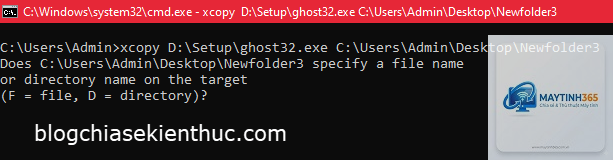
Tham số /D là chìa khóa cho sao lưu gia tăng. ” và chờ bạn nhập F (file) hoặc D (directory). Điều này làm gián đoạn quá trình tự động. Cách tránh: luôn thêm /I để xcopy tự động tạo thư mục nếu cần.
Không Dùng /D Khi Cần Sao Chép Gia Tăng
Nếu bạn chạy xcopy mà không có /D, nó sẽ sao chép lại tất cả tập tin mỗi lần, lãng phí thời gian và dung lượng. Luôn nhớ thêm /D trong các kịch bản sao lưu định kỳ. Nếu muốn chỉ sao chép các tập tin mới hơn tập tin đã có ở đích, dùng /D mà không chỉ định ngày.
Bỏ Qua Tham Số /C Gây Dừng Giữa Chừng
Khi sao chép số lượng lớn tập tin, rất có thể một vài tập tin bị lỗi (bị khóa, đường dẫn quá dài). Nếu không có /C, toàn bộ quá trình sẽ dừng lại. Luôn thêm /C để xcopy bỏ qua lỗi và tiếp tục với các tập tin còn lại. Kiểm tra log lỗi sau đó để xử lý riêng.
Lưu Ý Quan Trọng Khi Sử Dụng Lệnh Xcopy
Đường dẫn nguồn và đích nếu chứa khoảng trắng phải được đặt trong dấu nháy kép. Ví dụ: xcopy “C:My Documents” “D:Backup My Docs” /E /I. Nếu không, xcopy sẽ hiểu sai thành nhiều tham số riêng lẻ và gây lỗi.
Xcopy không hỗ trợ sao chép các tập tin lớn hơn 4GB trong một số phiên bản Windows cũ. Trên Windows 10 và 11, giới hạn này đã được nâng lên, nhưng vẫn nên kiểm tra bằng cách thử với một tập tin lớn trước khi chạy trên quy mô lớn.
Không nên dùng xcopy để sao chép các thư mục hệ thống có chứa tập tin đang được sử dụng (ví dụ: thư mục Windows). Lúc đó, hãy sử dụng các công cụ sao lưu chuyên dụng hoặc chạy xcopy ở chế độ Safe Mode.
Tham số /Z cho phép sao chép qua mạng ở chế độ có thể khởi động lại được (restartable mode). Nếu kết nối mạng bị gián đoạn, xcopy có thể tiếp tục từ vị trí đã dừng. Kết hợp với /C và /Y để tối ưu cho sao chép mạng.
Xcopy dùng để sao chép nhiều tập tin và toàn bộ cấu trúc thư mục, bao gồm các thư mục con. Nó hỗ trợ nhiều tùy chọn như sao chép có điều kiện, loại trừ tập tin, giữ thuộc tính và sao chép qua mạng.
Làm thế nào để sao chép thư mục rỗng bằng xcopy?
Dùng tham số /E. Ví dụ: xcopy D:Source E:Dest /E /I. Nếu dùng /S, các thư mục rỗng sẽ bị bỏ qua.
Cách sao chép chỉ các tập tin mới hơn bằng xcopy?
Sử dụng tham số /D. Nếu chỉ gõ /D mà không có ngày, xcopy sẽ so sánh ngày giữa nguồn và đích, chỉ sao chép tập tin nào mới hơn ở đích. Hoặc thêm ngày: /D:01-01-2025 để sao chép tập tin thay đổi sau ngày đó.
Tại sao xcopy báo lỗi “Invalid path”?
Thông thường do đường dẫn có khoảng trắng không được đặt trong dấu nháy kép, hoặc do ký tự đặc biệt trong tên thư mục. Kiểm tra lại cú pháp và dùng nháy kép cho cả nguồn và đích.
Xcopy có thể sao chép qua mạng không?
Có,
Robocopy mạnh hơn xcopy ở khả năng xử lý lỗi, hỗ trợ đa luồng, sao chép ACL và thuộc tính một cách đầy đủ hơn. Xcopy đơn giản hơn, dễ nhớ và phù hợp với các tác vụ sao chép thông thường không quá phức tạp.
Kết Luận
Lệnh xcopy trong cmd là một công cụ không thể thiếu đối với bất kỳ ai thường xuyên làm việc với dòng lệnh Windows. Từ việc sao lưu dữ liệu cá nhân đến quản lý hệ thống phức tạp, xcopy mang lại sự linh hoạt và hiệu quả vượt trội so với lệnh copy truyền thống. Hiểu rõ các tham số như /E, /I, /D, /EXCLUDE và /C giúp bạn kiểm soát chính xác quá trình sao chép, tiết kiệm thời gian và tránh những sai sót không đáng có. Mặc dù robocopy có nhiều tính năng nâng cao hơn, xcopy vẫn là lựa chọn tuyệt vời nhờ tính đơn giản và khả năng tương thích rộng rãi. Hãy thực hành các ví dụ trong bài viết để làm chủ lệnh xcopy ngay hôm nay và tối ưu hóa quy trình làm việc của bạn. Nếu bạn muốn tiến xa hơn, hãy tìm hiểu thêm về robocopy để so sánh và chọn công cụ phù hợp nhất cho từng tình huống cụ thể.