Khi làm việc với Windows, Command Prompt (CMD) là công cụ mạnh mẽ cho phép bạn thực hiện nhiều thao tác quản lý tập tin, trong đó có cách sao chép file bằng cmd. Không chỉ giúp xử lý hàng loạt nhanh chóng, kỹ thuật này còn hữu ích khi gặp sự cố với giao diện đồ họa (Explorer) hoặc cần tự động hóa quy trình. Bài viết này sẽ hướng dẫn bạn chi tiết mọi lệnh sao chép từ copy, xcopy đến robocopy, phân tích ưu nhược điểm và cách áp dụng trong thực tế.
Command Prompt Là Gì Và Tại Sao Nên Sao Chép File Bằng CMD?
Command Prompt (CMD) là trình thông dịch dòng lệnh có sẵn trong Windows. Thay vì kéo thả chuột, bạn gõ các lệnh văn bản để điều khiển hệ thống. Việc sao chép file bằng cmd mang lại nhiều lợi ích: tốc độ sao chép ổn định hơn, dễ dàng xử lý số lượng lớn file, copy được các tập tin hệ thống bị khóa, và khả năng kết hợp vào batch script để tự động hóa.
Theo thống kê từ nhiều quản trị viên, sao chép qua cmd có thể nhanh hơn 15-20% so với giao diện Windows Explorer khi copy cùng lúc hàng nghìn tệp nhỏ, nhờ cơ chế đọc ghi trực tiếp không qua lớp giao diện đồ họa.
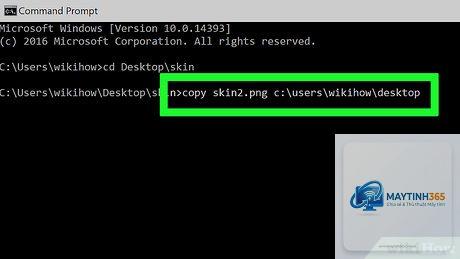
Lệnh copy là lệnh gốc từ thời MS-DOS, dùng để sao chép một hoặc nhiều file từ vị trí này sang vị trí khác. Cú pháp chung:
copy [nguồn] [đích]
Ví dụ sao chép file “baocao.docx” từ thư mục hiện tại vào thư mục “D:Backup”:
copy baocao.docx D:Backup
để copy nhiều file cùng lúc. Sao chép toàn bộ file.txt vào một thư mục khác:
copy .txt D:Texts
Lưu ý: lệnh copy không hỗ trợ sao chép thư mục kèm cấu trúc. Khi dùng với thư mục, bạn phải tham số /y để bỏ qua xác nhận ghi đè (hoặc /-y để xác nhận).
2. Lệnh Xcopy – Nâng Cấp Cho Copy File và Thư Mục
Lệnh xcopy ra đời để khắc phục hạn chế của copy, cho phép sao chép thư mục lồng nhau, file ẩn, và file hệ thống. Cú pháp:
xcopy [nguồn] [đích] [các tham số]
Các tham số quan trọng:
/s – Sao chép thư mục con, trừ thư mục rỗng
/e – Sao chép cả thư mục con rỗng
/i – Nếu đích là thư mục hoặc chưa tồn tại, xcopy tạo mới và coi như thư mục
/y – Không hỏi xác nhận khi ghi đè
/h – Sao chép file ẩn và file hệ thống
/k – Giữ lại thuộc tính read-only
Ví dụ sao chép toàn bộ thư mục “Project” và tất cả nội dung bên trong (kể cả file ẩn) sang “E:Archive”:
xcopy C:Project. E:Archive /s /e /h /y
Xcopy vẫn có nhược điểm: không hỗ trợ đường dẫn dài hơn 256 ký tự, không thể copy qua mạng một cách tin cậy, và không có tính năng đồng bộ.
3. Lệnh Robocopy – Công Cụ Sao Chép File Mạnh Mẽ Nhất
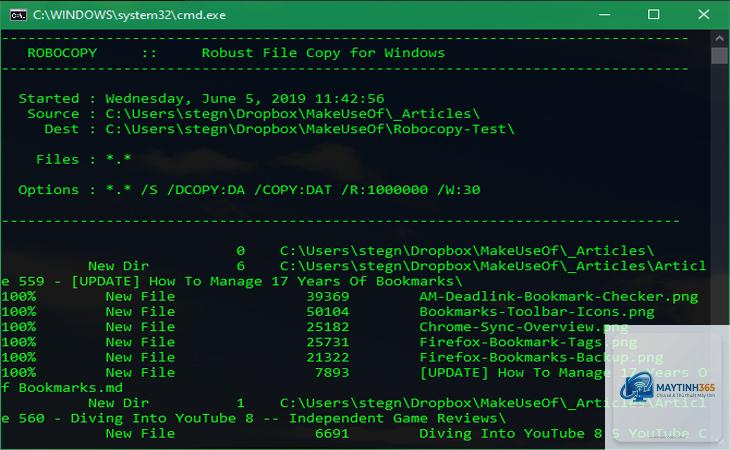
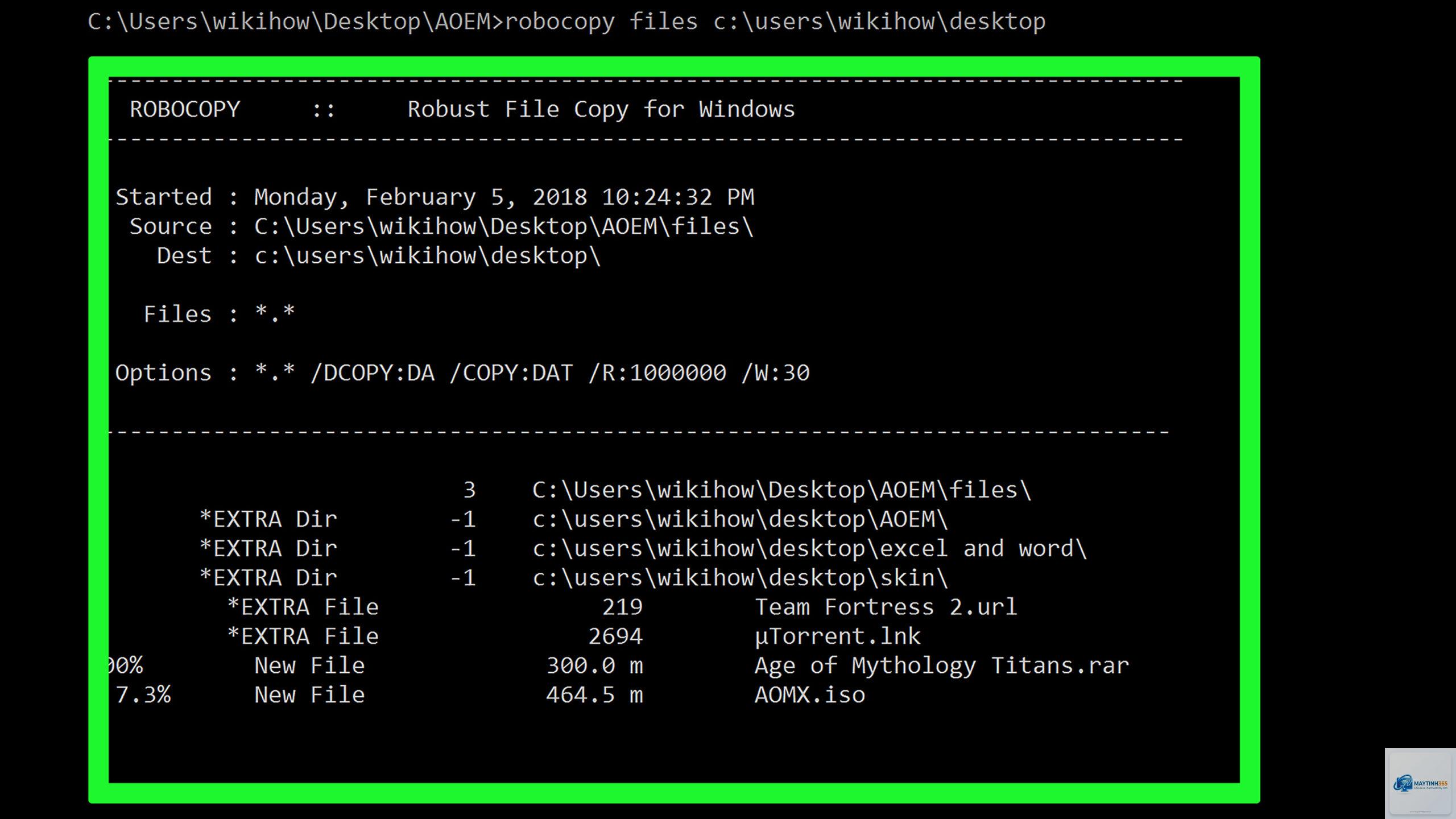
Robocopy (Robust File Copy) được giới thiệu từ Windows Vista và trở thành lệnh sao chép chính thức cho các tác vụ nâng cao. Nó khắc phục mọi hạn chế của xcopy. Cú pháp căn bản:
robocopy [nguồn] [đích] [file] [các tham số]
Điểm mạnh của robocopy:
Hỗ trợ đường dẫn dài (trên 256 ký tự)
Chế độ copy tiếp tục (restartable mode) – nếu gián đoạn mạng, có thể chạy lại từ điểm dừng
Băng thông tự động điều chỉnh (multi-thread)
Sao chép toàn bộ thuộc tính, bảo mật NTFS, audit
Log chi tiết ra file
Ví dụ sao chép toàn bộ thư mục “Data” với toàn bộ quyền NTFS, multi-thread 8 luồng, và ghi log:
Giải thích các tham số: /E copy thư mục con, /COPYALL copy tất cả thông tin (dữ liệu, thuộc tính, timestamp, ACL,…), /R:3 thử lại 3 lần nếu lỗi, /W:5 chờ 5 giây giữa các lần thử, /MT:8 dùng 8 luồng song song, /LOG ghi log ra file.
So Sánh Chi Tiết Các Lệnh Sao Chép File Bằng CMD
Tính năng
Copy
Xcopy
Robocopy
Sao chép file đơn lẻ
Có
Có
Có
Sao chép thư mục lồng nhau
Không
Có (/s, /e)
Có (/E, /S)
File ẩn và hệ thống
Không (cần /h)
Có (với /h)
Có mặc định hoặc tùy chỉnh
Đường dẫn trên 256 ký tự
Không
Không
Có
Ghi đè có kiểm soát
Có tham số /y
Có tham số /y
Có nhiều chế độ (xo, xn,…)
Chế độ multi-thread
Không
Không
Có (tham số /MT)
Khả năng phục hồi khi lỗi
Không
Không
Có (restartable)
Sao chép bảo mật NTFS
Không
Không (cần /O /X)
Có ( /COPYALL)
Ghi log
Không
Không
Có (/LOG, /UNILOG)
Hướng Dẫn Thực Hành Cách Sao Chép File Bằng CMD Chi Tiết
Bước 1: Mở Command Prompt Với Quyền Thích Hợp
Để thực hiện cách sao chép file bằng cmd hiệu quả, bạn cần mở CMD với quyền Administrator nếu copy vào thư mục hệ thống (như Program Files, Windows). Nhấn phím Windows, gõ “cmd”, chuột phải chọn “Run as administrator”.
Bước 2: Di Chuyển Đến Thư Mục Nguồn (Tùy Chọn)
Nếu bạn gõ đầy đủ đường dẫn thì không cần di chuyển, nhưng để tiết kiệm thời gian, dùng lệnh cd để vào thư mục chứa file nguồn:
cd C:UsersYourNameDocuments
Bước 3: Gõ Lệnh Sao Chép
Với lệnh copy:
copy baocao.docx D:LuuTru
Với lệnh xcopy (copy cả thư mục con):
xcopy C:DuAn. D:BackupDuAn /s /e /i /h /y
Với lệnh robocopy (copy toàn bộ với bảo mật và multi-thread):
robocopy C:DuAn D:BackupDuAn /E /COPYALL /MT:4
Bước 4: Kiểm Tra Kết Quả
Sau khi lệnh chạy xong, bạn dùng lệnh dir để xem nội dung thư mục đích và xác nhận file đã được sao chép. Với robocopy, mở file log để xem chi tiết.
Các Tình Huống Ứng Dụng Thực Tế Của Sao Chép File Bằng CMD
Sao chép file khi Windows Explorer bị treo
Khi giao diện đồ họa không phản hồi, bạn vẫn có thể mở CMD từ Task Manager (File > Run new task) và thực hiện copy để cứu dữ liệu.
Tự động hóa sao lưu hàng ngày
Kết hợp robocopy với Task Scheduler hoặc file.bat để tạo lịch sao lưu tự động. Ví dụ dòng lệnh trong file backup.bat:
robocopy C:Data E:Backup%DATE:~-10% /E /MIR
Trong đó /MIR (Mirror) tạo bản sao y hệt thư mục nguồn, xóa file ở đích không còn ở nguồn.
Sao chép file qua mạng nội bộ
Robocopy rất ổn định khi copy qua UNC path. Ví dụ sao chép thư mục từ máy chủ NAS:
Khi dùng xcopy, nhớ thêm tham số /h để copy file ẩn. Với robocopy, mặc định nó đã copy file ẩn và file hệ thống.
Sai Lầm Thường Gặp Khi Sao Chép File Bằng CMD Và Cách Tránh
Không chỉ định đúng đường dẫn
Nhiều người quên dùng dấu ngoặc kép khi đường dẫn có khoảng trắng. Ví dụ:
Sai: copy C:My Documentsfile.txt D:Backup
Đúng: copy "C:My Documentsfile.txt" "D:Backup"
Nhầm lẫn tham số của xcopy và deltree
Xcopy khác với move và del. Nếu muốn copy thư mục phải dùng /s hoặc /e, nếu không nó sẽ chỉ copy file.
Quên quyền Administrator
Khi copy vào thư mục được bảo vệ, CMD sẽ báo “Access Denied”. Luôn chạy CMD với quyền Admin khi copy vào Program Files, Windows, thư mục hệ thống.
Không kiểm tra dung lượng đĩa đích
CMD không cảnh báo nếu đĩa đầy. Hãy dùng lệnh dir hoặc fsutil volume diskfree D: để kiểm tra trước khi cop.
Lưu Ý Quan Trọng Khi Thực Hiện Cách Sao Chép File Bằng CMD
Lệnh copy và xcopy ghi đè file mà không hỏi nếu có tham số /y. Hãy cẩn thận khi dùng batch.
Robocopy có chế độ /MIR, rất mạnh nhưng có thể xóa dữ liệu ở đích nếu không cẩn thận. Luôn chạy thử với /L (list only) trước.
Sử dụng tham số /R và /W trong robocopy để giảm thời gian chờ khi gặp lỗi file đang mở.
Tham số /MT trong robocopy chỉ nên đặt từ 4-8 trên ổ HDD thường, trên SSD có thể lên 16-32 để tối ưu tốc độ.
Khi copy file rất lớn (trên 10GB), tốt nhất dùng robocopy vì nó có chế độ restartable.
Câu Hỏi Thường Gặp Về Sao Chép File Bằng CMD
Làm sao để sao chép file mà không ghi đè file đã tồn tại?
Dùng lệnh xcopy với tham số /d (sao chép file mới hơn) hoặc /exclude với danh sách file không muốn copy. Robocopy có tham số /xn (copy file mới hơn) hoặc /xo (copy file cũ hơn). Để không ghi đè hoàn toàn, dùng copy /-y cho từng file.
Có thể sao chép file đang được hệ thống sử dụng không?
Lệnh copy thông thường sẽ báo lỗi “The process cannot access the file because it is being used by another process”. Robocopy có tham số /B (Backup mode) cho phép copy file đang mở bởi hệ thống, nhưng cần quyền Backup và Administrator.
Làm sao để sao chép nhiều file cùng lúc bằng cmd?
Sử dụng ký tự đại diện: .jpg copy tất cả ảnh JPG, report. copy mọi file bắt đầu bằng “report”. Với xcopy và robocopy,
Không khác cú pháp, chỉ cần dùng đường dẫn UNC (\ServerShare). Tuy nhiên, robocopy là lựa chọn tối ưu vì nó xử lý tốt lỗi mạng, độ trễ và gói tin. Nên chạy thêm /R:5 /W:5 để đảm bảo.
Lệnh robo copy khác Xcopy chỗ nào?
Robocopy nâng cấp toàn diện: hỗ trợ đa luồng (đẩy nhanh tốc độ), sao chép bảo mật NTFS, tiếp tục copy khi gián đoạn, log chi tiết, và không bị giới hạn độ dài đường dẫn 256 ký tự. Robocopy là công cụ chính thức hiện tại cho backup và đồng bộ dữ liệu.
Kết Luận
Nắm vững cách sao chép file bằng cmd là kỹ năng cần thiết cho bất kỳ ai thường xuyên làm việc với máy tính Windows. Từ lệnh copy đơn giản cho tác vụ hàng ngày, xcopy linh hoạt cho thư mục con, đến robocopy mạnh mẽ cho backup chuyên nghiệp, mỗi công cụ đều có chỗ đứng riêng. Thực hành thường xuyên và kết hợp các tham số phù hợp sẽ giúp bạn xử lý dữ liệu nhanh chóng, an toàn và hiệu quả hơn nhiều so với kéo thả thông thường.