Lệnh copy trong cmd là một trong những công cụ dòng lệnh cơ bản nhưng cực kỳ hữu ích trên Windows, cho phép người dùng sao chép một hoặc nhiều tệp tin từ vị trí này sang vị trí khác mà không cần thao tác chuột. Dù đã có giao diện đồ họa trực quan, việc nắm vững lệnh copy trong cmd vẫn giúp bạn xử lý hàng loạt file nhanh chóng, tự động hóa thao tác lặp lại và giải quyết các tình huống đặc thù trong quản trị hệ thống. Bài viết này sẽ giải thích tường tận từ cú pháp cơ bản đến các kỹ thuật nâng cao, kèm ví dụ cụ thể và phân tích so sánh với các lệnh sao chép khác.
Lệnh copy trong cmd là lệnh tích hợp sẵn trong Command Prompt của Windows, có nhiệm vụ sao chép một hoặc nhiều tệp tin từ thư mục nguồn sang thư mục đích. Khác với thao tác kéo-thả thông thường, lệnh này hoạt động hoàn toàn qua dòng lệnh, cho phép bạn kiểm soát nhiều tham số như chế độ ghi đè, sao chép theo thuộc tính, hay kết hợp nhiều tệp thành một. Việc hiểu rõ lệnh copy trong cmd không chỉ giúp tiết kiệm thời gian khi cần xử lý hàng loạt file mà còn là nền tảng cho các tác vụ tự động hóa với batch file.
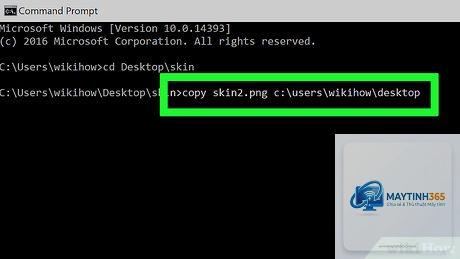
Cú pháp chuẩn của lệnh copy trong cmd như sau: copy [tùy_chọn] [nguồn] [đích]. Trong đó, nguồn là đường dẫn và tên tệp cần sao chép, đích là nơi tệp sẽ được đặt tới. Nếu bỏ qua đích, tệp sẽ được sao chép vào thư mục hiện tại với cùng tên. Các tùy chọn phổ biến bao gồm /Y (tự động xác nhận ghi đè), /N (sao chép bằng tên ngắn), /V (xác minh sao chép đúng) và /A (sao chép tệp dạng ASCII).
Các tham số và tùy chọn chính
/Y – Tắt thông báo xác nhận khi ghi đè tệp đích đã tồn tại. Mặc định, cmd sẽ hỏi bạn có muốn ghi đè hay không, tùy chọn này giúp thao tác không bị gián đoạn.
/-Y – Bật lại thông báo xác nhận ghi đè, ngược lại với /Y.
/V – Kiểm tra tính toàn vẹn của tệp sau khi sao chép bằng cách so sánh kích thước hoặc nội dung.
/N – Sử dụng tên tệp ngắn (8.3 format) khi sao chép, hữu ích khi tên tệp gốc quá dài hoặc chứa ký tự đặc biệt.
/A – Coi tệp nguồn là tệp văn bản ASCII, chỉ sao chép cho đến khi gặp ký tự EOF (Ctrl+Z).
/B – Coi tệp là nhị phân, sao chép toàn bộ nội dung dựa trên kích thước thực tế. Đây là chế độ mặc định khi dùng lệnh copy.
/D – Cho phép sao chép tệp đã được giải mã nếu nguồn là tệp mã hóa.
Các ví dụ phổ biến khi sử dụng lệnh copy trong cmd
Để giúp bạn dễ hình dung,
Sao chép một tệp tin duy nhất
Giả sử bạn muốn sao chép tệp baocao.docx từ thư mục C:Documents sang D:Backup. Gõ lệnh: copy C:Documentsbaocao.docx D:Backup. Nếu thư mục đích không tồn tại, lệnh sẽ báo lỗi. Nếu tệp đã tồn tại, bạn sẽ nhận được thông báo xác nhận ghi đè trừ khi thêm tùy chọn /Y.
Sao chép nhiều tệp tin cùng lúc
Lệnh copy trong cmd hỗ trợ ký tự đại diện (wildcard) như và?. Ví dụ, để sao chép tất cả tệp có đuôi.txt trong thư mục hiện tại vào C:Backup: copy .txt C:Backup. Tương tự, copy report. D:Archive sẽ sao chép mọi tệp bắt đầu bằng “report”.
Sao chép và đổi tên tệp
Có, nếu bạn có quyền truy cập vào đường dẫn UNC, ví dụ: copy \ServerSharefile.txt C:Destination. Đảm bảo bạn có quyền đọc từ nguồn và quyền ghi vào đích, đồng thời dịch vụ máy tính và chia sẻ file được bật.
Tại sao lệnh copy trong cmd không sao chép được file có kích thước lớn?
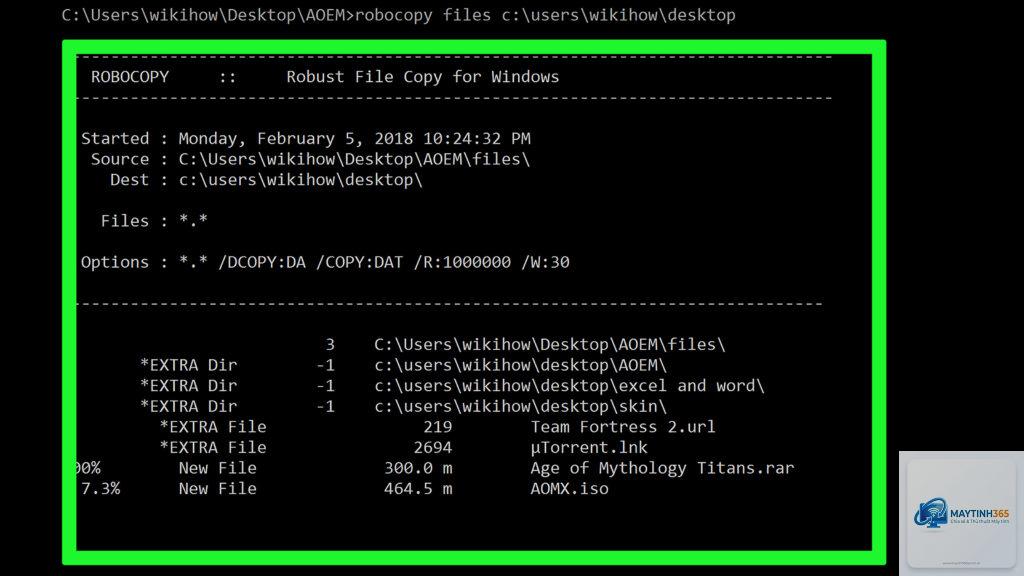
Lệnh copy không có giới hạn kích thước file riêng, nhưng trên một số hệ thống cũ, file quá 2GB có thể gây lỗi. Nếu gặp vấn đề, hãy thử dùng robocopy hoặc kiểm tra hệ thống file (FAT32 không hỗ trợ file >4GB, hãy dùng NTFS).
Làm thế nào để sao chép file và giữ nguyên thời gian sửa đổi?
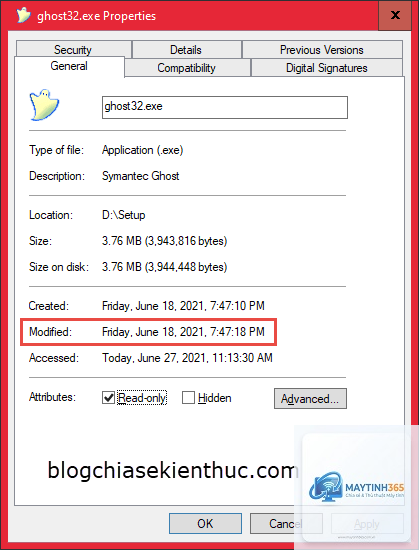
Lệnh copy trong cmd mặc định sẽ đặt lại thời gian sửa đổi thành thời điểm sao chép. Để giữ nguyên thời gian gốc, bạn cần sử dụng công cụ khác như robocopy với tùy chọn /COPY:DT hoặc dùng PowerShell.
Có thể dùng lệnh copy trong cmd để sao chép file đang bị khóa không?
Không, lệnh copy không thể đọc file đang được chương trình khác sử dụng (sharing violation). Bạn cần đóng ứng dụng hoặc dùng công cụ sao chép cấp thấp như Volume Shadow Copy thông qua vssadmin hoặc robocopy với tùy chọn /B.
Sự khác biệt giữa dấu và? trong lệnh copy là gì?
Dấu đại diện cho một hoặc nhiều ký tự bất kỳ. Dấu? đại diện cho một ký tự duy nhất. Ví dụ: copy data202?.txt sẽ sao chép các tệp như data2025.txt, data2024.txt nhưng không bao gồm data20251.txt.
Kết luận
Lệnh copy trong cmd là một công cụ đơn giản nhưng mạnh mẽ, đặc biệt hữu ích trong các tình huống cần sao chép nhanh mà không cần mở File Explorer. Tuy nhiên, để tận dụng tối đa, bạn cần nằm lòng cú pháp, các tùy chọn và hiểu rõ giới hạn của nó. Nếu thường xuyên làm việc với thư mục lớn hoặc yêu cầu sao lưu chuyên nghiệp, việc kết hợp lệnh copy với xcopy và robocopy sẽ là một lợi thế lớn. Hãy bắt đầu thực hành ngay trên máy tính của bạn để ghi nhớ các thao tác và tránh sai sót khi cần xử lý khẩn cấp.