Quyền ứng dụng là cánh cửa kết nối giữa phần mềm và hệ thống thiết bị của bạn. Việc kiểm soát quyền truy cập này quyết định mức độ an toàn của dữ liệu cá nhân. Nếu không nắm rõ cách xem quyền ứng dụng,
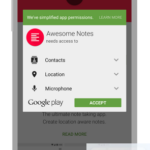
Quyền ứng dụng (app permissions) là các cơ chế bảo mật cho phép hoặc từ chối một ứng dụng truy cập vào các tài nguyên cụ thể trên thiết bị. Mỗi hệ điều hành đều có hệ thống phân quyền riêng, từ Android, iOS đến Windows và macOS. Khi bạn cài đặt một ứng dụng mới, hệ thống sẽ yêu cầu bạn cấp quyền cho ứng dụng đó để nó có thể hoạt động đúng chức năng.
Ví dụ, ứng dụng bản đồ cần quyền truy cập vị trí để chỉ đường. Ứng dụng máy ảnh cần quyền sử dụng camera để chụp ảnh. Tuy nhiên, một ứng dụng đèn pin yêu cầu quyền đọc danh bạ là dấu hiệu bất thường cần được kiểm tra ngay.
Hướng dẫn chi tiết cách xem quyền ứng dụng trên Android
Cách xem quyền ứng dụng trên Android 12 trở lên
Android 12 giới thiệu bảng điều khiển quyền riêng tư (Privacy Dashboard) giúp người dùng dễ dàng theo dõi lịch sử truy cập quyền của ứng dụng. Để xem quyền ứng dụng trên các thiết bị này, bạn thực hiện các bước sau:
- Mở ứng dụng Cài đặt (Settings) trên điện thoại
- Chọn mục Quyền riêng tư (Privacy)
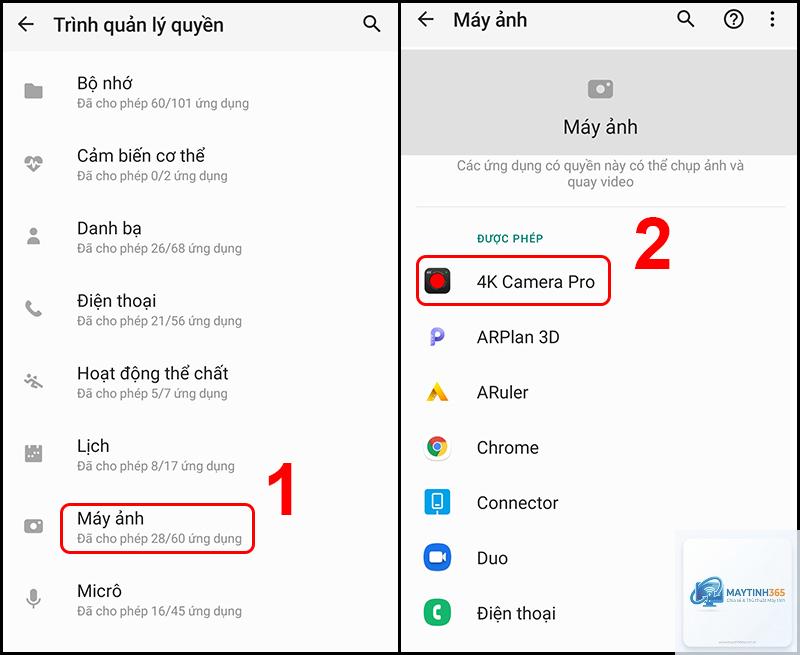
- Nhấn vào Trình quản lý quyền (Permission manager)
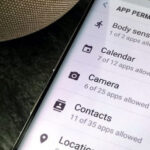
- Chọn từng loại quyền như Máy ảnh, Micrô, Vị trí để xem danh sách ứng dụng đã được cấp quyền
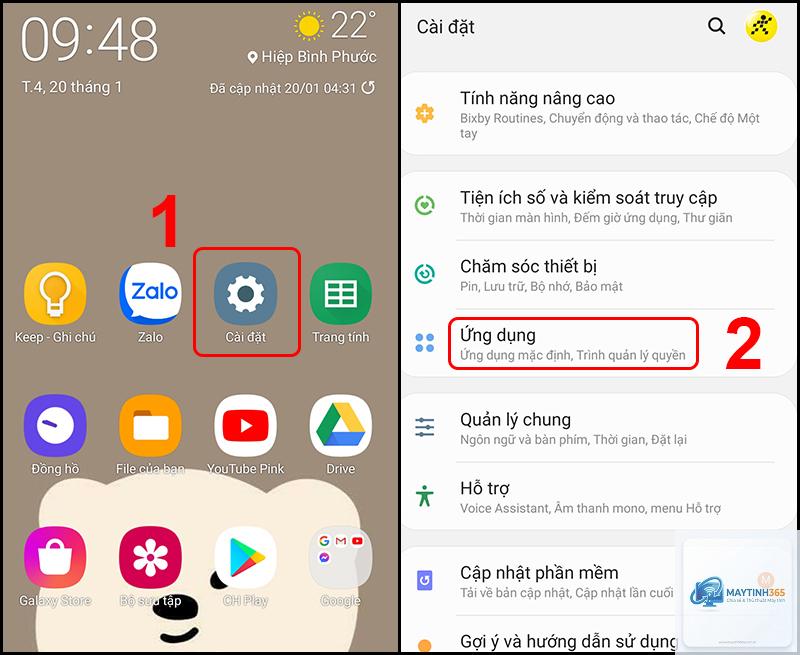
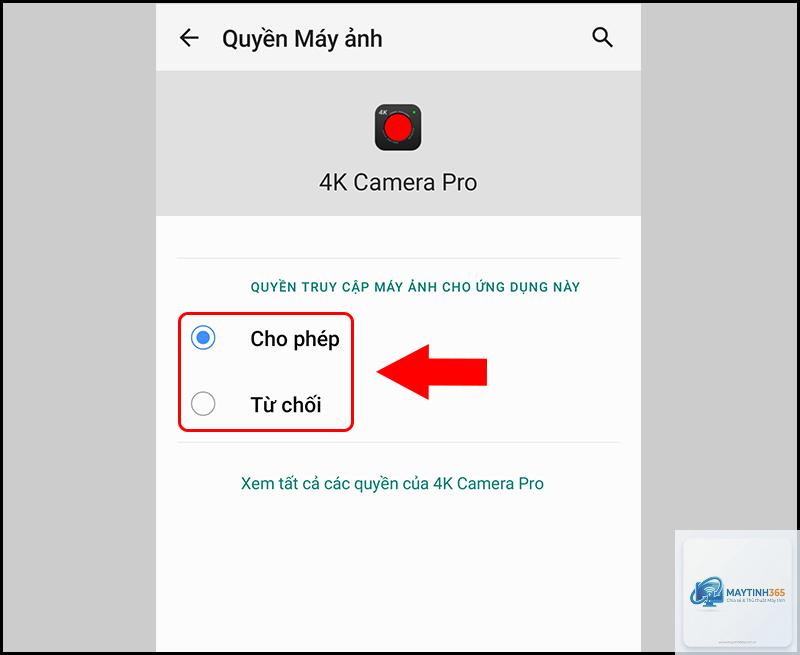
Trên điện thoại Samsung, vào Cài đặt > Ứng dụng > Chọn ứng dụng > Quyền. Bạn cũng có thể vào Cài đặt > Quyền riêng tư > Trình quản lý quyền để xem tất cả ứng dụng theo từng loại quyền.
Có nên cấp quyền vị trí cho ứng dụng thời tiết không?
Nên cấp quyền vị trí ở chế độ “Chỉ khi sử dụng ứng dụng” để ứng dụng hiển thị thời tiết chính xác tại nơi bạn đang ở. Không nên cấp quyền “Luôn luôn” cho ứng dụng thời tiết.
Tại sao ứng dụng vẫn hoạt động sau khi tôi thu hồi quyền?
Một số ứng dụng có thể hoạt động với chức năng hạn chế sau khi thu hồi quyền. Ví dụ, ứng dụng ảnh vẫn mở được nhưng không thể chụp ảnh mới nếu thu hồi quyền camera. Nếu ứng dụng yêu cầu quyền bắt buộc để chạy, nó sẽ hiển thị thông báo yêu cầu cấp lại quyền.
Làm sao để biết ứng dụng đang sử dụng quyền gì trong nền?
Trên Android 12 trở lên, vào Cài đặt > Quyền riêng tư > Bảng điều khiển quyền riêng tư để xem lịch sử sử dụng quyền trong 24 giờ. Trên iOS, vào Cài đặt > Quyền riêng tư > Báo cáo quyền riêng tư của ứng dụng.
Có cách nào xem quyền ứng dụng hàng loạt không?
Cả Android và iOS đều cho phép xem quyền theo từng loại (ví dụ: xem tất cả ứng dụng có quyền truy cập camera). Đây là cách hiệu quả để rà soát nhanh các ứng dụng đáng ngờ.
Kết luận
Cách xem quyền ứng dụng là kỹ năng số cơ bản mà bất kỳ người dùng thiết bị thông minh nào cũng cần nắm vững. Việc kiểm tra định kỳ giúp bạn kiểm soát dữ liệu cá nhân, ngăn chặn rò rỉ thông tin và tối ưu hiệu suất thiết bị. Hãy dành 5 phút mỗi tháng để vào phần quyền ứng dụng trên điện thoại và máy tính, rà soát và thu hồi những quyền không cần thiết. Đây là thói quen đơn giản nhưng mang lại hiệu quả bảo mật lâu dài.