Quản lý phần cứng hiển thị (display hardware) là một kỹ năng thiết yếu trong thời đại số hóa, nơi mỗi pixel trên màn hình đều ảnh hưởng trực tiếp đến năng suất làm việc và trải nghiệm giải trí. Việc nắm vững cách quản lý display hardware không chỉ giúp bạn kéo dài tuổi thọ thiết bị mà còn tối ưu hóa hiệu suất đồ họa, tiết kiệm năng lượng và giảm thiểu các lỗi kỹ thuật thường gặp. Bài viết này sẽ cung cấp cho bạn một lộ trình chi tiết, từ khái niệm cơ bản đến các kỹ thuật nâng cao, giúp bạn làm chủ hoàn toàn hệ thống hiển thị của mình.
Display hardware là gì? Bản chất và các thành phần cốt lõi
Display hardware, hay phần cứng hiển thị, là tập hợp tất cả các linh kiện vật lý chịu trách nhiệm xuất hình ảnh từ máy tính ra màn hình. Hiểu rõ bản chất của từng bộ phận là bước đầu tiên trong cách quản lý display hardware một cách thông minh.
Các thành phần chính của display hardware
Card đồ họa (GPU): Bộ xử lý trung tâm cho đồ họa, chịu trách nhiệm tính toán và dựng hình. GPU có thể là tích hợp (Integrated) trong CPU hoặc rời (Dedicated).
Màn hình (Monitor): Thiết bị đầu ra hiển thị hình ảnh. Các thông số quan trọng gồm độ phân giải, tần số quét, tấm nền (IPS, TN, VA) và công nghệ đồng bộ (G-Sync, FreeSync).
Cáp kết nối: HDMI, DisplayPort, DVI, VGA hoặc USB-C. Mỗi loại cáp có băng thông và khả năng hỗ trợ độ phân giải khác nhau.
Bộ nhớ đồ họa (VRAM): Bộ nhớ riêng trên card đồ họa, lưu trữ texture, shader và dữ liệu hình ảnh tạm thời.
Driver và phần mềm quản lý: Các trình điều khiển (NVIDIA Driver, AMD Adrenalin, Intel Graphics Command Center) giúp hệ điều hành giao tiếp với phần cứng.
Tại sao cần quản lý display hardware chuyên nghiệp?
Việc quản lý display hardware không đơn thuần là cắm dây và sử dụng. Một hệ thống được quản lý tốt mang lại những lợi ích vượt trội, trong khi việc bỏ qua có thể dẫn đến những hậu quả nghiêm trọng.
Lợi ích khi quản lý display hardware đúng cách
Tối ưu hiệu suất đồ họa: Điều chỉnh đúng tần số quét, độ phân giải và đồng bộ hóa giúp game và ứng dụng chạy mượt mà hơn, giảm tình trạng giật lag.
Kéo dài tuổi thọ thiết bị: Kiểm soát nhiệt độ GPU, vệ sinh bụi bẩn định kỳ và sử dụng cáp chất lượng giúp phần cứng hoạt động bền bỉ hơn 30-40% so với không bảo trì.
Tiết kiệm năng lượng: Cài đặt chế độ tiết kiệm pin cho laptop hoặc giới hạn FPS giúp giảm điện năng tiêu thụ từ 15-25%.
Giảm thiểu lỗi hiển thị: Xử lý kịp thời các vấn đề như màn hình nhấp nháy, điểm chết, ám màu hay lỗi driver.
Hậu quả của việc quản lý display hardware kém
Card đồ họa quá nhiệt dẫn đến giảm xung nhịp (thermal throttling), làm giảm hiệu suất chơi game tới 50%.
Sử dụng sai cáp DisplayPort 1.2 cho màn hình 4K 144Hz gây ra hiện tượng mất tín hiệu hoặc giới hạn băng thông.
Không cập nhật driver trong thời gian dài khiến hệ thống dễ bị lỗi màn hình xanh (BSOD) hoặc không nhận màn hình thứ hai.
Hướng dẫn chi tiết cách quản lý display hardware từ cơ bản đến nâng cao
Bước 1: Kiểm tra và cập nhật driver đồ họa
Driver là cầu nối giữa hệ điều hành và phần cứng. Một driver lỗi thời hoặc xung đột là nguyên nhân hàng đầu gây ra các vấn đề hiển thị.
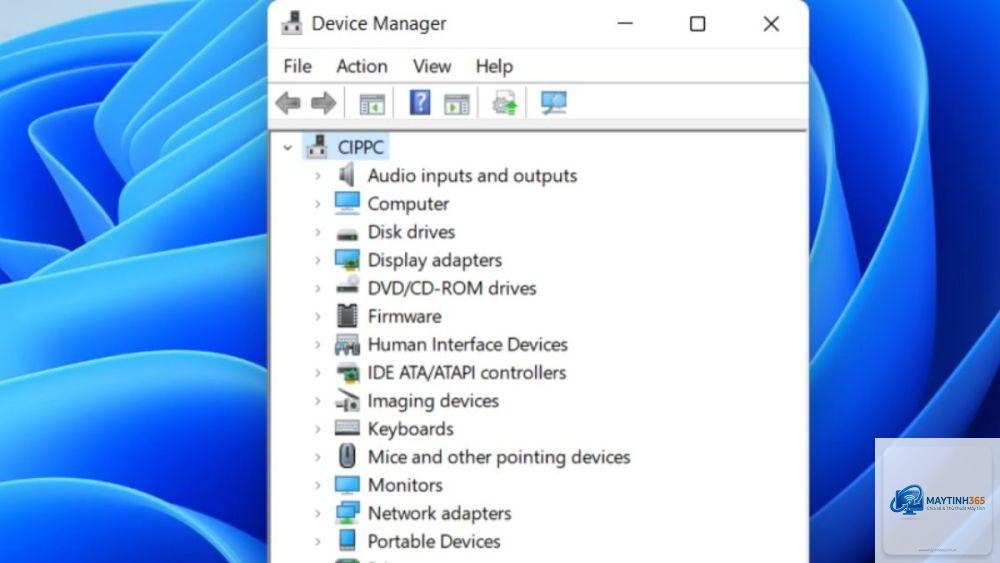
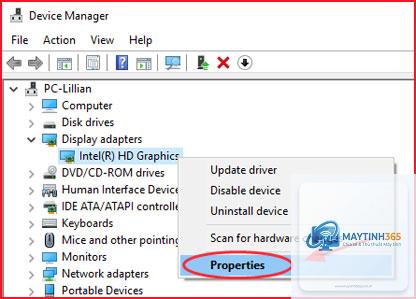
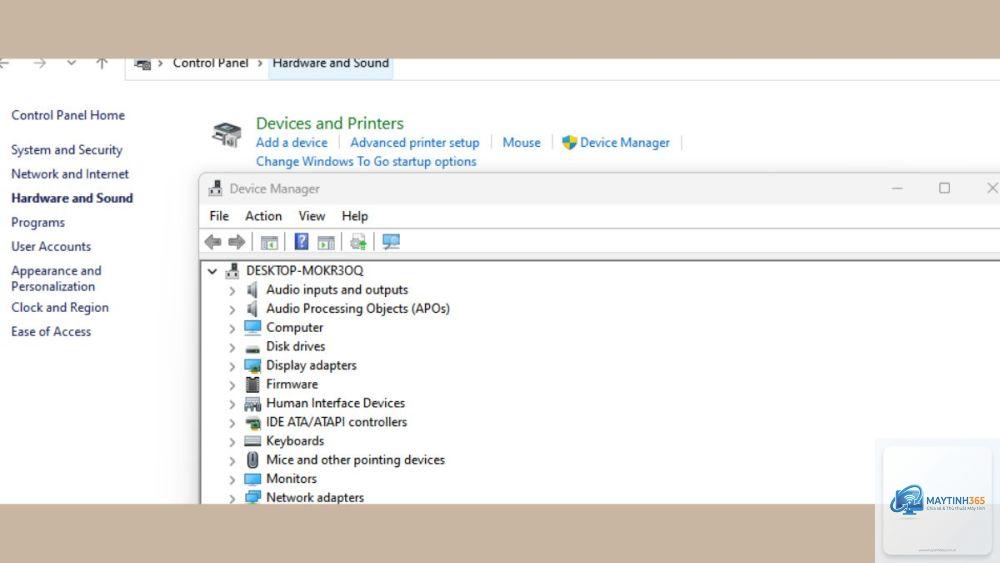
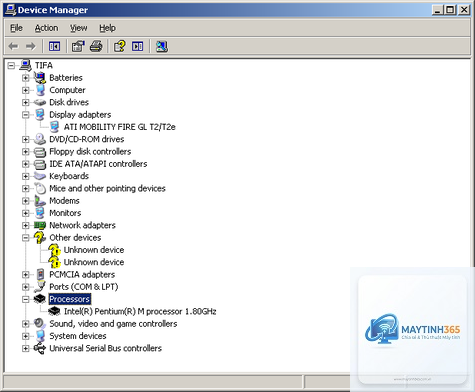
Truy cập Device Manager (Windows) hoặc System Information (macOS) để xác định chính xác model GPU.
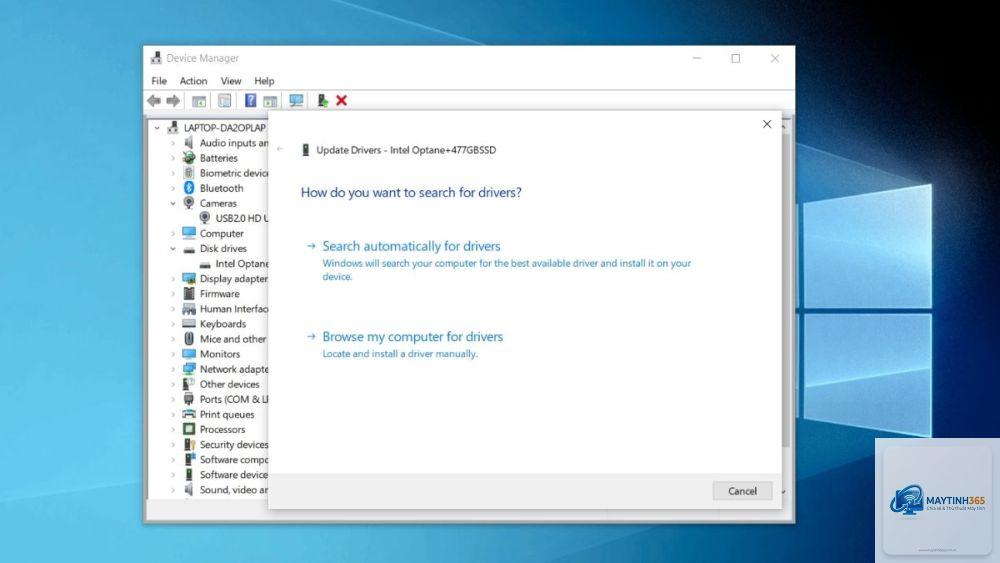
Tải driver mới nhất từ trang chủ NVIDIA, AMD hoặc Intel. Tránh dùng các công cụ cập nhật tự động không rõ nguồn gốc.
Sử dụng DDU (Display Driver Uninstaller) để gỡ bỏ hoàn toàn driver cũ trước khi cài mới, đặc biệt khi chuyển đổi giữa card NVIDIA và AMD.
Bước 2: Cấu hình đúng độ phân giải và tần số quét
Đây là bước quan trọng trong cách quản lý display hardware để đảm bảo hình ảnh sắc nét và chuyển động mượt mà.
Vào Settings > System > Display (Windows) hoặc System Preferences > Displays (macOS).
Chọn độ phân giải gốc (native resolution) của màn hình, thường được đánh dấu là “Recommended”.
Điều chỉnh tần số quét (Refresh rate) lên mức tối đa mà màn hình hỗ trợ, ví dụ 144Hz cho màn hình gaming.
Kiểm tra cáp kết nối: HDMI 2.0 hỗ trợ 4K 60Hz, trong khi DisplayPort 1.4 hỗ trợ 4K 144Hz hoặc 8K 60Hz.
Bước 3: Quản lý nhiệt độ và tản nhiệt cho GPU
Nhiệt độ cao là kẻ thù số một của phần cứng hiển thị. Một GPU hoạt động ở 85°C liên tục sẽ giảm tuổi thọ đáng kể.
Sử dụng phần mềm như MSI Afterburner, HWMonitor hoặc GPU-Z để theo dõi nhiệt độ GPU khi chạy tải nặng.
Giữ nhiệt độ GPU dưới 80°C khi chơi game. Nếu vượt quá 85°C, cần kiểm tra quạt tản nhiệt và keo tản nhiệt.
Vệ sinh bụi bẩn trên card đồ họa và quạt case định kỳ 3-6 tháng một lần bằng khí nén.
Đảm bảo luồng khí trong case: quạt hút vào ở mặt trước, quạt thải ra ở mặt sau và trên nóc.
Bước 4: Tối ưu cài đặt đồ họa trong game và ứng dụng
Không phải lúc nào cũng cần đẩy mọi thiết lập lên mức cao nhất. Cách quản lý display hardware thông minh là cân bằng giữa chất lượng hình ảnh và hiệu suất.
Trong game, ưu tiên tắt các hiệu ứng nặng như Shadow Quality, Ambient Occlusion và Motion Blur nếu FPS thấp.
Bật V-Sync hoặc G-Sync/FreeSync để loại bỏ xé hình (screen tearing) mà không gây giật lag.
Giới hạn FPS ở mức 60 hoặc 144 tùy theo tần số quét màn hình để giảm tải cho GPU và tiết kiệm điện.
Sử dụng NVIDIA Control Panel hoặc AMD Radeon Software để tùy chỉnh cài đặt toàn cục cho tất cả ứng dụng.
Bước 5: Quản lý nhiều màn hình (Multi-monitor setup)
Việc sử dụng nhiều màn hình ngày càng phổ biến trong công việc văn phòng và thiết kế đồ họa. Quản lý display hardware trong trường hợp này đòi hỏi sự chính xác.
Kết nối các màn hình qua cổng phù hợp: ưu tiên DisplayPort cho màn hình chính, HDMI cho màn hình phụ.
Trong Windows, nhấn Windows + P để chọn chế độ: Extend (mở rộng), Duplicate (nhân bản) hoặc Second screen only.
Sắp xếp vị trí màn hình trong Settings > Display sao cho khớp với bố trí thực tế trên bàn làm việc.
Điều chỉnh DPI scaling riêng cho từng màn hình nếu chúng có độ phân giải khác nhau, tránh hiện tượng chữ bị mờ hoặc quá nhỏ.
Bước 6: Hiệu chỉnh màu sắc và độ sáng màn hình
Một màn hình được hiệu chỉnh đúng sẽ hiển thị màu sắc trung thực, giảm mỏi mắt và tăng độ chính xác trong công việc thiết kế.
Sử dụng công cụ Windows Calibrate Display Color hoặc macOS Display Calibrator Assistant để hiệu chỉnh gamma, độ sáng và độ tương phản.
Đối với dân đồ họa chuyên nghiệp, dùng thiết bị đo màu như SpyderX hoặc ColorMunki để hiệu chỉnh chính xác.
Bật chế độ Night Light (Windows) hoặc Night Shift (macOS) vào buổi tối để giảm ánh sáng xanh, bảo vệ giấc ngủ.
Điều chỉnh độ sáng màn hình ở mức 120-140 cd/m² trong phòng làm việc tiêu chuẩn.
Bước 7: Bảo trì và khắc phục sự cố thường gặp
Bảo trì định kỳ là một phần không thể thiếu trong cách quản lý display hardware bền vững.
Kiểm tra điểm chết (dead pixel) bằng các trang web kiểm tra màn hình hoặc phần mềm chuyên dụng.
Nếu màn hình bị nhấp nháy, thử thay đổi tần số quét hoặc cáp kết nối trước khi kết luận lỗi phần cứng.
Khi GPU phát ra tiếng ồn lạ (coil whine), kiểm tra nguồn điện và giảm tải đồ họa tạm thời.
Cập nhật BIOS bo mạch chủ nếu gặp lỗi không nhận GPU sau khi nâng cấp.
So sánh các công nghệ quản lý display hardware phổ biến
Công nghệ
Nhà phát triển
Chức năng chính
Yêu cầu phần cứng
G-Sync
NVIDIA
Đồng bộ tần số quét màn hình với GPU, loại bỏ xé hình và giật lag
Màn hình có module G-Sync, card NVIDIA GTX 650 trở lên
FreeSync
AMD
Đồng bộ hóa thích ứng, tương tự G-Sync nhưng dựa trên chuẩn VESA Adaptive-Sync
Màn hình hỗ trợ FreeSync, card AMD Radeon hoặc một số card NVIDIA mới
DLSS
NVIDIA
Nâng cao độ phân giải bằng AI, tăng FPS mà không giảm chất lượng hình ảnh
Card RTX 20 series trở lên
Intel XeSS
Intel
Nâng cao độ phân giải dựa trên AI, tương tự DLSS
Card Intel Arc hoặc tích hợp Xe Graphics
Sai lầm thường gặp khi quản lý display hardware và cách tránh
Ngay cả những người dùng có kinh nghiệm cũng mắc phải những sai lầm phổ biến. Nhận diện và tránh chúng là chìa khóa để quản lý display hardware hiệu quả.
Sai lầm 1: Cắm cáp vào sai cổng trên bo mạch chủ thay vì card rời
Nhiều người dùng cắm cáp màn hình vào cổng HDMI/VGA trên bo mạch chủ, vô tình sử dụng GPU tích hợp thay vì card rời. Kết quả là hiệu suất đồ họa giảm tới 80% trong game. Luôn cắm cáp vào cổng nằm ngang trên card đồ họa rời, không phải cổng dọc trên bo mạch chủ.
Sai lầm 2: Không tắt tính năng đồng bộ hóa khi không cần thiết
V-Sync và G-Sync giúp loại bỏ xé hình nhưng có thể gây ra input lag trong game competitive. Trong các tựa game bắn súng góc nhìn thứ nhất, tắt V-Sync và giới hạn FPS thủ công ở mức dưới tần số quét màn hình 3-5 FPS là giải pháp tối ưu.
Sai lầm 3: Ép xung GPU quá mức mà không kiểm tra nhiệt độ
Ép xung (overclocking) GPU có thể tăng hiệu suất 5-10%, nhưng nếu không theo dõi nhiệt độ và điện áp,
Sử dụng phần mềm miễn phí như HWMonitor, GPU-Z hoặc MSI Afterburner. Các công cụ này hiển thị nhiệt độ hiện tại, nhiệt độ tối đa và tốc độ quạt. Đối với laptop,
Nguyên nhân có thể do cáp kết nối bị lỗi, tần số quét không tương thích, hoặc xung đột phần mềm. Thử thay cáp HDMI/DisplayPort khác, giảm tần số quét xuống 60Hz, hoặc khởi động Windows ở chế độ Safe Mode để kiểm tra.
Có nên ép xung GPU không? Nếu có thì làm thế nào an toàn?
Ép xung GPU an toàn nếu bạn thực hiện đúng quy trình. Tăng xung nhịp core và memory từng bước 10-20MHz, kiểm tra độ ổn định bằng Unigine Heaven hoặc 3DMark sau mỗi lần tăng. Giữ điện áp (voltage) ở mức mặc định hoặc tăng tối đa 5% để tránh quá nhiệt.
Làm sao để biết màn hình có hỗ trợ G-Sync hay FreeSync?
Kiểm tra thông số kỹ thuật trên hộp sản phẩm hoặc trang web nhà sản xuất. Bạn cũng có thể vào NVIDIA Control Panel > Set up G-Sync để xem có tùy chọn kích hoạt hay không. Đối với FreeSync, vào AMD Radeon Software > Display > AMD FreeSync.
Cách quản lý display hardware cho laptop khác gì so với PC?
Laptop có GPU thường được hàn chết và khả năng tản nhiệt hạn chế. Ưu tiên sử dụng chế độ tiết kiệm pin khi không cần hiệu suất cao, vệ sinh quạt thường xuyên hơn (2-3 tháng/lần), và dùng laptop stand để tăng luồng khí. Tránh ép xung GPU trên laptop vì nguy cơ quá nhiệt cao.
Quản lý display hardware không phải là một nhiệm vụ phức tạp nếu bạn nắm vững các nguyên tắc cơ bản và áp dụng đúng quy trình. Từ việc cập nhật driver, kiểm soát nhiệt độ, tối ưu cài đặt đồ họa cho đến hiệu chỉnh màu sắc và bảo trì định kỳ, mỗi bước đều đóng góp vào hiệu suất tổng thể và tuổi thọ của hệ thống. Bằng cách thực hiện các hướng dẫn chi tiết trong bài viết này, bạn sẽ không chỉ giải quyết được các vấn đề hiển thị thường gặp mà còn khai thác tối đa tiềm năng của phần cứng hiển thị. Hãy bắt đầu áp dụng ngay hôm nay để trải nghiệm sự khác biệt rõ rệt trong công việc và giải trí hàng ngày.