Việc tối ưu monitor driver là một trong những bước quan trọng nhất để khai thác tối đa khả năng của màn hình máy tính. Nhiều người dùng thường bỏ qua hoặc không biết cách thực hiện đúng quy trình này, dẫn đến trải nghiệm hình ảnh kém, độ trễ cao và thậm chí gây hại cho phần cứng. Bài viết này sẽ hướng dẫn chi tiết cách tối ưu monitor driver từ cơ bản đến nâng cao, giúp bạn đạt được chất lượng hiển thị tốt nhất cho công việc đồ họa, chơi game hay sử dụng hàng ngày.
Monitor driver, hay còn gọi là trình điều khiển màn hình, là phần mềm trung gian giữa hệ điều hành và màn hình vật lý. Nó chịu trách nhiệm truyền tải thông tin về khả năng hiển thị như độ phân giải, tần số quét, gam màu và các tính năng đặc biệt. Khi driver không được tối ưu đúng cách, màn hình có thể hoạt động dưới công suất thiết kế, gây ra hiện tượng nhòe hình, giật lag hoặc màu sắc sai lệch.
Việc tối ưu monitor driver giúp hệ thống nhận diện chính xác các thông số kỹ thuật của màn hình, từ đó cho phép bạn thiết lập độ phân giải gốc, tần số quét tối đa và hiệu chỉnh màu sắc chuẩn xác. Điều này đặc biệt quan trọng với các màn hình cao cấp hỗ trợ HDR, tần số quét 144Hz hoặc công nghệ G-Sync/FreeSync.
Phân loại monitor driver và cách nhận biết
Driver mặc định từ hệ điều hành
Windows và macOS thường tự động cài đặt driver generic khi kết nối màn hình mới. Driver này chỉ cung cấp các chức năng cơ bản như hiển thị hình ảnh ở độ phân giải thấp, không hỗ trợ các tính năng đặc thù của từng dòng màn hình. Đây là lý do nhiều người dùng không thể thiết lập tần số quét cao hoặc kích hoạt HDR ngay sau khi cắm màn hình.
Driver chính hãng từ nhà sản xuất
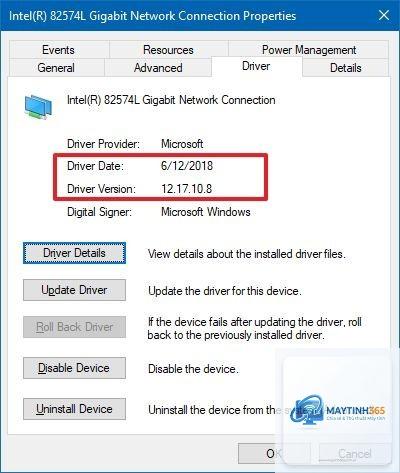
Các hãng như Dell, LG, Samsung, ASUS, BenQ cung cấp driver riêng cho từng model màn hình. Driver này bao gồm file INF (Information File) và ICC Profile (International Color Consortium Profile) giúp hệ điều hành nhận diện đúng model, kích hoạt đầy đủ tính năng và hiệu chỉnh màu sắc theo tiêu chuẩn nhà máy.
Driver từ card đồ họa
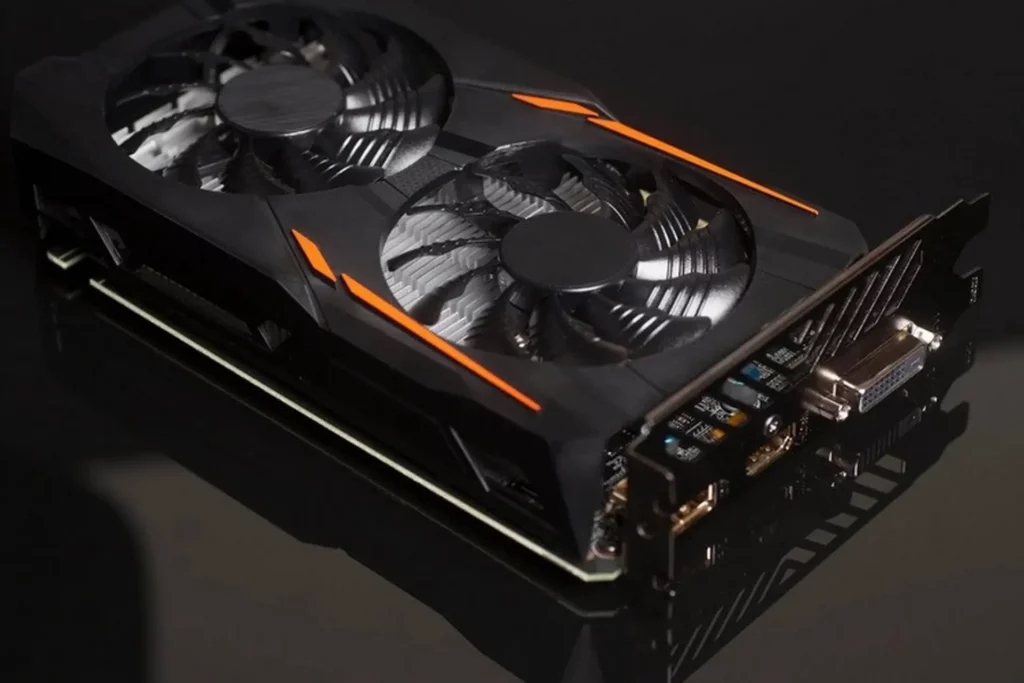
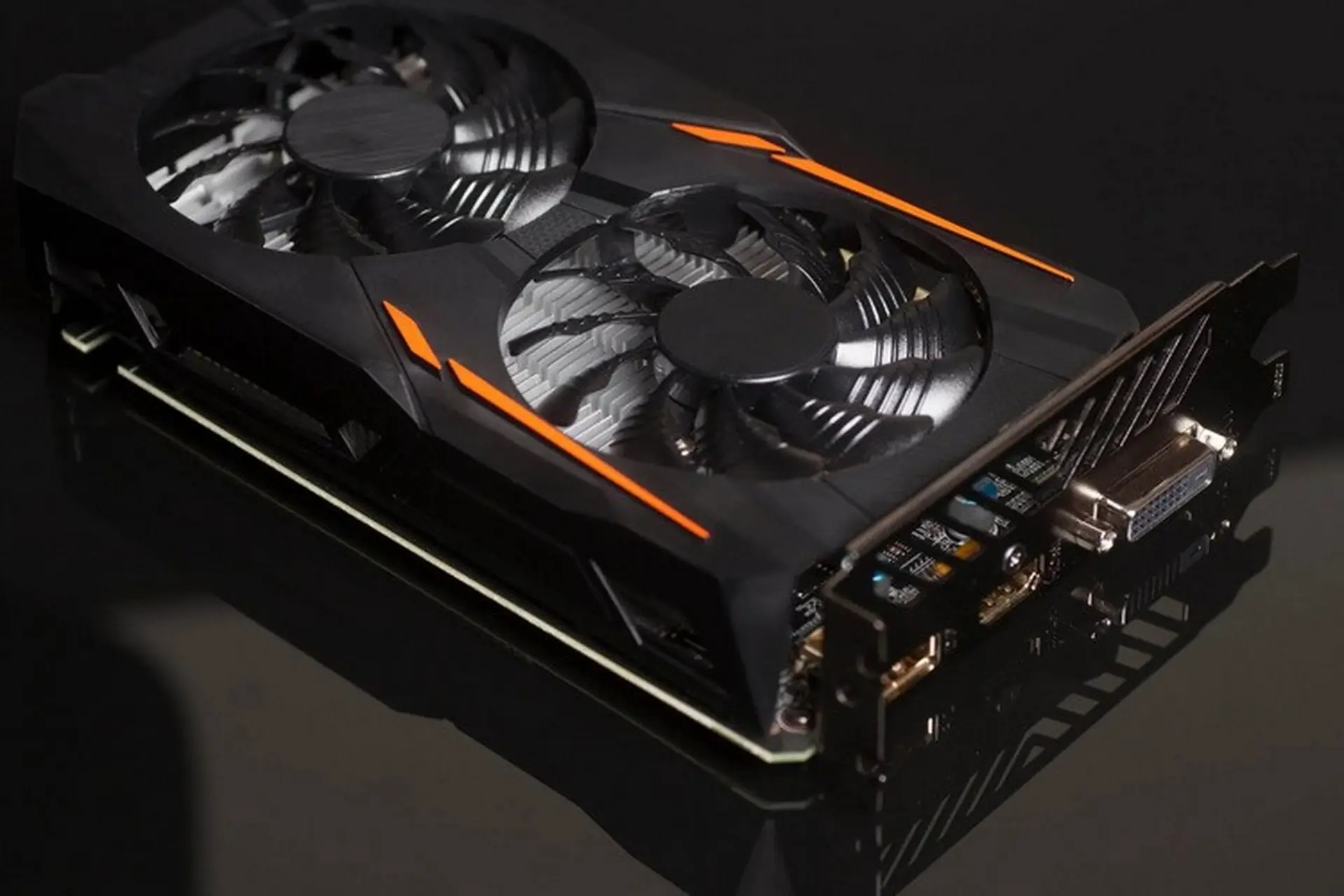
NVIDIA, AMD và Intel thường tích hợp sẵn driver cho màn hình trong gói driver card đồ họa. Các driver này tối ưu cho việc kết nối giữa GPU và màn hình, hỗ trợ các công nghệ như G-Sync, FreeSync và điều chỉnh độ phân giải động.
Bước 1: Xác định model màn hình và tải driver chính xác
Trước tiên, bạn cần biết chính xác model màn hình đang sử dụng. Thông tin này thường được in ở mặt sau màn hình hoặc trong hộp sản phẩm. Trên Windows,
Màn hình laptop thường được nhà sản xuất tích hợp driver sẵn trong hệ thống. Tuy nhiên, khi kết nối màn hình ngoài, bạn vẫn cần cài driver cho màn hình đó để đạt hiệu suất tối ưu.
Làm sao biết monitor driver đã được cài đúng?
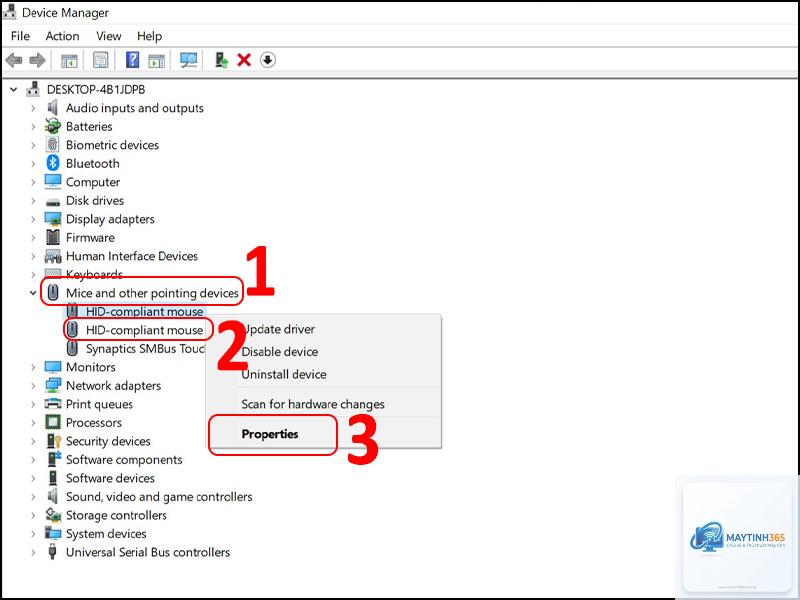
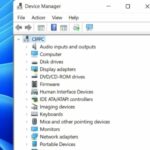
Vào Device Manager, mục Monitors. Nếu tên màn hình hiển thị đúng model thay vì “Generic PnP Monitor”, driver đã được cài đúng. Bạn cũng có thể kiểm tra trong Settings > Display > Advanced display để xem tần số quét tối đa có khả dụng không.
Có thể sử dụng driver từ Windows Update thay vì tải thủ công không?
Có thể, nhưng Windows Update thường cung cấp driver generic hoặc driver cũ hơn. Để có driver mới nhất và đầy đủ tính năng, nên tải trực tiếp từ nhà sản xuất.
Tần số quét màn hình không lên 144Hz dù đã cài driver?
Kiểm tra cáp kết nối, chỉ có DisplayPort 1.2 trở lên hoặc HDMI 2.0 mới hỗ trợ 144Hz ở độ phân giải 1080p hoặc cao hơn. Cũng kiểm tra trong Settings > Display > Advanced display > Choose a refresh rate để chọn đúng tần số.
Có cần cập nhật monitor driver thường xuyên không?
Không cần cập nhật thường xuyên như driver card đồ họa. Chỉ cập nhật khi gặp lỗi hiển thị hoặc khi nâng cấp lên phiên bản Windows mới.
Cách tối ưu monitor driver không phải là thao tác phức tạp nhưng mang lại lợi ích rõ rệt cho trải nghiệm sử dụng máy tính. Từ việc cải thiện chất lượng hình ảnh, tăng hiệu suất chơi game đến kéo dài tuổi thọ màn hình, việc đầu tư thời gian để cài đúng driver là xứng đáng. Hãy bắt đầu bằng cách xác định model màn hình, tải driver chính hãng và thực hiện theo các bước hướng dẫn. Một khi đã trải nghiệm màn hình hoạt động đúng công suất thiết kế, bạn sẽ không bao giờ muốn quay lại sử dụng driver mặc định nữa.