Việc sở hữu một màn hình 2K (2560×1440) mang lại trải nghiệm hình ảnh sắc nét và không gian làm việc rộng rãi hơn đáng kể so với Full HD. Tuy nhiên, nhiều người dùng gặp khó khăn khi lần đầu thiết lập màn hình 2K trên Windows 11 vì hệ điều hành có thể tự động chọn độ phân giải hoặc tỷ lệ hiển thị không phù hợp. Bài viết này sẽ hướng dẫn bạn cách thiết lập màn hình 2K trên Windows 11 một cách chính xác, tối ưu hiệu năng và khắc phục các lỗi thường gặp.
Màn hình 2K là gì và vì sao cần thiết lập đúng cách trên Windows 11?
Màn hình 2K, còn được gọi là QHD (Quad High Definition), có độ phân giải 2560×1440 pixel. Đây là bước tiến vượt trội so với Full HD (1920×1080) với mật độ điểm ảnh cao hơn, cho hình ảnh chi tiết và mượt mà hơn. Windows 11 được thiết kế để hỗ trợ nhiều độ phân giải khác nhau, nhưng nếu không thiết lập đúng,
Nguyên nhân thường do driver card đồ họa lỗi thời, cáp kết nối không hỗ trợ băng thông hoặc màn hình không được nhận diện đúng. Hãy cập nhật driver, thử cáp DisplayPort thay vì HDMI, và kiểm tra trong Advanced display settings.
Có cần cài phần mềm riêng để thiết lập màn hình 2K không?
Không. Windows 11 có sẵn công cụ cài đặt hiển thị đầy đủ. Tuy nhiên, nếu bạn dùng card NVIDIA hoặc AMD, phần mềm NVIDIA Control Panel hoặc AMD Radeon Software cung cấp thêm tùy chọn tinh chỉnh như điều chỉnh tỷ lệ khung hình và màu sắc.
Thiết lập màn hình 2K có ảnh hưởng đến hiệu năng máy tính không?
Có. Độ phân giải cao hơn đòi hỏi card đồ họa xử lý nhiều pixel hơn, làm giảm FPS trong game và tăng tải cho GPU. Với tác vụ văn phòng, ảnh hưởng không đáng kể.
Làm sao để chữ không bị mờ sau khi thiết lập màn hình 2K?
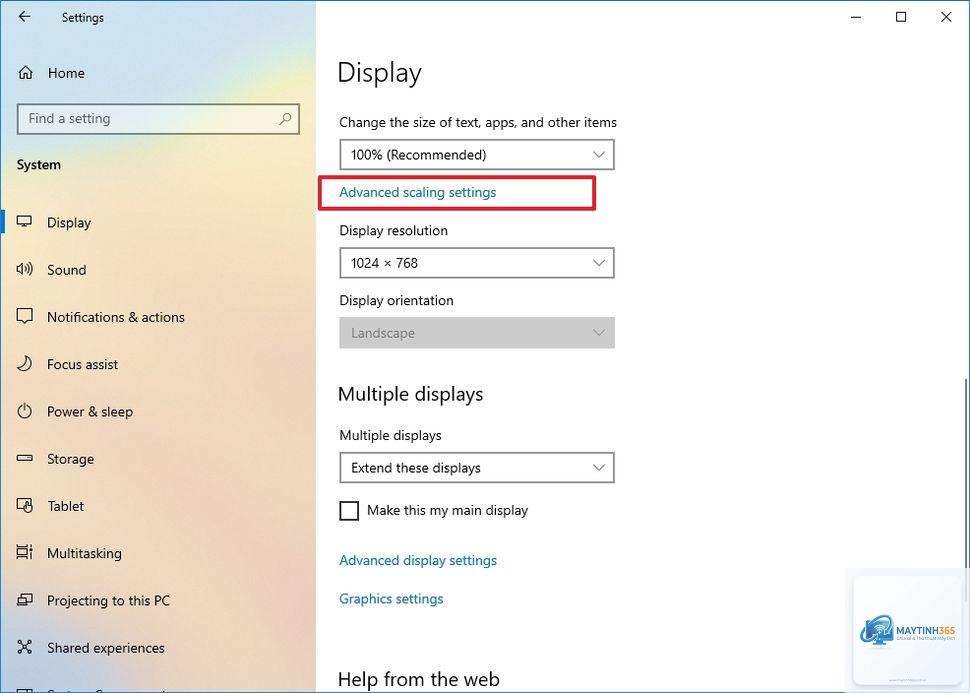
Chữ bị mờ thường do scaling không đúng hoặc ứng dụng không tương thích. Vào Advanced scaling settings và bật Let Windows try to fix apps so they’re not blurry. Nếu vẫn mờ, hãy đặt scaling ở mức 100% và tăng kích thước font chữ trong Ease of Access > Text size.
Có thể thiết lập màn hình 2K trên laptop Windows 11 không?
Hoàn toàn được, miễn là laptop có cổng xuất hình ảnh hỗ trợ (HDMI, DisplayPort qua USB-C) và card đồ họa đủ mạnh. Nhiều laptop gaming hiện nay hỗ trợ xuất tín hiệu 2K ở tần số quét cao.
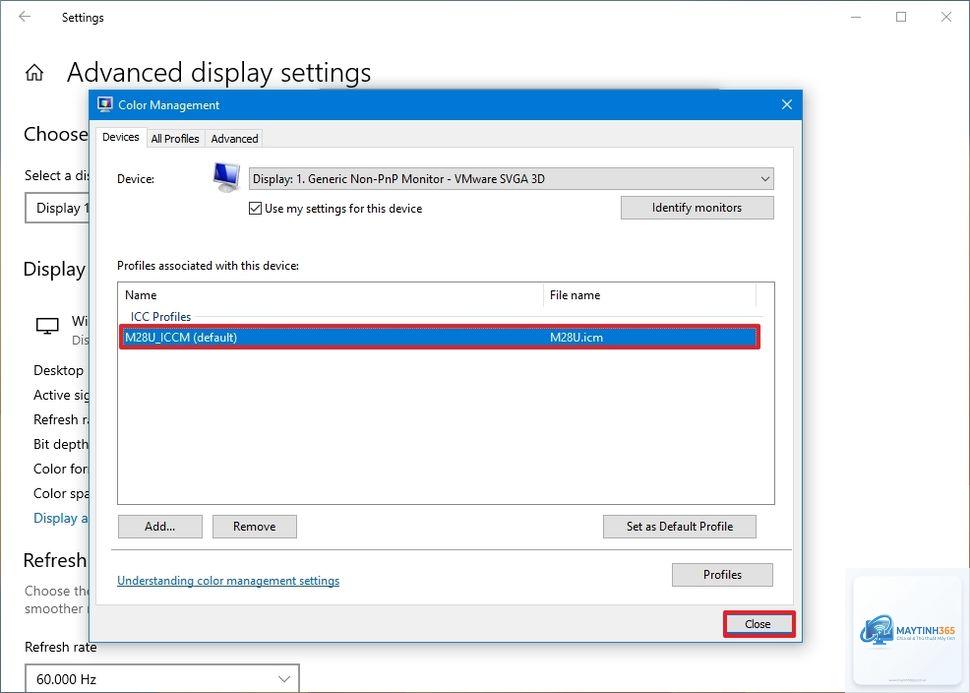
Thiết lập màn hình 2K trên Windows 11 là quy trình đơn giản nhưng đòi hỏi sự chú ý đến từng chi tiết nhỏ như kết nối phần cứng, driver và tỷ lệ scaling. Bằng cách làm theo hướng dẫn chi tiết trong bài viết này, bạn sẽ tận dụng được tối đa khả năng của màn hình 2K, từ không gian làm việc rộng rãi đến trải nghiệm giải trí sống động. Đừng quên kiểm tra tần số quét và hiệu chỉnh màu sắc để đạt chất lượng hiển thị tốt nhất. Nếu gặp bất kỳ lỗi nào, các giải pháp khắc phục đã được đề cập sẽ giúp bạn nhanh chóng giải quyết vấn đề.