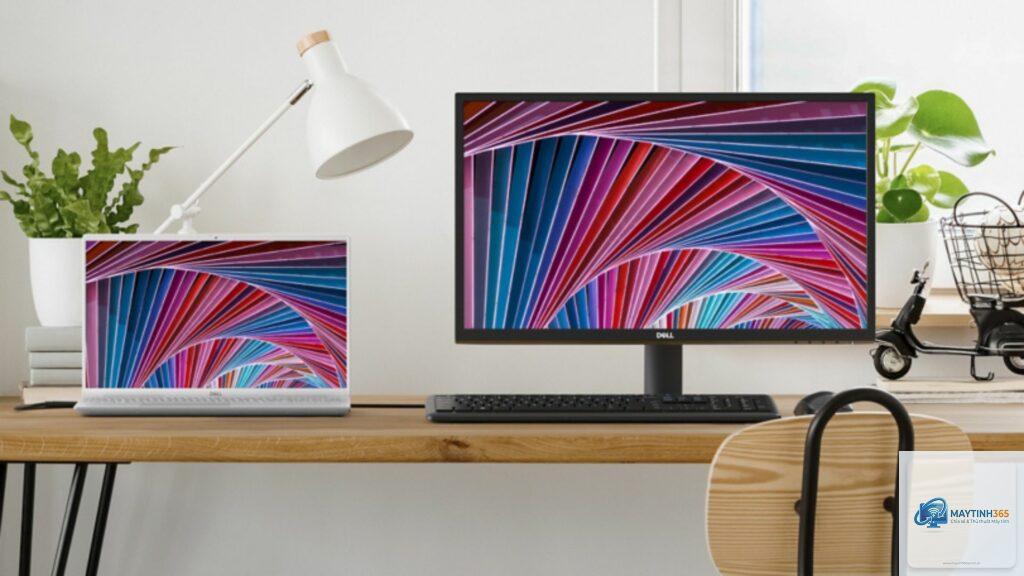
Việc sở hữu một màn hình 4K là bước tiến lớn trong trải nghiệm hình ảnh, nhưng để tận dụng tối đa độ phân giải 3840×2160 trên Windows 11, bạn cần thực hiện các bước thiết lập chính xác. Cách thiết lập màn hình 4K trên Windows 11 không chỉ đơn giản là cắm dây và sử dụng, mà còn liên quan đến việc tinh chỉnh tỷ lệ hiển thị, tốc độ làm tươi, độ sâu màu và hiệu chuẩn màu sắc. Bài viết này sẽ hướng dẫn bạn từng bước cụ thể, từ kiểm tra phần cứng đến tối ưu hóa cài đặt hệ thống, giúp bạn có được chất lượng hiển thị tốt nhất.
Kiểm tra khả năng tương thích phần cứng trước khi thiết lập màn hình 4K trên Windows 11
Trước khi bắt đầu cách thiết lập màn hình 4K trên Windows 11, bạn cần đảm bảo phần cứng máy tính đáp ứng được yêu cầu. Màn hình 4K yêu cầu băng thông lớn hơn nhiều so với Full HD, do đó card đồ họa và cáp kết nối đóng vai trò quyết định.
Card đồ họa tích hợp (Intel UHD Graphics, AMD Radeon Graphics trên CPU) có thể hỗ trợ 4K ở tần số 60Hz cho các tác vụ văn phòng cơ bản. Tuy nhiên, nếu bạn cần chơi game hoặc chỉnh sửa video, card đồ họa rời như NVIDIA GeForce RTX 30 series hoặc AMD Radeon RX 6000 series trở lên là lựa chọn tối ưu. Cáp kết nối cũng quan trọng không kém: HDMI 2.0 hỗ trợ 4K ở 60Hz, trong khi DisplayPort 1.4 hoặc HDMI 2.1 có thể đạt 4K ở 120Hz hoặc cao hơn.
Kiểm tra cài đặt hiển thị trong Windows 11
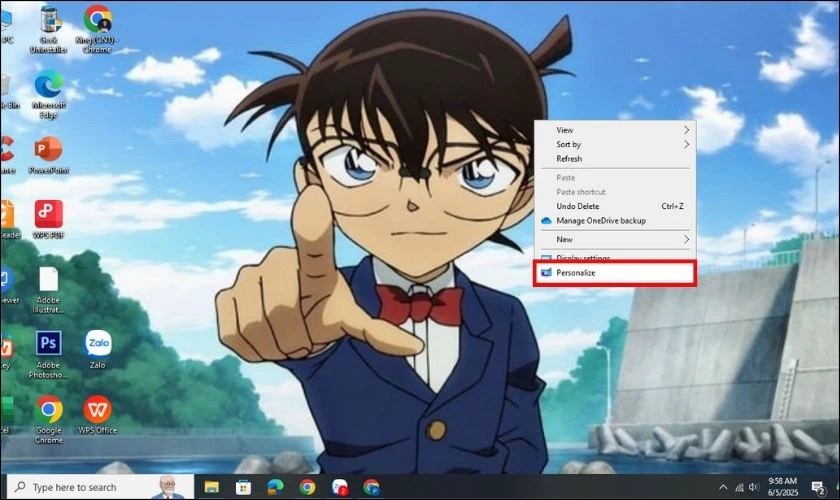
Để xác nhận hệ thống đã nhận diện màn hình 4K, nhấp chuột phải vào màn hình Desktop và chọn Display settings. Trong mục Scale & layout, nếu độ phân giải hiển thị là 3840×2160 (Recommended),
Không bắt buộc, nhưng nếu màn hình của bạn hỗ trợ HDR600 trở lên, việc bật HDR sẽ cải thiện đáng kể chất lượng hình ảnh, đặc biệt khi xem nội dung HDR từ Netflix hoặc chơi game hỗ trợ HDR.
Làm thế nào để khắc phục ứng dụng bị mờ trên màn hình 4K?
Vào Settings > System > Display > Advanced scaling settings. Bật tùy chọn Let Windows try to fix apps so they’re not blurry. Nếu ứng dụng vẫn mờ, hãy nhấp chuột phải vào biểu tượng ứng dụng, chọn Properties > Compatibility > Change high DPI settings, và tích vào Override high DPI scaling behavior.
Tỷ lệ 150% là phổ biến nhất cho màn hình 27 inch, giúp chữ và biểu tượng có kích thước dễ đọc mà vẫn giữ được độ sắc nét. Nếu bạn thích không gian làm việc rộng hơn, có thể thử 125%.
Kết luận
Cách thiết lập màn hình 4K trên Windows 11 không phức tạp nhưng đòi hỏi sự tỉ mỉ trong từng bước. Từ việc kiểm tra phần cứng, cài đặt độ phân giải, tinh chỉnh tỷ lệ Scale, đến kích hoạt HDR và tối ưu tốc độ làm tươi, mỗi yếu tố đều góp phần tạo nên trải nghiệm hình ảnh hoàn hảo. Bằng cách làm theo hướng dẫn chi tiết trong bài viết này, bạn sẽ khai thác được toàn bộ tiềm năng của màn hình 4K, dù là để làm việc chuyên nghiệp hay giải trí đỉnh cao. Hãy dành thời gian thử nghiệm các cài đặt khác nhau để tìm ra cấu hình phù hợp nhất với nhu cầu của bạn.