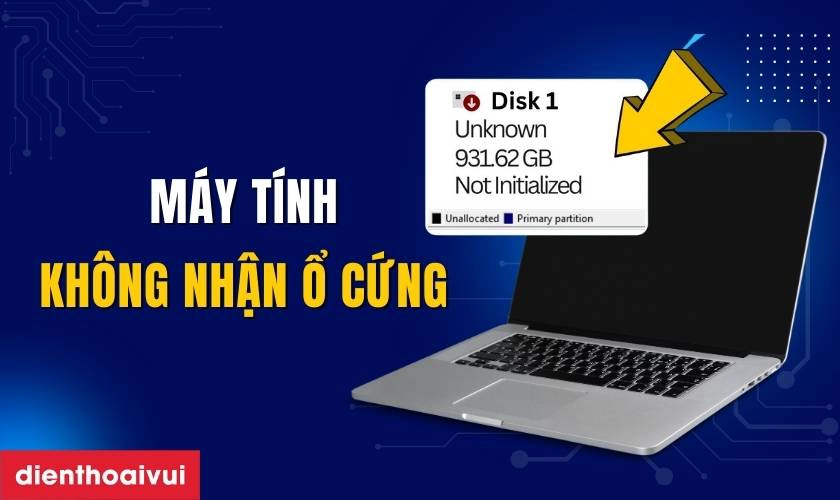
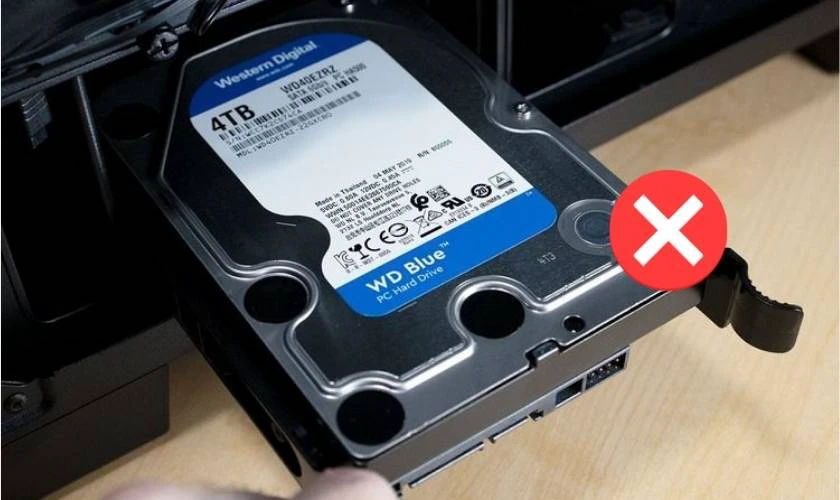
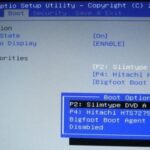
Khi bạn khởi động máy tính và nhận thấy ổ cứng biến mất khỏi “This PC” hoặc BIOS không hiển thị thiết bị lưu trữ, đó là dấu hiệu điển hình của lỗi máy tính không nhận ổ cứng. Đây là tình huống khiến nhiều người lo lắng vì dữ liệu quan trọng có thể bị đe dọa. Trên thực tế, vấn đề này có thể xuất phát từ cả nguyên nhân phần cứng lẫn phần mềm, và phần lớn trường hợp đều có thể tự xử lý tại nhà nếu bạn nắm rõ quy trình kiểm tra bài bản. Bài viết này sẽ giúp bạn hiểu rõ bản chất sự cố, phân tích từng nguyên nhân tiềm ẩn và cung cấp hướng dẫn khắc phục chi tiết, từ cơ bản đến nâng cao, dựa trên kinh nghiệm thực tế.
Lỗi máy tính không nhận ổ cứng về bản chất là sự gián đoạn trong quá trình giao tiếp giữa bo mạch chủ và thiết bị lưu trữ. Khi nhấn nút nguồn, hệ thống sẽ quét tất cả cổng kết nối để xác định thiết bị khởi động. Nếu ổ cứng không phản hồi, hoặc bo mạch chủ không nhận diện được nó, Windows sẽ không thể tải và bạn sẽ thấy thông báo lỗi như “Reboot and Select proper Boot device” hoặc “No bootable device”. Điều này có thể xảy ra với cả ổ HDD truyền thống và ổ SSD hiện đại, bao gồm cả M.2 NVMe và SATA.
Sự cố này thường được phân thành hai nhóm chính: lỗi vật lý (cáp tín hiệu, nguồn điện, cổng kết nối, bo mạch chủ) và lỗi logic (driver, partition, file hệ thống, update Windows lỗi). Hiểu được bản chất này giúp bạn tiết kiệm thời gian vì không phải trường hợp nào cũng cần mang máy ra tiệm sửa chữa.
Phân Loại Nguyên Nhân Khiến Máy Tính Không Phát Hiện Ổ Cứng
Nguyên Nhân Phần Cứng
Lỗi cáp kết nối SATA hoặc nguồn: Cáp dữ liệu SATA bị lỏng, gãy chân hoặc cáp nguồn không cấp đủ điện cho ổ cứng. Trên thực tế, khoảng 30% trường hợp máy tính không nhận ổ cứng là do cáp SATA không cắm chặt hoặc bị oxy hóa sau một thời gian dài sử dụng.
Cổng SATA trên bo mạch chủ hỏng: Khi một trong các cổng SATA bị lỗi điện hoặc hỏng vật lý, bo mạch chủ sẽ không thể giao tiếp với ổ cứng dù thiết bị vẫn hoạt động tốt.
Ổ cứng vật lý bị chết: Đầu đọc của HDD bị kẹt, chip điều khiển trên mạch của SSD bị cháy, hoặc bad sector lan rộng khiến ổ cứng không thể khởi động đúng cách.
Bo mạch chủ hoặc CPU lỗi: Trong một số trường hợp, bo mạch chủ bị hỏng chipset hoặc CPU có vấn đề về bộ điều khiển IDE/SATA cũng có thể gây mất ổ cứng trên tất cả cổng.
Thiếu nguồn điện: Bộ nguồn yếu hoặc đường điện 12V bị sụt áp, đặc biệt là khi hệ thống có nhiều ổ cứng, dẫn đến ổ cứng không đủ năng lượng để quay hoặc kích hoạt mạch điều khiển.
Nguyên Nhân Phần Mềm
Driver SATA/RAID bị lỗi hoặc thiếu: Khi cài lại Windows hoặc thay đổi bo mạch chủ, driver AHCI hoặc RAID không tương thích sẽ khiến Windows không thể nhìn thấy ổ cứng trong Disk Management.
Phân vùng ổ cứng bị hỏng hoặc chưa được kích hoạt: Partition bị xóa, định dạng raw hoặc không được gán ký tự ổ đĩa (drive letter) sẽ không xuất hiện trong Windows Explorer dù BIOS vẫn nhận diện được.
CMOS bị sai hoặc cài đặt BIOS không đúng: Chế độ SATA (IDE vs AHCI vs RAID) không khớp với driver hiện tại, hoặc secure boot vô tình vô hiệu hóa ổ cứng.
Xung đột phần mềm hoặc virus: Mã độc tấn công boot sector hoặc file hệ thống NTFS có thể làm hỏng cấu trúc ổ cứng, khiến hệ điều hành không nhận diện được.
Windows Update gây lỗi: Một số bản cập nhật Windows 10/11 có thể làm mất driver ổ cứng hoặc thay đổi chính sách nguồn dẫn đến ngắt kết nối.
Quy Trình Kiểm Tra Khi Máy Tính Không Nhận Ổ Cứng
Để xác định chính xác nguyên nhân, bạn cần thực hiện theo một quy trình có hệ thống từ ngoài vào trong, từ đơn giản đến phức tạp.
Bước 1: Kiểm tra BIOS có nhận ổ cứng không
Ngay khi máy tính khởi động, nhấn phím Del hoặc F2 (tùy hãng bo mạch chủ) để vào BIOS/UEFI. Tại mục “Main” hoặc “Storage”, bạn sẽ thấy danh sách các ổ cứng được kết nối. Nếu BIOS không hiển thị bất kỳ thiết bị nào, đó là dấu hiệu của lỗi phần cứng. Nếu BIOS có hiển thị tên ổ cứng nhưng Windows không thấy, vấn đề nằm ở phần mềm hoặc driver.
Bước 2: Kiểm tra cáp nguồn và cáp SATA
Tắt máy, rút dây nguồn. Dùng tay kiểm tra các đầu cắm cáp SATA trên bo mạch chủ và ổ cứng. Nếu có điều kiện, thay thử cáp SATA khác. Đối với ổ HDD, bạn nên lắng tai nghe âm thanh quay đĩa – nếu ổ cứng không phát ra tiếng quay nhẹ, gần như chắc chắn nguồn điện cho ổ đã bị mất.
Bước 3: Kiểm tra trong Disk Management
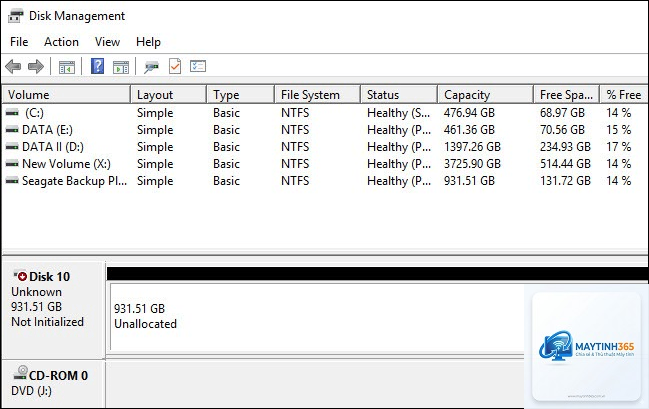
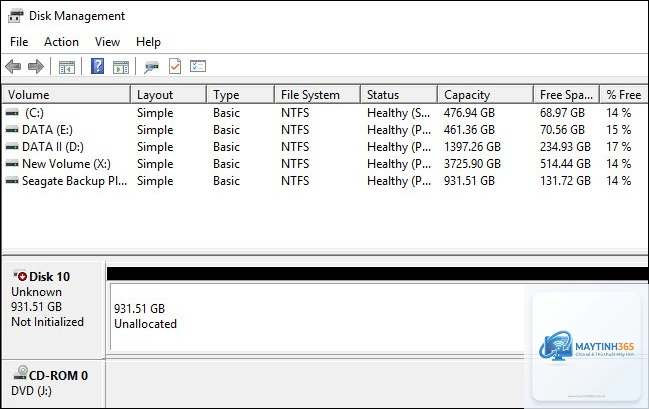
Nếu BIOS nhận ổ cứng, khởi động vào Windows. Nhấn tổ hợp phím Windows + X, chọn Disk Management. Tìm xem ổ cứng có xuất hiện ở cửa sổ phía dưới dạng “Disk 1”, “Disk 2” không. Nếu xuất hiện nhưng không có ký tự ổ đĩa (không hiển thị C:, D:, E:), bạn cần nhấp chuột phải và chọn “Change Drive Letter and Paths” để gán lại ký tự.
Bước 4: Cập nhật hoặc cài lại driver SATA
Nếu ổ cứng hiển thị trong BIOS nhưng không trong Windows, vào Device Manager, mở rộng mục “IDE ATA/ATAPI controllers”. Nhấp chuột phải vào bộ điều khiển SATA AHCI, chọn “Update driver”. Nếu không hiệu quả, hãy vào trang web của hãng bo mạch chủ để tải driver chipset mới nhất.
Bước 5: Kiểm tra chế độ SATA trong BIOS
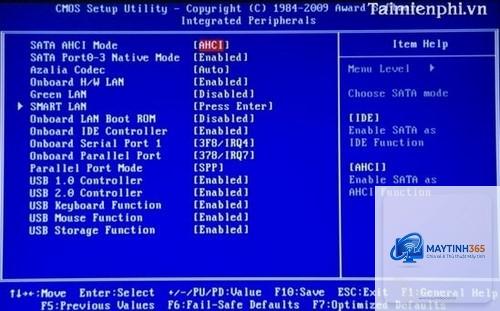
Vào BIOS, tìm mục SATA Configuration hoặc Storage Configuration. Thử chuyển chế độ từ AHCI sang IDE hoặc ngược lại. Lưu ý: nếu Windows đã được cài ở chế độ AHCI, chuyển sang IDE có thể khiến hệ điều hành không khởi động được. Tuy nhiên, nếu bạn chỉ đang kiểm tra ổ cứng thứ hai, việc thay đổi này có thể giúp phát hiện ra vấn đề.
So Sánh Lỗi Phần Cứng Và Lỗi Phần Mềm Khi Không Nhận Ổ Cứng
Tiêu chí
Lỗi phần cứng
Lỗi phần mềm
Dấu hiệu trong BIOS
Không hiển thị ổ cứng
Hiển thị đầy đủ thông tin ổ cứng
Âm thanh từ ổ HDD
Có tiếng kêu lạch cạch hoặc không quay
Quay êm, hoạt động bình thường
Xuất hiện trong Disk Management
Không có
Có nhưng không có ký tự ổ hoặc vành đen ở Disk Management
Khả năng tự sửa
Khó, thường phải thay thế linh kiện
Có thể tự khắc phục bằng phần mềm
Ví dụ điển hình
Cáp SATA lỏng, bo mạch chủ chết cổng
Driver AHCI lỗi, partition bị ẩn
Hướng Dẫn Khắc Phục Chi Tiết Từng Trường Hợp
Trường hợp 1: BIOS không nhận ổ cứng
Thay cáp SATA và cáp nguồn: Cáp dữ liệu thường có độ bền kém hơn, dễ bị đứt lõi bên trong. Nếu có sẵn cáp SATA mới, hãy thử ngay.
Cắm sang cổng SATA khác trên bo mạch chủ: Cắm thử vào cổng SATA_1 thay vì SATA_2, nếu ổ cứng xuất hiện thì cổng cũ đã hỏng. Trên các bo mạch chủ thế hệ mới, thường có 4-6 cổng SATA.
Kiểm tra nguồn điện: Dùng đồng hồ đo điện áp trên đầu cáp nguồn SATA hoặc Molex. Nếu không có đồng hồ, hãy thử gắn ổ cứng vào một máy tính khác để xác định ổ cứng còn sống hay đã chết.
Kiểm tra ổ cứng trên máy khác: Nếu ổ cứng vẫn không được nhận trên máy khác, nhiều khả năng ổ cứng đã hỏng phần mạch điều khiển hoặc cơ khí. Lúc này cần tính đến phương án cứu dữ liệu bằng thiết bị chuyên dụng.
Reset BIOS về mặc định: Tháo pin CMOS trên bo mạch chủ khoảng 5 phút, sau đó lắp lại. Điều này giúp xóa các cài đặt BIOS bị lỗi hoặc xung đột có thể đang vô hiệu hóa cổng SATA.
Trường hợp 2: BIOS nhận nhưng Windows không nhận
Gán ký tự ổ đĩa trong Disk Management: Nhấp chuột phải vào phân vùng của ổ cứng mục tiêu, chọn “Change Drive Letter and Paths”, sau đó thêm một ký tự bất kỳ (ví dụ F:). Ngay lập tức ổ cứng sẽ xuất hiện trong This PC.
Kích hoạt phân vùng: Nếu Disk Management hiển thị phân vùng là “Unallocated”, nhấp chuột phải và chọn “New Simple Volume”. Chú ý: thao tác này sẽ xóa hết dữ liệu trên phân vùng đó. Nếu bạn cần giữ dữ liệu, hãy dùng phần mềm phục hồi trước.
Chạy lệnh sfc /scannow và chkdsk: Mở Command Prompt với quyền Admin, gõ sfc /scannow để kiểm tra file hệ thống. Sau đó gõ chkdsk D: /f (thay D bằng ký tự ổ cứng lỗi) để sửa lỗi logic.
Cài lại driver SATA trong Safe Mode: Khởi động vào Safe Mode, xóa driver SATA AHCI trong Device Manager, sau đó khởi động lại máy để Windows tự động cài đặt driver mới.
Trường hợp 3: Máy tính không nhận ổ cứng M.2 NVMe
Ổ SSD M.2 NVMe có các lỗi đặc thù riêng. Vì kết nối trực tiếp với bo mạch chủ qua khe M.2, thường không dùng cáp. Nguyên nhân phổ biến nhất là ổ M.2 bị lỏng hoặc bo mạch chủ chưa kích hoạt khe M.2 trong BIOS. Hãy tháo ổ ra, vệ sinh chân tiếp xúc bằng cồn isopropyl 90%, sau đó lắp lại chặt hơn. Trong BIOS, đảm bảo mục “M.2 Configuration” được bật, và chế độ PCIe được đặt đúng Gen3 hoặc Gen4 tùy theo ổ và bo mạch chủ.
Những Sai Lầm Thường Gặp Khi Xử Lý Máy Tính Không Nhận Ổ Cứng
Lỗi tưởng ổ cứng chết nhưng chỉ do cáp: Nhiều người dùng vội vàng mua ổ cứng mới hoặc mang đi sửa chữa tốn kém, trong khi chỉ cần cắm lại cáp SATA là xong. Luôn kiểm tra kết nối trước tiên.
Xóa dữ liệu khi chưa sao lưu: Khi thấy phân vùng “Unallocated”, người dùng thường tạo Volume mới mà quên rằng dữ liệu vẫn còn trong các sector chưa bị ghi đè. Hãy dùng phần mềm phục hồi dữ liệu như Recuva hoặc TestDisk trước khi format.
Không kiểm tra source nguồn: Một bộ nguồn kém chất lượng có thể cấp điện không ổn định khiến ổ cứng lúc nhận lúc không. Đôi khi chỉ cần rút bớt thiết bị ngoại vi là ổ cứng hoạt động trở lại.
Cài lại Windows ngay lập tức: Nếu ổ cứng vẫn còn trong BIOS nhưng Windows không nhận, cài lại Windows thường không giải quyết triệt để vấn đề và có thể làm mất dữ liệu.
Các Lưu Ý Quan Trọng Khi Máy Tính Không Nhận Ổ Cứng
Khi gặp lỗi này, tuyệt đối không được tháo rời ổ cứng HDD để tự sửa vì bạn sẽ làm hỏng lớp đĩa từ vĩnh viễn. Việc cứu dữ liệu từ ổ cứng vật lý hỏng chỉ nên thực hiện bởi các trung tâm chuyên nghiệp có phòng sạch. Nếu ổ cứng đã cũ (trên 5 năm) và phát hiện bad sector, thay vì cố gắng khắc phục, bạn nên sao chép dữ liệu ngay và thay ổ mới để tránh mất dữ liệu đột ngột.
Đối với ổ SSD, lưu ý rằng các lỗi firmware có thể khiến máy tính không nhận ổ cứng, nhưng thường chỉ gặp ở các dòng SSD giá rẻ hoặc hàng trôi bảo hành. Hãy cập nhật firmware từ trang chủ của hãng (Samsung, Crucial, Kingston) để khắc phục. Ngoài ra, một số bo mạch chủ cũ không hỗ trợ ổ SSD NVMe, hoặc cần cập nhật BIOS mới để tương thích.
Ứng Dụng Thực Tế: Cứu Dữ Liệu Khi Ổ Cứng Bị Lỗi Không Nhận
Một kỹ thuật viên từng gặp trường hợp ổ cứng Seagate 1TB không được máy tính nhận, BIOS cũng không thấy. Sau khi kiểm tra, phát hiện cáp SATA bị đứt lõi gần đầu cắm. Thay cáp mới, ổ cứng hoạt động bình thường, dữ liệu được bảo toàn. Trường hợp khác, một ổ SSD Kingston 240GB không xuất hiện trong Windows dù BIOS vẫn nhận. Nguyên nhân là do driver AHCI bị lỗi sau một bản cập nhật Windows. Việc cài lại driver chipset đã giải quyết triệt để.
Đối với các ổ cứng bị lỗi partition, phần mềm TestDisk (miễn phí, chạy từ USB boot) có khả năng quét và phục hồi bảng phân vùng bị mất. Công cụ này đã giúp khôi phục hàng trăm ổ cứng tưởng chừng đã chết chỉ trong vài phút. Tuy nhiên, bạn cần thao tác đúng hướng dẫn để tránh ghi đè lên dữ liệu gốc.
Câu Hỏi Thường Gặp Về Máy Tính Không Nhận Ổ Cứng
Tại sao máy tính không nhận ổ cứng nhưng vẫn khởi động vào Windows?
Điều này xảy ra khi ổ cứng bị lỗi là ổ phụ (data drive), còn ổ chứa Windows vẫn hoạt động. Lỗi thường là do phân vùng bị ẩn hoặc driver không tương thích. Kiểm tra Disk Management để xem ổ cứng có hiện không, nếu có thì gán lại ký tự ổ đĩa.
Làm thế nào để biết ổ cứng HDD bị chết hay chỉ bị lỗi kết nối?
Nghe âm thanh: nếu không có tiếng quay hoặc có tiếng lạch cạch đều đặn, nhiều khả năng ổ đã hỏng cơ khí. Nếu ổ quay nhưng BIOS không nhận, khả năng cao hư mạch điều khiển. Thử cắm vào máy khác để kiểm tra là cách chắc chắn nhất.
Có thể tự sửa ổ cứng không nhận bằng phần mềm không?
Có, nếu lỗi thuộc về phần mềm. Các công cụ như EaseUS Partition Master, MiniTool Partition Wizard có thể sửa lỗi partition, gán ký tự ổ đĩa. Nếu lỗi hardware, phần mềm không thể can thiệp.
Máy tính không nhận ổ cứng SSD có khác gì HDD không?
Về cơ bản giống nhau, nhưng SSD M.2 NVMe dễ gặp lỗi do khe cắm lỏng hoặc BIOS chưa cập nhật. SSD cũng có thể bị lỗi firmware khiến máy tính không nhận, trong khi HDD thường chết vật lý hơn.
Tại sao máy tính không nhận ổ cứng khi cắm ở cổng SATA nào đó?
Do cổng SATA trên bo mạch chủ đã hỏng hoặc bị vô hiệu hóa trong BIOS. Một số bo mạch chủ có tính năng ưu tiên cổng SATA gần CPU, nếu cắm sai thứ tự cũng có thể gây không nhận.
Cần làm gì ngay sau khi máy tính không nhận ổ cứng?
Không panic. Rút điện, kiểm tra lại tất cả cáp kết nối. Nếu ổ cứng còn trong BIOS, vào Disk Management gán ký tự. Nếu không thấy trong BIOS, thử cắm sang máy khác hoặc dùng dock USB cho ổ cứng. Chỉ khi tất cả các bước đều thất bại mới nghĩ đến hư hỏng vĩnh viễn.
Kết Luận
Lỗi máy tính không nhận ổ cứng không còn là nỗi ám ảnh nếu bạn trang bị đủ kiến thức và sự bình tĩnh. Phần lớn các trường hợp đều có thể xử lý bằng thao tác kiểm tra cáp, gán ổ đĩa trong Disk Management, hoặc cài lại driver. Điều quan trọng là bạn cần phân biệt rõ lỗi phần cứng và phần mềm, tránh những hành động vội vàng làm mất dữ liệu vĩnh viễn. Hãy luôn sao lưu dữ liệu quan trọng định kỳ, vì phòng bệnh luôn hơn chữa bệnh. Nếu đã thử tất cả các cách mà ổ cứng vẫn không được nhận, hãy nhờ đến sự hỗ trợ của trung tâm sửa chữa uy tín có thiết bị chuyên dụng để bảo toàn dữ liệu.